
TÓM TẮT
- 1 Giới thiệu chung về biểu đồ Gantt và tầm quan trọng trong thuyết trình
- 2 1. Chuẩn bị dữ liệu dự án trước khi vẽ Gantt
- 3 2. Các phương pháp vẽ Gantt trong PowerPoint
- 4 3. Hướng dẫn chi tiết vẽ Gantt bằng Shapes – Bước từng bước (phương pháp 2)
- 5 4. Mẹo nâng cao: Tự động cập nhật Gantt bằng VBA (tùy chọn)
- 6 5. Thiết kế đẹp mắt: Màu sắc, Font, và Hiệu ứng
- 7 6. Kiểm tra và xuất bản
- 8 7. Các lỗi phổ biến và cách khắc phục
- 9 8. Tổng kết: Lựa chọn phương pháp phù hợp cho mình
Giới thiệu chung về biểu đồ Gantt và tầm quan trọng trong thuyết trình
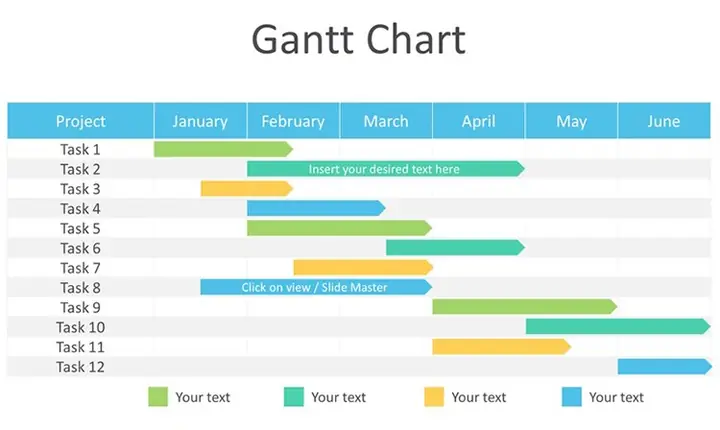
Biểu đồ Gantt là một công cụ quản lý dự án mạnh mẽ, cho phép người dùng trực quan hoá tiến độ, thời gian và mối quan hệ phụ thuộc giữa các công việc. Khi được tích hợp trong các bài thuyết trình PowerPoint, biểu đồ Gantt không chỉ giúp người xem nắm bắt nhanh chóng kế hoạch dự án mà còn tăng tính thuyết phục, chuyên nghiệp cho người trình bày.
Trong thực tế, nhiều doanh nghiệp, nhà quản lý dự án và giảng viên vẫn chưa biết cách tạo biểu đồ Gantt trong PowerPoint một cách hiệu quả, thường gặp phải các vấn đề:
– Dùng hình ảnh tĩnh, không thể chỉnh sửa linh hoạt.
– Thiếu tính đồng nhất màu sắc, font, kích thước.
– Không thể cập nhật nhanh khi lịch trình thay đổi.
Bài viết dưới đây sẽ cung cấp hướng dẫn chi tiết, từng bước để bạn tự tin vẽ Gantt trong PowerPoint, từ việc chuẩn bị dữ liệu, thiết kế cơ bản, đến các mẹo nâng cao như tự động cập nhật, chèn biểu tượng, tạo hiệu ứng chuyển động. Bằng cách làm theo các bước này, bạn sẽ tiết kiệm thời gian, giảm thiểu sai sót và tạo ra những biểu đồ Gantt đẹp mắt, chuyên nghiệp.
1. Chuẩn bị dữ liệu dự án trước khi vẽ Gantt
1.1. Xác định các yếu tố cần có trong biểu đồ Gantt
- Tên công việc (Task Name): Mô tả ngắn gọn, rõ ràng.
- Ngày bắt đầu (Start Date) và Ngày kết thúc (End Date): Định dạng ngày tháng.
- Thời gian thực hiện (Duration): Thường tính bằng ngày, tuần hoặc tháng.
- Mối quan hệ phụ thuộc (Dependency): Công việc nào phải hoàn thành trước khi công việc hiện tại bắt đầu.
- Trạng thái (Status): Chưa bắt đầu, đang thực hiện, hoàn thành.
1.2. Thu thập và sắp xếp dữ liệu trong Excel
Có thể bạn quan tâm: Cách Vẽ Game Tom Ios: Hướng Dẫn Chi Tiết Từ A Đến Z
Sử dụng Excel để nhập và sắp xếp các thông tin trên sẽ giúp bạn dễ dàng chỉnh sửa, tính toán và sao chép sang PowerPoint. Một mẫu bảng cơ bản:
| STT | Tên công việc | Ngày bắt đầu | Ngày kết thúc | Thời gian (ngày) | Phụ thuộc |
|---|---|---|---|---|---|
| 1 | Lập kế hoạch | 01/07/2026 | 05/07/2026 | 5 | – |
| 2 | Thu thập yêu cầu | 06/07/2026 | 12/07/2026 | 7 | 1 |
| 3 | Thiết kế UI/UX | 13/07/2026 | 25/07/2026 | 13 | 2 |
| … | … | … | … | … | … |
Mẹo: Sử dụng hàm =NETWORKDAYS(start,end) để tính số ngày làm việc, hoặc =DATEDIF(start,end,"d") cho ngày lịch.
1.3. Định dạng ngày tháng thống nhất
PowerPoint chỉ nhận định dạng ngày chuẩn (dd/mm/yyyy hoặc mm/dd/yyyy). Đảm bảo Excel và PowerPoint dùng cùng một định dạng để tránh lỗi khi sao chép.
2. Các phương pháp vẽ Gantt trong PowerPoint
PowerPoint không có công cụ Gantt tích hợp sẵn, nhưng có một số cách để tạo biểu đồ này:
- Sử dụng SmartArt – “Process” (Quy trình)
- Vẽ bằng Shapes (Hình dạng) và Align (Căn chỉnh)
- Nhập biểu đồ từ Excel (Copy‑Paste đặc biệt)
- Sử dụng Add‑in/Template bên thứ ba (ví dụ: Office Timeline, Power-user)
2.1. Phương pháp 1: SmartArt – Process
Bước 1: Chèn SmartArt
- Vào Insert → SmartArt → Process.
- Chọn “Basic Process” hoặc “Segmented Process” tùy vào độ phức tạp.
Bước 2: Nhập dữ liệu công việc
- Click vào từng hình chữ nhật, nhập tên công việc.
- Để thể hiện thời gian, bạn sẽ cần cập nhật độ dài của các hình để phản ánh thời gian thực tế (bước tiếp theo).
Bước 3: Điều chỉnh độ dài hình
- Chọn hình, kéo thanh bên để tăng/giảm chiều dài.
- Độ dài tương ứng với thời gian: ví dụ, 1 cm = 1 ngày. Đặt tỉ lệ trong View → Grid and Guides để có thước đo chính xác.
Bước 4: Thêm màu sắc trạng thái
- Sử dụng Format → Shape Fill để tô màu khác nhau (đỏ: trễ, xanh: đúng tiến độ, vàng: đang thực hiện).
Ưu điểm & Nhược điểm
- Ưu điểm: Dễ thực hiện, không cần kỹ năng thiết kế.
- Nhược điểm: Không tự động cập nhật khi ngày thay đổi, độ chính xác giới hạn.
2.2. Phương pháp 2: Vẽ bằng Shapes và Align
Bước 1: Tạo trục thời gian (Timeline)
- Chèn Line (Insert → Shapes → Line) để làm trục ngang.
- Thêm Tick marks bằng Rectangle hoặc Small line cho mỗi ngày/tuần.
- Ghi chú ngày lên trục bằng Text Box.
Bước 2: Tạo cột công việc
- Ở cột trái, liệt kê các công việc bằng Text Box hoặc Table (Insert → Table, 1 cột, nhiều hàng).
Bước 3: Vẽ thanh Gantt
- Chọn Rectangle, kéo tạo thanh dài tương ứng với thời gian.
- Đặt thanh này trên trục thời gian, căn chỉnh theo ngày bắt đầu.
- Để nhanh hơn, dùng Ctrl + D để sao chép, sau đó chỉ thay đổi vị trí và độ dài.
Bước 4: Sử dụng Align và Distribute
- Chọn nhiều thanh, vào Format → Align → Align Top/Bottom và Distribute Horizontally để đồng đều khoảng cách.
Bước 5: Thêm mũi tên phụ thuộc
- Dùng Connector (Insert → Shapes → Lines → Elbow Arrow Connector) để nối các thanh, biểu thị công việc phụ thuộc.
Ưu điểm & Nhược điểm
- Ưu điểm: Linh hoạt, cho phép tùy chỉnh chi tiết (màu, biểu tượng, hiệu ứng).
- Nhược điểm: Cần thời gian thiết lập, không tự động cập nhật.
2.3. Phương pháp 3: Nhập biểu đồ từ Excel

Có thể bạn quan tâm: Cách Vẽ Galaxy Đơn Giản: Hướng Dẫn Từng Bước Để Tạo Ra Những Kiệt Tác Thiên Văn
Bước 1: Tạo Gantt trong Excel
- Sử dụng Stacked Bar Chart (cột đồ thị xếp chồng) để tạo Gantt:
- Tạo 2 cột: “Start” và “Duration”.
- Chọn dữ liệu → Insert → Bar Chart → Stacked Bar.
- Định dạng: ẩn “Start” (fill = no fill), để “Duration” hiển thị màu.
Bước 2: Sao chép vào PowerPoint
- Chọn biểu đồ trong Excel → Copy.
- Quay lại PowerPoint → Paste Special → Keep Source Formatting (KSF) hoặc Picture (Enhanced Metafile) nếu muốn không thay đổi.
Bước 3: Điều chỉnh kích thước và bố cục
- Kéo thả để vừa khít slide.
- Sử dụng Chart Tools → Design → Switch Row/Column để đảo trục nếu cần.
Ưu điểm & Nhược điểm
- Ưu điểm: Tự động cập nhật khi thay đổi dữ liệu trong Excel (nếu dùng “Link & Keep Source Formatting”).
- Nhược điểm: Giới hạn về tùy chỉnh trong PowerPoint, cần mở Excel để chỉnh sửa.
2.4. Phương pháp 4: Sử dụng Add‑in/Template
2.4.1. Office Timeline
- Cài đặt: Vào Insert → Get Add-ins → Office Timeline.
- Tạo dự án: Nhập dữ liệu hoặc import từ Excel.
- Tùy chỉnh: Chọn mẫu, màu sắc, biểu tượng.
- Lợi ích: Giao diện thân thiện, tự động cập nhật, hỗ trợ xuất PDF.
2.4.2. Power‑User (từ PowerPoint)
- Cung cấp Gantt Chart Builder cho phép kéo‑thả, thiết lập tự động.
Ưu điểm & Nhược điểm
- Ưu điểm: Nhanh, chuyên nghiệp, ít công sức.
- Nhược điểm: Cần mua bản Pro cho tính năng đầy đủ, phụ thuộc internet.
3. Hướng dẫn chi tiết vẽ Gantt bằng Shapes – Bước từng bước (phương pháp 2)
Dưới đây là quy trình chi tiết nhất, phù hợp cho người muốn kiểm soát tối đa thiết kế.
3.1. Thiết lập slide và lưới
- Mở PowerPoint, tạo slide mới (Blank Layout) → View → Grid and Guides.
- Bật Snap to Grid và Snap to Shape để các đối tượng tự động căn chỉnh.
- Thiết lập Guidelines:
- Kéo một guide dọc ở vị trí khoảng 2‑3 cm từ lề trái (đây sẽ là cột công việc).
- Kéo một guide ngang ở vị trí khoảng 1.5 cm từ trên (đây sẽ là tiêu đề và trục thời gian).
3.2. Tạo tiêu đề và trục thời gian
- Tiêu đề slide: Insert → Text Box → gõ “Biểu đồ Gantt – Dự án XYZ (Tháng 7‑2026)”.
- Trục thời gian:
- Insert → Shapes → Line → vẽ một đường thẳng ngang dài khoảng 20‑25 cm.
- Đánh dấu ngày: chọn Rectangle (height 0.2 cm, width 0.2 cm), sao chép và đặt đều cách nhau 0.5 cm (tương ứng 1 ngày). Sử dụng Ctrl + D để sao chép nhanh.
- Ghi ngày dưới mỗi tick mark bằng Text Box. Để giảm công sức, bạn có thể tạo 1 nhóm “Day Mark” gồm tick + text, sau đó sao chép nhóm này.
3.3. Liệt kê công việc
- Ở cột trái (giữa guide dọc và lề trái), tạo Text Box cho mỗi công việc, căn chỉnh trái.
- Định dạng phông: Calibri, 12pt, Bold cho tiêu đề công việc, Calibri, 11pt cho mô tả ngắn (nếu cần).
3.4. Vẽ các thanh Gantt

Có thể bạn quan tâm: Cách Vẽ Galaxy Trên Giấy: Hướng Dẫn Chi Tiết Từ Cơ Bản Đến Nâng Cao
3.4.1. Xác định tỉ lệ
- Quyết định tỉ lệ: ví dụ 1 cm = 1 ngày.
- Đo độ dài trục thời gian (20 cm) → tương đương 20 ngày.
3.4.2. Tạo thanh đầu tiên
- Insert → Shapes → Rectangle.
- Đặt vị trí bắt đầu: tính khoảng cách từ đầu trục tới ngày bắt đầu (ví dụ, ngày 01/07/2026 là vị trí 0 cm, ngày 06/07/2026 là 5 cm).
- Độ dài: số ngày 1 cm (ví dụ 5 ngày → 5 cm).
- Đặt màu: Fill → Solid → màu xanh dương nhạt.
- Đặt No Outline để thanh gọn.
3.4.3. Sao chép cho các công việc khác
- Chọn thanh vừa tạo → Ctrl + D để sao chép.
- Di chuyển thanh mới xuống hàng tiếp theo (cùng khoảng cách giữa các hàng, thường 1 cm).
- Thay đổi vị trí và độ dài dựa trên ngày bắt đầu và thời gian của công việc.
3.4.4. Thêm biểu tượng trạng thái
- Insert → Icons → chọn “Check Mark” (hoàn thành), “Clock” (đang thực hiện), “Exclamation” (trễ).
- Đặt biểu tượng ở đầu hoặc cuối thanh, tùy thuộc vào thiết kế.
3.5. Tạo liên kết phụ thuộc
- Chọn Elbow Arrow Connector.
- Kết nối đầu “End” của công việc A tới “Start” của công việc B.
- Định dạng mũi tên: Line → Arrow → End Arrow, màu Gray hoặc Black.
- Để tránh chồng lên thanh, kéo connector lên trên hoặc dưới bằng cách kéo các điểm điều chỉnh.
3.6. Nhóm và khóa các đối tượng
- Khi mọi thứ đã ổn, Select All (Ctrl + A) → Group → Group.
- Đặt nhóm vào vị trí mong muốn trên slide.
- Để tránh di chuyển nhầm, Right‑click → Lock Aspect Ratio (đối với hình) và Format → Selection Pane → Hide nếu không cần hiển thị.
3.7. Kiểm tra và tinh chỉnh
- Xem trước (Slide Show) để đảm bảo các thanh không bị cắt.
- Kiểm tra độ tương phản màu sắc (đảm bảo người xem màu xanh nhạt trên nền trắng rõ ràng).
- Thêm Animation nếu muốn hiển thị tiến độ từng công việc: chọn thanh → Animations → Appear hoặc Wipe (từ trái sang phải) để mô phỏng tiến độ.
4. Mẹo nâng cao: Tự động cập nhật Gantt bằng VBA (tùy chọn)
Nếu bạn thường xuyên cập nhật dự án, có thể viết macro VBA để tự động thay đổi độ dài thanh dựa trên dữ liệu trong một bảng Excel liên kết.
4.1. Bước chuẩn bị
- Lưu dữ liệu dự án trong một file Excel (ví dụ
ProjectData.xlsx) với các cột: Task, StartDate, Duration. - Mở PowerPoint, vào Developer → Visual Basic (nếu chưa bật Developer, vào File → Options → Customize Ribbon → tick “Developer”).
4.2. Mã VBA mẫu

Có thể bạn quan tâm: Cách Vẽ Galaxy Màu Nước Đẹp Đến Ngỡ Ngàng: Hướng Dẫn Từ Cơ Bản Đến Nâng Cao
Sub UpdateGantt() Dim pptSlide As Slide Dim shp As Shape Dim ws As Object Dim i As Long, lastRow As Long Dim startCol As Single, dayWidth As Single ' Thiết lập đường dẫn và mở Excel Set ws = GetObject("C:\Data\ProjectData.xlsx").Worksheets(1) Set pptSlide = ActivePresentation.Slides(1) ' Slide có Gantt dayWidth = 1 ' 1 cm = 1 ngày (có thể thay đổi) startCol = 5 ' vị trí X (cm) của ngày 01/07 trên slide lastRow = ws.Cells(ws.Rows.Count, "A").End(-4162).Row ' xlUp For i = 2 To lastRow Dim taskName As String, startDate As Date, dur As Long taskName = ws.Cells(i, 1).Value startDate = ws.Cells(i, 2).Value dur = ws.Cells(i, 3).Value ' Tìm shape có tên = taskName (đặt tên cho mỗi thanh) On Error Resume Next Set shp = pptSlide.Shapes(taskName) On Error GoTo 0 If Not shp Is Nothing Then Dim offsetDays As Long offsetDays = DateDiff("d", DateSerial(2026, 7, 1), startDate) shp.Left = startCol + offsetDays dayWidth shp.Width = dur dayWidth End If Next i
End Sub
Giải thích:
– Mỗi thanh Gantt trong PowerPoint được đặt Name trùng với tên công việc (chuột phải → Rename).
– Macro tính khoảng cách ngày bắt đầu so với ngày 01/07/2026 và thay đổi Left và Width.
– Khi dữ liệu trong Excel thay đổi, chỉ cần chạy macro UpdateGantt để cập nhật nhanh.
4.3. Lưu và bảo mật
- Lưu bản PowerPoint dưới dạng .pptm (Macro‑enabled).
- Khi chia sẻ, thông báo cho người nhận bật macro hoặc cung cấp file Excel để họ tự cập nhật.
5. Thiết kế đẹp mắt: Màu sắc, Font, và Hiệu ứng
5.1. Lựa chọn bảng màu
- Palette 1 (Công nghiệp): Xanh dương (#4A90E2), Xám nhạt (#D3D3D3), Đỏ (#E94E77).
- Palette 2 (Sáng tạo): Cam (#F5A623), Xanh lá (#7ED321), Tím nhạt (#BD10E0).
- Sử dụng Color Theme trong PowerPoint → Design → Variants → Colors để áp dụng đồng nhất.
5.2. Font đề xuất
- Tiêu đề: Calibri Bold 24pt hoặc Segoe UI Semibold.
- Nội dung công việc: Calibri 12pt, màu đen hoặc xám đậm.
- Ngày tháng: Calibri Light 10pt, màu xám.
5.3. Hiệu ứng chuyển động (Animation)

- Wipe: Đặt cho mỗi thanh, hướng từ trái sang phải, thời gian 0.5‑1 giây, Start → On Click để trình bày từng công việc.
- Fade cho các biểu tượng trạng thái.
- Trigger: Khi click vào tên công việc, hiển thị chi tiết phụ (Insert → Text Box → Hide → Show with Trigger).
5.4. Thêm chú giải (Legend)
- Vào Insert → Shapes → Rectangle, tạo khối màu và gắn nhãn: “Hoàn thành – Xanh lá”, “Đang thực hiện – Cam”, “Trễ – Đỏ”.
- Đặt legend ở góc phải hoặc dưới slide.
6. Kiểm tra và xuất bản
- Kiểm tra kích thước slide: Đảm bảo không có phần nào bị cắt khi chiếu trên máy chiếu 4:3 hoặc 16:9.
- Chạy Slide Show: Kiểm tra độ trễ của animation, màu sắc trên màn hình chiếu thực tế.
- Xuất PDF: File → Export → Create PDF/XPS. Kiểm tra lại màu và độ nét.
- Lưu bản gốc: Giữ một bản .pptx (không macro) và một bản .pptm (có macro) để linh hoạt.
7. Các lỗi phổ biến và cách khắc phục
| Lỗi | Nguyên nhân | Cách khắc phục |
|---|---|---|
| Thanh Gantt không căn đúng ngày | Tỉ lệ cm‑ngày sai hoặc guide không đúng | Kiểm tra lại dayWidth và vị trí guide đầu trục |
| Màu sắc không hiển thị trên máy chiếu | Màu quá nhạt, độ tương phản thấp | Chọn màu đậm hơn, hoặc sử dụng màu nền tối nếu chiếu trên nền sáng |
| Khi cập nhật dữ liệu Excel, biểu đồ không thay đổi | Đã sao chép dưới dạng “Picture” | Sử dụng “Paste Special → Keep Source Formatting & Link” hoặc chạy macro VBA |
| Các connector chồng lên thanh | Độ ưu tiên (Z‑order) sai | Click chuột phải → Bring to Front/Send to Back |
| Macro không chạy vì bảo mật | Cài đặt macro disabled | Vào File → Options → Trust Center → Trust Center Settings → Macro Settings → Enable all macros (cân nhắc rủi ro) |
8. Tổng kết: Lựa chọn phương pháp phù hợp cho mình
- Nếu bạn chỉ cần một biểu đồ nhanh, tĩnh → Dùng SmartArt hoặc sao chép từ Excel.
- Nếu muốn tùy chỉnh chi tiết, thêm hiệu ứng, biểu tượng → Vẽ bằng Shapes (phương pháp 2) là lựa chọn tốt nhất.
- Nếu dự án thường xuyên thay đổi → Sử dụng Add‑in như Office Timeline hoặc VBA để tự động cập nhật.
- Nếu muốn giao diện chuyên nghiệp, chuẩn corporate → Kết hợp màu sắc corporate, font chuẩn, và legend rõ ràng.
Bằng cách nắm vững các bước trên, bạn sẽ không chỉ tiết kiệm thời gian mà còn nâng cao chất lượng thuyết trình dự án, giúp người nghe nắm bắt nhanh chóng tiến độ, nhận diện rủi ro và đưa ra quyết định kịp thời.
Hãy bắt tay vào thực hành ngay hôm nay: chuẩn bị dữ liệu, chọn phương pháp vẽ, và áp dụng những mẹo thiết kế để tạo ra một biểu đồ Gantt ấn tượng trong PowerPoint! Chúc bạn thành công và các dự án luôn đi đúng tiến độ.