
Minecraft không chỉ là một trò chơi sinh tồn và xây dựng, mà còn là một nền tảng sáng tạo vô hạn cho người chơi muốn thể hiện tài năng nghệ thuật của mình. Một trong những yếu tố hấp dẫn nhất chính là việc tự thiết kế và vẽ các loại giáp (armor) độc đáo, giúp nhân vật của bạn không chỉ mạnh mẽ hơn mà còn nổi bật về mặt thẩm mỹ. Bài viết này sẽ cung cấp cho bạn hướng dẫn chi tiết, từng bước một để vẽ giáp Minecraft, từ những kiến thức cơ bản cho người mới bắt đầu cho tới các kỹ thuật nâng cao dành cho những người đã có kinh nghiệm.
Có thể bạn quan tâm: Cách Vẽ Giun Đất Đơn Giản Và Chi Tiết: Hướng Dẫn Từng Bước Cho Người Mới Bắt Đầu
TÓM TẮT
- 1 1. Tổng Quan Về Hệ Thống Giáp Trong Minecraft
- 2 2. Chuẩn Bị Môi Trường Làm Việc
- 3 3. Cấu Trúc Thư Mục Của Resource Pack
- 4 4. Bước Đầu Tiên: Tách Lấy File Giáp Gốc
- 5 5. Cách Vẽ Giáp Bằng Pixel Art
- 6 6. Thêm Hiệu Ứng Đặc Biệt (Enchant Glint & Overlay)
- 7 7. Tạo Giáp Mới Hoàn Toàn (Custom Armor)
- 8 8. Kiểm Tra và Tinh Chỉnh
- 9 9. Chia Sẻ và Phát Hành Resource Pack
- 10 10. Kỹ Thuật Nâng Cao Cho Người Đã Thành Thạo
- 11 11. Tổng Kết
1. Tổng Quan Về Hệ Thống Giáp Trong Minecraft
1.1. Các Loại Giáp Cơ Bản
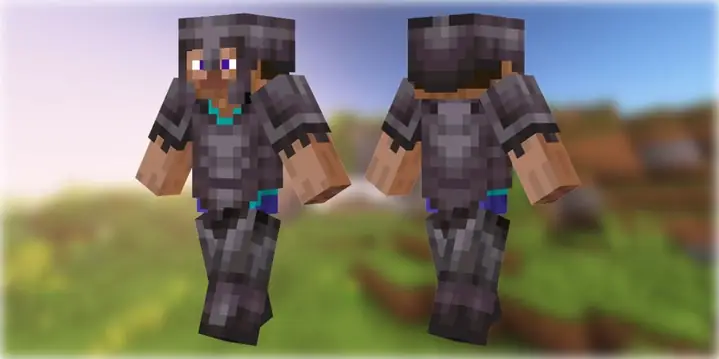
Minecraft cung cấp bốn bộ giáp cơ bản: áo giáp (helmet), áo choàng (chestplate), quần (leggings) và ủng (boots). Mỗi bộ giáp có bốn cấp độ: da (leather), sắt (iron), vàng (gold), kim loại (diamond) và netherite (phiên bản mới nhất).
| Loại Giáp | Độ Bảo Vệ (Protection) | Độ Bền (Durability) | Độ Khó Nén (Enchantability) |
|---|---|---|---|
| Da | 1 – 2 – 3 – 1 | 55 – 80 – 115 – 55 | 15 |
| Sắt | 2 – 5 – 6 – 2 | 165 – 240 – 360 – 165 | 9 |
| Vàng | 1 – 3 – 4 – 1 | 77 – 112 – 168 – 77 | 25 |
| Kim Cương | 3 – 6 – 8 – 3 | 363 – 528 – 792 – 363 | 10 |
| Netherite | 3 – 6 – 8 – 3 + 1 (không cháy) | 407 – 592 – 888 – 407 | 15 |
1.2. Tại Sao Nên Tự Thiết Kế Giáp?
- Tùy chỉnh phong cách: Bạn có thể tạo giáp mang màu sắc, họa tiết riêng, phù hợp với “skin” (da người) của mình.
- Thể hiện cá tính: Giáp tự vẽ giúp bạn nổi bật trong các server PvP hoặc trong các sự kiện xây dựng.
- Thử nghiệm kỹ năng thiết kế: Thông qua việc vẽ giáp, bạn sẽ nâng cao kỹ năng sử dụng các công cụ như Minecraft Resource Pack, Paint.NET, GIMP, Adobe Photoshop, hoặc Aseprite.
2. Chuẩn Bị Môi Trường Làm Việc
2.1. Tải và Cài Đặt Resource Pack Cơ Bản
- Tải Resource Pack mặc định (vanilla) từ trang chính thức của Minecraft hoặc từ các nguồn như CurseForge.
- Giải nén gói
.zipvào thư mụcresourcepackscủa Minecraft:
C:\Users\<Tên người dùng>\AppData\Roaming\.minecraft\resourcepacks - Kích hoạt Resource Pack trong “Options → Resource Packs”.
2.2. Phần Mềm Thiết Kế Đồ Họa
- Paint.NET (miễn phí, giao diện đơn giản).
- GIMP (miễn phí, mạnh mẽ, hỗ trợ layer).
- Adobe Photoshop (trả phí, tính năng cao cấp).
- Aseprite (đặc biệt cho pixel art, trả phí).
Lưu ý: Đối với người mới, Paint.NET hoặc GIMP là lựa chọn hợp lý vì chúng cung cấp đủ công cụ để vẽ pixel art mà không quá phức tạp.
2.3. Định Dạng File và Kích Thước
- Kích thước chuẩn cho mỗi phần giáp: 64×32 pixel (đối với phiên bản Java 1.8 trở lên).
- Định dạng file:
.png(đảm bảo không nén mất chất lượng).
3. Cấu Trúc Thư Mục Của Resource Pack

Có thể bạn quan tâm: Cách Vẽ Giá Ngang: Hướng Dẫn Chi Tiết Từ Cơ Bản Đến Nâng Cao
Để chỉnh sửa giáp, bạn cần hiểu cấu trúc thư mục của một resource pack:
resourcepack_name/
│
├─ assets/
│ └─ minecraft/
│ ├─ textures/
│ │ └─ models/
│ │ └─ armor/
│ │ ├─ leather_layer_1.png
│ │ ├─ leather_layer_2.png
│ │ ├─ iron_layer_1.png
│ │ ├─ iron_layer_2.png
│ │ └─ ... (các loại giáp khác)
│ └─ ...
└─ pack.mcmeta
- layer_1: Áp dụng cho áo giáp, ủng và phần trên của quần.
- layer_2: Áp dụng cho quần và phần dưới của áo giáp.
4. Bước Đầu Tiên: Tách Lấy File Giáp Gốc
- Mở thư mục resource pack đã cài đặt ở mục 2.1.
- Điều hướng đến
assets/minecraft/textures/models/armor/. - Sao chép các file
.pngcần chỉnh sửa (ví dụiron_layer_1.png,iron_layer_2.png) ra một thư mục làm việc riêng.
Mẹo: Đổi tên file sao chép thành
my_iron_layer_1.pngđể tránh nhầm lẫn khi chỉnh sửa.
5. Cách Vẽ Giáp Bằng Pixel Art
5.1. Nguyên Tắc Cơ Bản Của Pixel Art
- Mỗi pixel là một “đơn vị màu” quyết định hình dạng cuối cùng.
- Giữ độ phân giải: Không thay đổi kích thước gốc (64×32). Nếu muốn chi tiết hơn, bạn có thể tăng độ phân giải lên 128×64, nhưng cần đồng bộ với model trong game (đòi hỏi chỉnh sửa file
.json– sẽ đề cập sau).
5.2. Thiết Kế Màu Sắc
- Màu nền (base color) cho giáp thường là màu trung tính (xám, nâu, xanh).
- Màu phụ (accent) để tạo điểm nhấn: viền, họa tiết, biểu tượng.
- Màu phản chiếu (highlight) và bóng (shadow) để tạo chiều sâu.
Công cụ: Sử dụng Color Picker để lấy màu từ giáp gốc, sau đó điều chỉnh độ sáng/tối bằng Hue/Saturation.
5.3. Vẽ Trên Layer 1 (Áo Giáp & Ủng)
5.3.1. Mở File iron_layer_1.png (hoặc loại giáp bạn muốn) trong phần mềm.
5.3.2. Bật grid (lưới) 1×1 pixel để dễ vẽ.
Bước vẽ mẫu – Áo Giáp Sắt “Cổ Vải”
1. Đánh dấu khung: Sử dụng công cụ Pencil (cỡ 1 pixel) vẽ đường viền ngoài của áo giáp (đường viền thường màu đen hoặc màu tối hơn 10-15% so với màu nền).
2. Tô màu nền: Chọn màu nền (ví dụ: #6B6B6B) và tô đầy các khu vực bên trong.
3. Thêm bóng: Đối với phần phía bên trái (đối với người dùng phải tay), sử dụng màu #4F4F4F để tạo bóng.
4. Thêm điểm sáng: Phần phía phải, dùng màu #8C8C8C để tạo ánh sáng.
5. Vẽ chi tiết: Thêm họa tiết như đường kẻ dọc, hình thoi, hoặc chữ “M” (Minecraft). Đảm bảo họa tiết không quá chiếm diện tích để tránh làm giáp “rối mắt”.
5.3.3. Kiểm Tra Độ Liên Kết Với Layer 2
- Khi vẽ, nhớ rằng layer_2 sẽ che phủ một phần của layer_1 (đặc biệt là phần dưới của áo giáp). Đảm bảo các chi tiết quan trọng không bị che.
5.4. Vẽ Trên Layer 2 (Quần)
5.4.1. Mở File iron_layer_2.png.
5.4.2. Lặp lại quy trình đánh dấu, tô nền, tạo bóng, thêm điểm sáng.
Mẫu vẽ – Quần Sắt “Đường Đan”
– Đường viền: Sử dụng màu #5A5A5A.
– Nền: #777777.
– Bóng: #5A5A5A ở phía bên trái, #999999 ở phía bên phải.
– Họa tiết: Đường kẻ dọc 2 pixel cách nhau 6 pixel, tạo cảm giác “đan” gọn gàng.
5.5. Lưu File và Kiểm Tra
- Lưu dưới định dạng PNG, đặt lại tên ban đầu (hoặc tên mới nếu muốn tạo giáp mới).
- Kiểm tra bằng cách đặt file vào thư mục resource pack và khởi động Minecraft.
6. Thêm Hiệu Ứng Đặc Biệt (Enchant Glint & Overlay)
Có thể bạn quan tâm: Cách Vẽ Giày Đẹp: Hướng Dẫn Từng Bước Để Tạo Nên Những Đôi Giày Thời Trang Và Độc Đáo
6.1. Hiệu Ứng Enchant Glint (Ánh Sáng Phép Thuật)
- Để giáp có hiệu ứng glint (ánh sáng lấp lánh), bạn không cần chỉnh sửa file texture. Minecraft tự áp dụng glint khi giáp được enchanted.
- Tuy nhiên, nếu muốn tùy chỉnh màu glint, bạn phải chỉnh sửa file
jsoncủa Item Model.
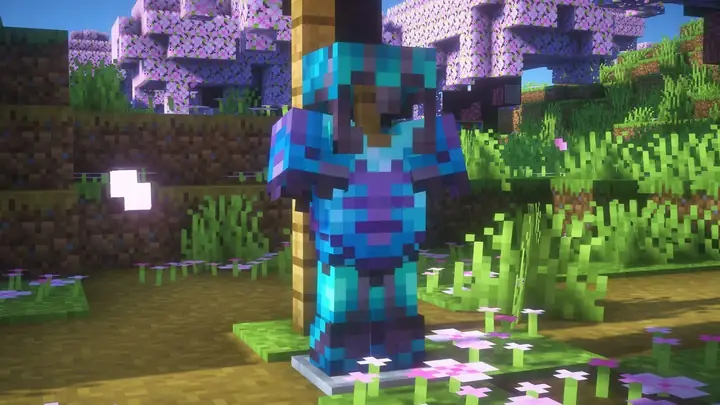
6.2. Overlay – Lớp Độ Trong Suốt (Transparency)
- Đối với giáp da (leather), bạn có thể thay đổi màu sắc bằng cách chỉnh sửa layer 1 và layer 2 với alpha channel (độ trong suốt).
- Mở file
leather_layer_1.png, chọn Color → Hue/Saturation, thay đổi hue để có màu da mong muốn (đỏ, xanh, tím, vv).
7. Tạo Giáp Mới Hoàn Toàn (Custom Armor)
Nếu bạn muốn tạo một bộ giáp hoàn toàn mới (không dựa trên bất kỳ loại giáp nào của Minecraft), bạn cần:
- Tạo file model JSON cho từng phần giáp.
- Thêm texture mới vào thư mục
armor/. - Đăng ký giáp bằng cách sử dụng data pack hoặc mod (ví dụ: sử dụng Minecraft Forge hoặc Fabric).
7.1. Ví Dụ: Tạo Giáp “Dragon Scale”
7.1.1. Tạo Texture
- Tạo 2 file PNG:
dragon_scale_layer_1.pngvàdragon_scale_layer_2.png. - Kích thước 64×32, thiết kế họa tiết vảy rồng (màu xanh lá, xanh dương, sẫm).
7.1.2. Tạo Model JSON
- Đặt file
dragon_scale_helmet.jsonvàoassets/minecraft/models/item/. - Nội dung mẫu:
{ "parent": "item/generated", "textures": { "layer0": "minecraft:item/dragon_scale_layer_1" }, "overrides": { "predicate": { "custom_model_data": 1 }, "model": "item/dragon_scale_helmet" } }
- Lặp lại cho chestplate, leggings, boots (đổi
layer0thànhlayer1cho leggings nếu cần).
7.1.3. Đăng Ký Custom Model Data
- Trong game, dùng lệnh:
/give @p minecraft:diamond_helmet{CustomModelData:1,display:{Name:'{"text":"Dragon Scale Helmet"}'}} 1
- Khi người chơi cầm chiếc mũ, Minecraft sẽ hiển thị texture
dragon_scale_layer_1.png.
8. Kiểm Tra và Tinh Chỉnh
8.1. Kiểm Tra Trên Server
- Đăng nhập vào một server hỗ trợ resource pack (ví dụ: Hypixel, Mineplex).
- Tải resource pack của bạn và kiểm tra xem giáp hiển thị đúng trên các nhân vật khác.
8.2. Sửa Lỗi Thông Thường
| Lỗi | Nguyên Nhân | Cách Khắc Phục |
|---|---|---|
| Giáp không hiển thị | Tên file sai hoặc không ở đúng thư mục | Kiểm tra lại đường dẫn và tên file (phải viết đúng case) |
| Màu sắc bị lệch | Định dạng màu không đúng (RGB vs ARGB) | Đảm bảo file PNG được lưu dưới định dạng RGBA |
| Texture bị lệch vị trí | Kích thước file không đúng (64×32) | Kiểm tra lại kích thước, sử dụng Image → Resize không bật “Maintain aspect ratio” |
| Hiệu ứng glint không xuất hiện | Giáp chưa được enchant | Dùng lệnh /enchant @p protection 1 để kiểm tra |
9. Chia Sẻ và Phát Hành Resource Pack
9.1. Đóng Gói Resource Pack
Có thể bạn quan tâm: Cách Vẽ Giày Anime Đẹp Và Chi Tiết: Hướng Dẫn Từ Cơ Bản Đến Nâng Cao
- Đảm bảo rằng chỉ có các thư mục
assetsvà filepack.mcmetatrong gói. - Nén toàn bộ thư mục thành file
.zip. - Kiểm tra bằng cách đặt file .zip vào thư mục
resourcepacksvà kích hoạt trong Minecraft.
9.2. Đăng Tải Trên Các Nền Tảng
- CurseForge: Tạo tài khoản, tạo dự án mới, tải file .zip lên, điền mô tả chi tiết (bao gồm các loại giáp, màu sắc, hướng dẫn cài đặt).
- Planet Minecraft: Tương tự, nhưng chú ý tới thumbnail (hình đại diện) để thu hút người tải.
9.3. Quảng Bá Trên Cộng Đồng
- Discord: Tham gia các server Minecraft Art, chia sẻ link download.
- Reddit: Đăng trong r/Minecraft, r/MinecraftBanners, r/ResourcePacks.
- YouTube: Tạo video “Cách vẽ giáp Minecraft – Hướng dẫn từ A đến Z” để thu hút người xem và dẫn link tải trong phần mô tả.
10. Kỹ Thuật Nâng Cao Cho Người Đã Thành Thạo
10.1. Sử Dụng Shader để Tăng Độ Sâu
- Cài OptiFine và bật shader pack (Ví dụ: Sildur’s Vibrant Shaders).
- Điều chỉnh specular highlights để giáp phản chiếu ánh sáng mạnh hơn, tạo cảm giác “metallic”.
10.2. Tạo Animation Cho Giáp (Bedrock Edition)
- Sử dụng resource pack kết hợp behavior pack trong Bedrock, tạo texture animation bằng file
animation.json. - Ví dụ: tạo giáp lấp lánh bằng cách thay đổi frame mỗi 0.1 giây.
10.3. Tích Hợp Với Mod “Custom NPCs”
- Khi sử dụng Custom NPCs, bạn có thể gán giáp tùy chỉnh cho NPC, tạo đội quân hoặc boss có thiết kế riêng.
11. Tổng Kết
Việc vẽ giáp Minecraft không chỉ là một hoạt động nghệ thuật mà còn là cơ hội để bạn khám phá sâu hơn về cấu trúc nội bộ của trò chơi, học cách làm việc với resource pack, pixel art, và thậm chí là lập trình JSON. Từ những bước cơ bản như tải và chỉnh sửa texture gốc, đến việc tạo ra một bộ giáp hoàn toàn mới và chia sẻ với cộng đồng, mỗi giai đoạn đều đem lại những kỹ năng và cảm giác thỏa mãn riêng.
Những điểm quan trọng cần nhớ:
- Giữ nguyên kích thước (64×32) nếu không muốn chỉnh sửa model JSON.
- Làm việc trên layer phù hợp (layer 1 cho áo giáp, layer 2 cho quần).
- Kiểm tra thường xuyên trong game để nhanh chóng phát hiện lỗi.
- Sử dụng công cụ phù hợp (Paint.NET, GIMP, Photoshop, Aseprite).
- Chia sẻ sản phẩm để nhận phản hồi và cải tiến.
Hãy bắt đầu ngay hôm nay, mở một file PNG, lấy bút vẽ pixel và tạo ra bộ giáp độc đáo mà bạn luôn mơ ước. Khi bạn hoàn thiện, đừng quên chia sẻ với cộng đồng Minecraft – ai biết được, thiết kế của bạn có thể trở thành xu hướng mới trong các server PvP hay các bản mod!
Chúc bạn vui vẻ và sáng tạo trong hành trình làm chủ nghệ thuật vẽ giáp Minecraft!