
TÓM TẮT
- 1 Lời mở đầu
- 2 1. Tổng quan về góc trong AutoCAD
- 3 2. Chuẩn bị môi trường làm việc
- 4 3. Cách vẽ góc cơ bản bằng Line và Rotate
- 5 4. Vẽ góc bằng Arc (cung tròn)
- 6 5. Sử dụng Construction Lines (Xlines) để xác định góc chính xác
- 7 6. Vẽ góc bằng Polyline và Offset
- 8 7. Các kỹ thuật nâng cao
- 9 8. Kiểm tra và xác nhận độ chính xác của góc
- 10 9. Thực hành: Dự án mẫu – Vẽ một ngôi nhà có mái dốc 30°
- 11 10. Mẹo và thủ thuật để vẽ góc nhanh hơn
- 12 11. Tổng kết
Lời mở đầu
AutoCAD là một trong những phần mềm thiết kế bản vẽ kỹ thuật phổ biến nhất hiện nay, được sử dụng rộng rãi trong các lĩnh vực như kiến trúc, cơ khí, điện tử, xây dựng và nhiều ngành công nghiệp khác. Trong quá trình thiết kế, việc vẽ góc là một thao tác cơ bản nhưng lại vô cùng quan trọng, vì nó ảnh hưởng trực tiếp đến độ chính xác và tính thẩm mỹ của bản vẽ. Bài viết này sẽ cung cấp cho bạn một hướng dẫn chi tiết, từ những khái niệm cơ bản đến các kỹ thuật nâng cao, giúp bạn thành thạo cách vẽ góc trong AutoCAD một cách nhanh chóng và hiệu quả.
1. Tổng quan về góc trong AutoCAD
1.1. Góc là gì?
Trong ngữ cảnh của AutoCAD, góc là khoảng không gian được tạo ra bởi hai đường thẳng, hai đoạn thẳng, hoặc một đường thẳng và một vòng tròn khi chúng giao nhau tại một điểm chung (điểm giao). Góc được đo bằng độ (°) hoặc radian (rad) và có thể là góc độ, bán góc, góc thẳng, góc nhọn, góc tù, hoặc góc phản xạ.
1.2. Tại sao việc vẽ góc chính xác lại quan trọng?
- Độ chính xác kỹ thuật: Trong thiết kế cơ khí, mỗi góc thường có tiêu chuẩn nghiêm ngặt, sai lệch dù chỉ một phần nhỏ cũng có thể gây ra lỗi sản xuất.
- Tính thẩm mỹ: Trong kiến trúc, góc đồng nhất và hợp lý giúp tạo ra các không gian hài hòa, thẩm mỹ.
- Tối ưu hoá quy trình: Khi bạn nắm vững cách vẽ góc nhanh chóng, thời gian thiết kế giảm đáng kể, tăng năng suất làm việc.
1.3. Các công cụ liên quan đến góc trong AutoCAD
| Công cụ | Mô tả | Ứng dụng |
|---|---|---|
| Line | Vẽ các đoạn thẳng, có thể nhập góc và độ dài | Vẽ các cạnh của góc |
| Polyline | Vẽ đường liên tục, hỗ trợ nhập góc tại mỗi điểm | Vẽ hình đa giác có góc cố định |
| Arc | Vẽ cung tròn, có thể xác định góc bắt đầu và góc kết thúc | Vẽ các góc cung tròn |
| Angle | Lệnh đo góc (DIMANGULAR) | Kiểm tra độ chính xác góc đã vẽ |
| Rotate | Xoay đối tượng quanh một điểm | Tạo góc bằng cách xoay một đoạn thẳng |
| Construction Lines (Xlines) | Tạo các đường vô hạn, dùng để xác định góc tham chiếu | Định vị góc chính xác |
| Polar Tracking | Hỗ trợ nhập góc theo các bước góc cố định | Vẽ nhanh các góc chuẩn (30°, 45°, 60°…) |
| Dynamic Input | Hiển thị thông tin nhập trực tiếp trên màn hình | Nhập góc và độ dài một cách trực quan |
2. Chuẩn bị môi trường làm việc

Có thể bạn quan tâm: Cách Vẽ Góc 120 Độ Chính Xác Và Đơn Giản Cho Người Mới Bắt Đầu
2.1. Cài đặt và cấu hình AutoCAD
- Cài đặt AutoCAD: Đảm bảo bạn đang sử dụng phiên bản mới nhất (AutoCAD 2026 hoặc bản tương thích).
- Thiết lập đơn vị (Units): Nhấn
UNITS→ Chọn Decimal và Degree cho góc nếu muốn làm việc bằng độ. - Kích hoạt Polar Tracking: Nhấn
F10hoặc vàoStatus Bar→ Polar Tracking → Chọn các góc chuẩn (30°, 45°, 60°, 90°) hoặc tùy chỉnh. - Bật Dynamic Input: Nhấn
F12để hiển thị thanh nhập dữ liệu gần con trỏ, giúp nhập góc nhanh hơn.
2.2. Tạo một bản vẽ mẫu
- Mở một bản vẽ mới (
Ctrl+N). - Thiết lập layer: Tạo layer “Góc” với màu sắc dễ phân biệt (ví dụ: màu đỏ) để vẽ các góc.
- Lưu file: Đặt tên “Demo_Ve_Goc.dwg” để dễ quản lý.
3. Cách vẽ góc cơ bản bằng Line và Rotate
3.1. Phương pháp 1: Dùng lệnh Line và Rotate
Bước 1: Vẽ đoạn thẳng đầu tiên
- Gõ
LINE→ NhấnEnter. - Nhập điểm bắt đầu (ví dụ:
0,0) →Enter. - Nhập độ dài và góc (ví dụ:
10<0để vẽ 10 đơn vị theo hướng 0°) →Enter.
Bước 2: Xác định điểm quay (pivot)
- Trong cùng lệnh
LINE, nhậpC(Close) để kết thúc đoạn hiện tại. - Nhập
ROTATE→Enter. - Chọn đoạn thẳng vừa vẽ →
Enter. - Nhập điểm pivot (thường là đầu chung của góc, ví dụ:
0,0) →Enter.
Bước 3: Nhập góc quay
- Nhập góc muốn tạo (ví dụ:
45) →Enter. Đoạn thẳng sẽ quay 45° quanh điểm pivot, tạo góc 45° với đoạn gốc.
Bước 4: Kiểm tra góc
- Dùng lệnh
DIMANGULAR→ Chọn hai đoạn thẳng → Kiểm tra độ đo.
3.2. Phương pháp 2: Dùng Polar Tracking để vẽ góc trực tiếp
- Bật Polar Tracking (
F10) và thiết lập các góc mong muốn (30°, 45°, 60°, 90°). - Gõ
LINE→ Nhập điểm bắt đầu. - Khi di chuyển con trỏ, nhìn vào tooltip góc hiển thị, nhấn
Shiftđể khóa góc theo các bước đã thiết lập. - Nhập độ dài (ví dụ:
10) →Enter. Đoạn thẳng sẽ tự động tạo góc chuẩn.
3.3. Lưu ý khi vẽ góc cơ bản
- Đảm bảo điểm pivot chính xác: Nếu điểm pivot sai, góc sẽ không đúng vị trí.
- Kiểm tra chế độ Snap: Tắt
Object Snap(F3) nếu không muốn con trỏ tự động dính vào các điểm không mong muốn. - Sử dụng Dynamic Input để nhập góc và độ dài trong một lần thao tác, giảm thiểu lỗi.
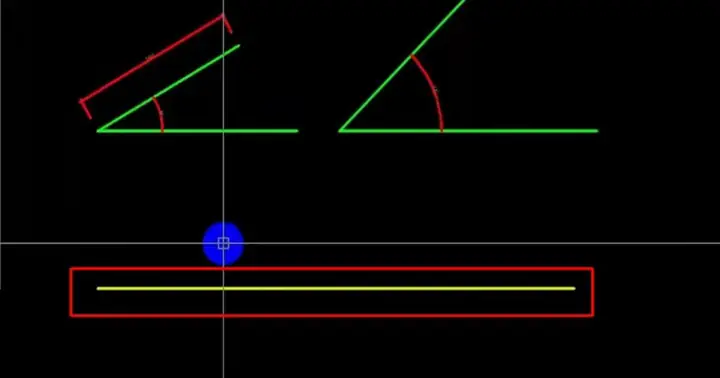
4. Vẽ góc bằng Arc (cung tròn)
Có thể bạn quan tâm: Cách Vẽ Gàis Trúc: Hướng Dẫn Chi Tiết Từ Cơ Bản Đến Nâng Cao
4.1. Khi nào sử dụng Arc?
- Khi muốn biểu diễn góc bằng cung tròn (thường trong bản vẽ kiến trúc hoặc cơ khí để chỉ ra góc mở).
- Khi cần tạo góc phản xạ hoặc góc bisector (đường trung bình của góc).
4.2. Các bước vẽ Arc dựa trên góc
Bước 1: Xác định bán kính và điểm trung tâm
- Nhập
ARC→Enter. - Chọn Center → Nhập tọa độ trung tâm (ví dụ:
0,0) →Enter.
Bước 2: Xác định góc bắt đầu
- Nhập
Start angle→ Nhập góc bắt đầu (ví dụ:0) →Enter.
Bước 3: Xác định góc kết thúc
- Nhập
End angle→ Nhập góc kết thúc (ví dụ:45) →Enter.
Bước 4: Xác định bán kính
- Nhập
Radius→ Nhập bán kính (ví dụ:5) →Enter.
Kết quả: Một cung tròn mở 45° với bán kính 5 đơn vị, trung tâm tại (0,0). Bạn có thể dùng DIMANGULAR để đo lại góc và chắc chắn độ chính xác.
4.3. Vẽ góc bằng Three-Point Arc
- Three-Point Arc cho phép bạn xác định cung tròn bằng ba điểm: đầu, cuối và một điểm bất kỳ trên cung.
- Gõ
ARC→Enter→ Nhập3P→Enter. - Chọn Start point, End point, và Point on arc lần lượt.
- AutoCAD sẽ tự động tính toán góc và bán kính.
5. Sử dụng Construction Lines (Xlines) để xác định góc chính xác
5.1. Lệnh XLINE
- Gõ
XLINE→Enter. - Chọn Horizontal, Vertical, hoặc Angle.
- Nếu chọn Angle, nhập góc (ví dụ:
30) →Enter. - Xác định điểm bắt đầu (ví dụ:
0,0) →Enter.
5.2. Ứng dụng
- Dùng XLINE để tạo các đường tham chiếu không giới hạn, giúp xác định góc chuẩn khi vẽ các đoạn thẳng hoặc arcs.
- Khi có hai XLINE cắt nhau, bạn có thể tạo điểm giao và sử dụng làm điểm pivot cho các lệnh Rotate hoặc Mirror.
6. Vẽ góc bằng Polyline và Offset

Có thể bạn quan tâm: Cách Vẽ Gà Gunny: Hướng Dẫn Chi Tiết Từng Bước Để Tạo Nên Tác Phẩm Độc Đáo
6.1. Khi nào dùng Polyline?
- Khi cần vẽ đa giác hoặc hình dạng có nhiều góc liên tiếp.
- Khi muốn đóng một chuỗi các đoạn thẳng thành một khối.
6.2. Các bước
- Gõ
PLINE→Enter. - Nhập điểm bắt đầu.
- Nhập
@length<anglecho mỗi đoạn (ví dụ:@10<0,@10<45,@10<90…) →Enter. - Khi hoàn thành, nhập
Cđể đóng polyline hoặcEnterđể dừng.
6.3. Sử dụng Offset để tạo góc song song
- Gõ
OFFSET→Enter. - Nhập khoảng cách offset (ví dụ:
2) →Enter. - Chọn polyline cần offset →
Enter. - Xác định phía offset (bên trong hoặc bên ngoài) →
Enter.
Offset sẽ tạo ra một đường song song, giữ nguyên các góc, rất hữu ích trong việc tạo khung viền hoặc dải bảo vệ.
7. Các kỹ thuật nâng cao
7.1. Tạo Góc Bisector (đường trung bình góc)
- Vẽ hai đoạn thẳng tạo góc (sử dụng
LINE). - Dùng lệnh
ANGLEđể đo góc và ghi lại giá trị. - Gõ
LINE→ Nhập điểm bắt đầu là giao điểm của hai đoạn. - Nhập góc bằng nửa của góc đã đo (ví dụ: nếu góc là 60°, nhập
30) và độ dài mong muốn →Enter.
7.2. Sử dụng Array để sao chép góc

Có thể bạn quan tâm: Cách Vẽ Gà Cha: Hướng Dẫn Chi Tiết Từ Cơ Bản Đến Nâng Cao
- Khi cần tạo các góc lặp lại (ví dụ: các lỗ khoan quanh trục), dùng
ARRAYPOLAR. - Gõ
ARRAYPOLAR→Enter. - Chọn đối tượng (điểm, vòng tròn, …) →
Enter. - Nhập Center point (điểm trung tâm) →
Enter. - Nhập Number of items (số lượng) →
Enter. - Nhập Angle to fill (góc bao phủ) →
Enter.
7.3. Dùng Parametric Constraints (Ràng buộc tham số)
- Khi làm việc với bản vẽ động, bạn có thể ràng buộc góc giữa hai đoạn bằng Angular Constraint.
- Chọn
Parametric→Angular→ Chọn hai đoạn → Nhập giá trị góc →Enter. - Giờ đây, khi thay đổi độ dài hoặc vị trí, góc sẽ tự động giữ cố định.
7.4. Tạo Block chứa góc chuẩn
- Vẽ một góc mẫu (ví dụ: 45°, độ dài 10).
- Chọn các đối tượng →
BLOCK→ Đặt tên (VD:GOC_45) → Xác định base point (giao điểm) →OK. - Khi cần vẽ góc mới, chỉ cần chèn block và di chuyển, xoay cho phù hợp (
INSERT→ROTATE).
8. Kiểm tra và xác nhận độ chính xác của góc
8.1. Dùng lệnh DIMANGULAR
- Gõ
DIMANGULAR→Enter. - Chọn hai đoạn thẳng hoặc hai ray (đường tia) →
Enter. - Kết quả sẽ hiển thị góc đo được trên bản vẽ.
8.2. Các công cụ đo khác
| Công cụ | Mô tả | Khi nào dùng |
|---|---|---|
| MEASUREGEOM | Đo khoảng cách, diện tích, góc | Khi cần kiểm tra nhiều thuộc tính |
| LIST | Hiển thị thông tin chi tiết của đối tượng | Kiểm tra giá trị góc đã lưu |
| PROPERTIES | Bảng thuộc tính | Xem nhanh góc, độ dài, vị trí |
8.3. Đối chiếu với bản vẽ chuẩn
- Import hoặc Xref bản vẽ chuẩn (DWG) → So sánh các góc bằng
DIMANGULAR. - Dùng
OVERLAYđể hiển thị cả hai bản vẽ và kiểm tra sự trùng khớp.
9. Thực hành: Dự án mẫu – Vẽ một ngôi nhà có mái dốc 30°

9.1. Yêu cầu
- Mái dốc: góc 30° so với mặt đất.
- Chiều cao tường: 3m.
- Chiều rộng nền: 5m.
- Chiều dài nền: 8m.
9.2. Các bước thực hiện
- Tạo nền:
RECTANGLE→ Nhập0,0và8,5→Enter.- Vẽ tường:
LINE→ Bắt đầu từ0,0→ Nhập@0,3→Enter.- Lặp lại cho các góc còn lại của nền.
- Xác định điểm đầu mái:
- Chọn trung điểm của một cạnh dài (ví dụ:
(4,0)). - Dùng
XLINE→Angle→ Nhập30→Enter→ Nhập điểm(4,0)→Enter. - Vẽ đường dốc:
LINE→ Bắt đầu từ(4,0)→ Nhập@5<30(độ dài 5m, góc 30°) →Enter.- Hoàn thiện mái:
- Vẽ đoạn thẳng ngang từ đầu dốc tới vị trí cao hơn cùng độ dài.
- Dùng
DIMANGULARđể kiểm tra góc dốc là 30°.
Kết quả: Bạn sẽ có một bản vẽ nhà cơ bản với mái dốc 30°, minh họa rõ ràng cách áp dụng các kỹ thuật vẽ góc đã học.
10. Mẹo và thủ thuật để vẽ góc nhanh hơn
| Thủ thuật | Mô tả |
|---|---|
| Shift + Right‑Click | Khi vẽ Line, giữ Shift và nhấn chuột phải để hiện menu tạm thời, chọn “Polar Angle” để nhập góc nhanh. |
| Ctrl + Shift + Right‑Click | Hiển thị Shortcut Menu cho các lệnh thường dùng như Rotate, Mirror. |
| Custom UCS | Tạo User Coordinate System (UCS) mới với trục X nghiêng theo góc cần vẽ → Vẽ các đoạn thẳng mà không cần nhập góc mỗi lần. |
| Macro | Ghi macro cho chuỗi lệnh LINE → ROTATE → DIMANGULAR → Gán phím tắt để thực hiện nhanh. |
| LISP Routine | Viết hàm LISP để tự động tạo góc chuẩn (ví dụ: C:GOC45 tạo góc 45° với độ dài mặc định). |
11. Tổng kết
Việc vẽ góc trong AutoCAD không chỉ là một thao tác cơ bản mà còn là nền tảng cho mọi công việc thiết kế kỹ thuật. Qua bài viết này, bạn đã nắm được:
- Các công cụ và lệnh cơ bản (Line, Rotate, Arc, XLINE, Polar Tracking).
- Cách vẽ góc bằng các phương pháp truyền thống và nhanh chóng.
- Kỹ thuật nâng cao như bisector, array, parametric constraints, và block.
- Cách kiểm tra độ chính xác bằng DIMANGULAR và các công cụ đo khác.
- Ứng dụng thực tế qua dự án mẫu vẽ ngôi nhà có mái dốc.
Hãy thực hành thường xuyên, tạo ra các template, block, và macro riêng cho mình để tối ưu hoá quy trình làm việc. Khi đã thành thạo, bạn sẽ cảm nhận được sự khác biệt rõ rệt trong thời gian thiết kế và độ chính xác của bản vẽ.
Chúc bạn thành công trong việc tạo ra những bản vẽ chuẩn xác, đẹp mắt và hiệu quả với AutoCAD!