
TÓM TẮT
- 1 1. Giới thiệu chung về việc vẽ góc trong AutoCAD
- 2 2. Chuẩn bị môi trường làm việc
- 3 3. Các phương pháp vẽ góc cơ bản
- 4 4. Các kỹ thuật nâng cao để vẽ góc chính xác
- 5 5. Thực hành: Vẽ một góc 75° bằng các bước chi tiết
- 6 6. Các lỗi thường gặp khi vẽ góc và cách khắc phục
- 7 7. Mẹo tối ưu hoá quy trình vẽ góc
- 8 8. Ứng dụng thực tế của việc vẽ góc trong các lĩnh vực
- 9 9. Tổng kết
1. Giới thiệu chung về việc vẽ góc trong AutoCAD
AutoCAD là một trong những phần mềm thiết kế kỹ thuật (CAD) phổ biến nhất hiện nay, được sử dụng rộng rãi trong các ngành kiến trúc, cơ khí, xây dựng, điện tử và nhiều lĩnh vực khác. Khi làm việc với bản vẽ kỹ thuật, việc tạo ra các góc chính xác là một trong những nhu cầu cơ bản và quan trọng nhất. Một góc không chính xác có thể dẫn đến sai lệch trong quá trình sản xuất, lắp đặt, hoặc thậm chí gây lỗi trong thiết kế tổng thể.
Bài viết này sẽ cung cấp cho bạn một hướng dẫn chi tiết, từng bước một, về cách vẽ góc trong AutoCAD, bao gồm các lệnh cơ bản, các phương pháp nâng cao, cùng một số mẹo và lưu ý giúp bạn tăng tốc độ và độ chính xác khi làm việc. Đặc biệt, chúng tôi sẽ trình bày cách sử dụng các công cụ như Line, Polyline, Arc, Construction Lines, Angular Dimension, và các lệnh ROTATE, MIRROR, OFFSET, TRIM… để tạo ra mọi loại góc mà bạn có thể tưởng tượng.
Lưu ý: Bài viết này hướng tới người dùng có mức độ từ trung cấp đến nâng cao, vì vậy chúng tôi sẽ không chỉ dừng lại ở các lệnh cơ bản mà còn khám phá các kỹ thuật tối ưu hoá quy trình vẽ góc trong các dự án thực tế.
2. Chuẩn bị môi trường làm việc
2.1. Kiểm tra cài đặt đơn vị (Units)
Trước khi bắt đầu vẽ, bạn cần chắc chắn rằng đơn vị đo lường trong bản vẽ đã được thiết lập đúng với yêu cầu dự án (mm, cm, inch, …). Để thay đổi:
- Gõ lệnh UNITS và nhấn Enter.
- Trong hộp thoại Drawing Units, chọn Length (độ dài) và Angle (độ) phù hợp.
- Đối với góc, thường dùng Decimal Degrees (độ thập phân) hoặc Radians (radian) tùy vào yêu cầu.
2.2. Thiết lập hệ thống lưới (Grid) và snap
- GRID: Kích thước lưới giúp bạn định vị nhanh các điểm. Sử dụng lệnh GRID để bật/tắt và thay đổi kích thước.
- SNAP: Kích hoạt SNAP để con trỏ tự động “bắt” vào các điểm có độ chính xác cao. Dùng lệnh SNAP và điều chỉnh khoảng cách snap phù hợp.
2.3. Kích hoạt ORTHO và POLAR TRACKING
Có thể bạn quan tâm: Cách Vẽ Goku Cấp 1: Hướng Dẫn Chi Tiết Từng Bước Dành Cho Người Mới Bắt Đầu
- ORTHO (F8) giúp di chuyển con trỏ chỉ theo các hướng ngang và dọc, rất hữu ích khi vẽ góc 90°.
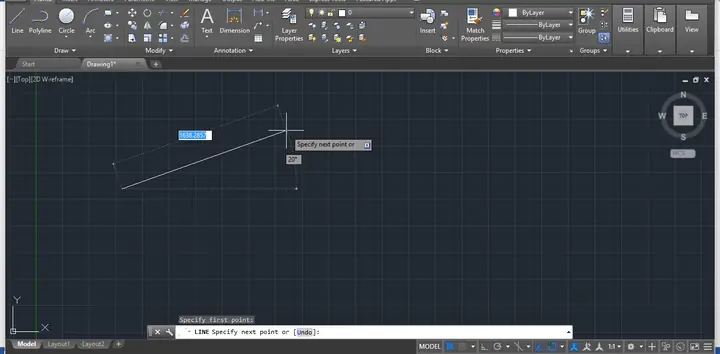
- POLAR TRACKING (F10) cho phép bạn vẽ theo các góc đã định sẵn (30°, 45°, 60°, …). Đặt các góc mong muốn trong Settings → Drafting → Polar Tracking.
3. Các phương pháp vẽ góc cơ bản
3.1. Vẽ góc bằng lệnh LINE và ROTATE
Bước 1: Vẽ một đường thẳng ban đầu
Command: LINE Specify first point: (click hoặc nhập tọa độ) Specify next point: (đặt độ dài mong muốn) Enter: Bước 2: Xác định trục quay (base point)
- Thông thường, trục quay là đầu điểm của đoạn thẳng hoặc một điểm giao nhau đã có.
Bước 3: Sử dụng lệnh ROTATE để tạo góc
Command: ROTATE Select objects: (chọn đoạn thẳng vừa vẽ) Specify base point: (điểm quay) Specify rotation angle: <độ góc> (VD: 45<Enter>) Mẹo: Để nhập góc nhanh, bạn có thể gõ trực tiếp “45
” sau khi được hỏi “Specify rotation angle”. Nếu muốn nhập góc bằng radian, gõ “0.7854 ” (≈45°).
3.2. Vẽ góc bằng lệnh POLYLINE với tùy chọn Arc
Lệnh POLYLINE cho phép tạo dãy các đoạn thẳng và cung tròn (arc) trong một đối tượng duy nhất.
Command: PLINE Specify start point: (điểm bắt đầu) Enter: Command: ARC Specify start point of arc: (điểm đầu cung) Specify point on arc: (điểm trên cung, xác định bán kính) Specify end point of arc: (điểm cuối cung) Sau khi tạo cung, bạn có thể tiếp tục vẽ các đoạn thẳng để hoàn thiện góc.
3.3. Dùng CONSTRUCTION LINE (XLINE) để tạo góc chuẩn
XLINE (hoặc RAY) rất hữu ích khi bạn cần tạo các đường tham chiếu vô hạn hoặc bán vô hạn để xác định góc.
Command: XLINE Specify first point: (điểm xuất phát) Specify second point: (điểm xác định hướng) Sau khi tạo hai XLINE cắt nhau, bạn có thể đo góc bằng DIMANGULAR (xem phần 4).
3.4. Vẽ góc bằng ARC trực tiếp
Nếu bạn chỉ cần vẽ một cung góc mà không cần đoạn thẳng, hãy dùng lệnh ARC:
Command: ARC Specify center point: (điểm tâm) Specify start point: (điểm đầu cung) Specify end point: (điểm cuối cung) Hoặc:
Command: ARC Specify start point: (điểm đầu) Specify point on arc: (điểm trên cung để xác định bán kính) Specify end point: (điểm cuối) 3.5. Vẽ góc bằng DIMANGULAR (đo và tạo góc)
Có thể bạn quan tâm: Cách Vẽ Dáng Người Đứng: Hướng Dẫn Chi Tiết Từ Cơ Bản Đến Nâng Cao
Khi bạn muốn tạo một góc và đồng thời hiển thị kích thước góc trên bản vẽ, DIMANGULAR là công cụ lý tưởng.
Command: DIMANGULAR Specify first line: (chọn một trong hai đường tạo góc) Specify second line: (chọn đường còn lại) AutoCAD sẽ tự động tạo một chú thích góc với giá trị hiện tại. Bạn có thể chỉnh sửa giá trị này nếu muốn “gian lận” (không khuyến khích trong môi trường kỹ thuật), nhưng thường thì đây là cách để kiểm tra độ chính xác.
4. Các kỹ thuật nâng cao để vẽ góc chính xác
4.1. Sử dụng Reference Angle trong lệnh ROTATE
Khi quay một đối tượng, bạn có thể sử dụng tùy chọn Reference để xác định góc quay dựa trên hai đoạn thẳng đã có.
Command: ROTATE Select objects: (chọn đối tượng) Specify base point: (điểm quay) Reference: Specify reference angle: (chọn đoạn gốc) Specify new angle: (chọn đoạn mới) AutoCAD sẽ tính góc quay cần thiết để dịch chuyển đoạn gốc sang vị trí mới, giúp bạn vẽ góc một cách tự động mà không cần nhập số.
4.2. Tạo góc bằng Array Polar
Nếu dự án yêu cầu tạo nhiều góc giống nhau (ví dụ: các lỗ khoan quanh một trục), lệnh ARRAYPOLAR rất tiện dụng.
Command: ARRAYPOLAR Select objects: (chọn đối tượng muốn sao chép) Specify center point of array: (điểm trung tâm) Specify number of items: (số lượng góc) Specify angle to fill: (góc tổng) Kết quả là các bản sao được phân bố đều theo một vòng tròn, mỗi bản sao cách nhau một góc cố định.

Có thể bạn quan tâm: Cách Vẽ Cảnh Thiên Nhiên Đẹp Và Sống Động: Hướng Dẫn Từ Cơ Bản Đến Nâng Cao
4.3. Dùng MEASUREGEOM để lấy góc của hai đường thẳng
Lệnh MEASUREGEOM cung cấp các công cụ đo lường, trong đó có Angle để xác định góc giữa hai đường thẳng.
Command: MEASUREGEOM Select option: A (Angle) Select first line: (đường 1) Select second line: (đường 2) Kết quả sẽ được hiển thị trong command line, và bạn có thể sao chép giá trị này để sử dụng trong các lệnh khác như ROTATE.
4.4. Tạo góc 30°, 45°, 60° nhanh bằng Dynamic Input và Polar Tracking
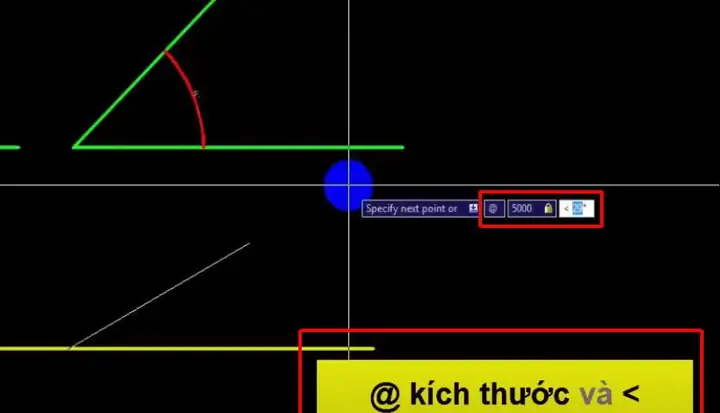
Khi Dynamic Input (F12) được bật, bạn có thể nhập độ dài và góc ngay trên màn hình. Kết hợp với Polar Tracking (đặt các góc 30°,45°,60°), bạn chỉ cần di chuyển chuột và nhập độ dài, AutoCAD sẽ tự động “bắt” góc mong muốn.
4.5. Sử dụng Construction Geometry (Đồ họa xây dựng) trong 3D Modeling
Trong môi trường 3D, việc vẽ góc có thể phức tạp hơn vì cần xác định mặt phẳng. Bạn có thể tạo Construction Plane (điểm phẳng xây dựng) bằng lệnh UCS (User Coordinate System) và sau đó vẽ các đoạn thẳng trên mặt phẳng này.
Command: UCS Specify origin: (điểm gốc) Specify X axis point: (điểm để xác định trục X) Specify Y axis point: (điểm để xác định trục Y) Sau khi cài đặt UCS, các lệnh LINE, ARC, ROTATE sẽ làm việc trong hệ tọa độ mới, giúp bạn tạo góc trong không gian ba chiều một cách chính xác.
5. Thực hành: Vẽ một góc 75° bằng các bước chi tiết

Có thể bạn quan tâm: Cách Vẽ Cá Voi Đẹp: Hướng Dẫn Từng Bước Từ Cơ Bản Đến Nâng Cao
5.1. Bước 1: Tạo đường cơ sở
- Gõ LINE → Enter.
- Nhấp vào điểm gốc (0,0).
- Nhập độ dài, ví dụ 100 → Enter.
- Nhấn Esc để kết thúc.
5.2. Bước 2: Xác định trục quay
- Chọn điểm cuối của đoạn thẳng làm base point (0,100).
5.3. Bước 3: Quay đoạn thẳng 75°
- Gõ ROTATE → Enter.
- Chọn đoạn thẳng → Enter.
- Xác định base point (0,100).
- Nhập góc 75
.
5.4. Bước 4: Tạo đường phụ để hoàn thiện góc
- Gõ LINE → Enter.
- Nhấp vào điểm gốc (0,0).
- Di chuyển chuột theo hướng mới (đã quay 75°) và nhập độ dài 80 → Enter.
5.5. Bước 5: Đánh dấu góc bằng DIMANGULAR
- Gõ DIMANGULAR → Enter.
- Chọn đoạn thẳng đầu (đường 100).
- Chọn đoạn thẳng thứ hai (đường 80).
- Đặt vị trí chú thích góc ở vị trí mong muốn.
Bây giờ bạn đã có một góc 75° chính xác, được chú thích và sẵn sàng cho các bước tiếp theo như TRIM, EXTEND, hoặc OFFSET.
6. Các lỗi thường gặp khi vẽ góc và cách khắc phục
| Lỗi | Nguyên nhân | Cách khắc phục |
|---|---|---|
| Góc không đúng giá trị nhập | Đơn vị góc chưa đúng (radian vs degree) | Kiểm tra UNITS → Angle. Đặt thành Decimal Degrees. |
| Đối tượng không quay quanh điểm mong muốn | Base point được chọn sai | Khi dùng ROTATE, luôn xác định base point rõ ràng, có thể dùng POINT để tạo điểm tham chiếu trước. |
| Đo góc sai khi dùng DIMANGULAR | Hai đường không cùng điểm chung | Đảm bảo hai đường cắt nhau hoặc có một điểm chung rõ ràng. Nếu không, tạo một construction line để làm điểm chung. |
| Không thể vẽ góc 30°/45° nhanh | Polar Tracking chưa bật | Kích hoạt F10, vào Settings → Polar Tracking, bật và thiết lập góc mong muốn. |
| Khi quay 3D, đối tượng bị dịch chuyển không đúng | UCS chưa được đặt đúng | Sử dụng UCS để thiết lập hệ tọa độ mới, hoặc dùng PLAN → World để trở lại hệ tọa độ toàn cục. |
7. Mẹo tối ưu hoá quy trình vẽ góc

- Sử dụng Lệnh Macro: Tạo các macro (script) cho các góc thường dùng (30°, 45°, 60°, 75°). Ví dụ:
^C^CROTATE;0,0;45;(các ký tự^Clà Ctrl+C để hủy lệnh trước).- Lưu các XLINE làm reference: Khi một dự án yêu cầu nhiều góc giống nhau, hãy lưu các XLINE vào một layer riêng và khóa layer đó để không vô tình chỉnh sửa.
- Sử dụng Dynamic Blocks: Tạo một dynamic block chứa một góc có thể thay đổi giá trị góc bằng parameter. Điều này giúp tái sử dụng nhanh trong các bản vẽ khác nhau.
- Áp dụng Parametric Constraints (Ràng buộc tham số): Khi vẽ các bộ phận có góc cố định, bạn có thể áp dụng Angular Constraint để tự động duy trì góc khi thay đổi kích thước các đối tượng liên quan.
- Kiểm tra bằng LIST: Sau khi vẽ, gõ LIST → Enter, chọn đối tượng để xem các thông tin như độ dài, góc, tọa độ. Đây là cách nhanh để xác nhận độ chính xác.
8. Ứng dụng thực tế của việc vẽ góc trong các lĩnh vực
8.1. Kiến trúc
- Mặt bằng nhà ở: Các góc 90° là nền tảng, nhưng các góc nghiêng (30°, 45°) thường xuất hiện trong thiết kế mái dốc, cửa sổ, hoặc các phần trang trí.
- Mô hình tường: Khi tạo các tường nghiêng, việc sử dụng ROTATE và OFFSET giúp duy trì độ dày tường đồng thời giữ góc chính xác.
8.2. Cơ khí
- Chi tiết máy: Các chi tiết như bánh răng, trục, và các khớp nối thường yêu cầu góc chính xác (ví dụ: góc 20° cho răng bánh răng).
- Kết cấu hàn: Khi vẽ đường hàn, việc xác định góc nghiêng của mối hàn là rất quan trọng để đảm bảo độ bền.
8.3. Điện tử
- Bảng mạch in (PCB): Các đường dẫn có thể cần tạo góc 45° để giảm tối đa độ lệch và giảm nhiễu.
- Lắp đặt linh kiện: Khi vẽ vị trí các linh kiện trên board, góc đặt phải chính xác để tránh xung đột.
8.4. Xây dựng và hạ tầng
- Đường ống: Các khớp 45° hoặc 30° thường được dùng để chuyển hướng ống dẫn.
- Cầu đường: Khi thiết kế các đoạn đường nghiêng, góc nghiêng phải được tính toán cẩn thận để đáp ứng tiêu chuẩn an toàn.
9. Tổng kết
Việc vẽ góc trong AutoCAD không chỉ là một thao tác kỹ thuật đơn thuần mà còn là nền tảng cho toàn bộ quá trình thiết kế kỹ thuật. Từ các lệnh cơ bản như LINE, ROTATE, ARC, đến các công cụ nâng cao như ARRAYPOLAR, MEASUREGEOM, và Parametric Constraints, mỗi công cụ đều có vai trò riêng, giúp bạn tạo ra các góc chính xác, nhanh chóng và hiệu quả.
Những lưu ý quan trọng cần ghi nhớ:
- Luôn kiểm tra đơn vị đo (độ, radian) trước khi bắt đầu.
- Sử dụng ORTHO, POLAR TRACKING, SNAP để tăng độ chính xác khi di chuyển con trỏ.
- Khi cần vẽ góc lặp lại, hãy cân nhắc sử dụng ARRAY, Dynamic Blocks, hoặc Macros để tiết kiệm thời gian.
- Kiểm tra lại góc bằng DIMANGULAR, MEASUREGEOM, hoặc LIST để đảm bảo không có sai lệch.
Bằng cách nắm vững các kỹ thuật và mẹo trên, bạn sẽ tự tin hơn trong việc tạo ra các bản vẽ chuyên nghiệp, đáp ứng đầy đủ yêu cầu kỹ thuật và tiêu chuẩn chất lượng. Hãy thực hành thường xuyên, kết hợp với việc tham khảo các dự án mẫu, để nâng cao kỹ năng vẽ góc và trở thành một chuyên gia AutoCAD thực thụ.
Chúc bạn thành công trong mọi dự án thiết kế!