
TÓM TẮT
- 1 1. Giới thiệu chung về việc vẽ góc trong AutoCAD
- 2 2. Các khái niệm cơ bản cần nắm trước khi vẽ góc
- 3 3. Phương pháp vẽ góc bằng các lệnh cơ bản
- 4 4. Kỹ thuật vẽ góc nâng cao
- 5 5. Thực hành: Vẽ một góc 30° – 60° – 90° trong bản vẽ kỹ thuật
- 6 6. Các lỗi thường gặp khi vẽ góc và cách khắc phục
- 7 7. Mẹo tối ưu hoá quy trình vẽ góc
- 8 8. Ứng dụng thực tế của việc vẽ góc trong các ngành nghề
- 9 9. Tổng kết
1. Giới thiệu chung về việc vẽ góc trong AutoCAD
AutoCAD là một trong những phần mềm thiết kế CAD (Computer Aided Design) được sử dụng rộng rãi nhất trên thế giới, đặc biệt trong các lĩnh vực kiến trúc, cơ khí, điện tử và xây dựng. Một trong những thao tác cơ bản nhưng vô cùng quan trọng trong việc tạo ra bản vẽ kỹ thuật là vẽ góc. Việc nắm vững cách vẽ góc không chỉ giúp bạn tạo ra các hình học chính xác mà còn giảm thiểu sai sót, tăng tốc độ thiết kế và cải thiện tính chuyên nghiệp của bản vẽ.
Bài viết này sẽ cung cấp cho bạn một hướng dẫn chi tiết, từng bước một, từ các phương pháp vẽ góc cơ bản bằng lệnh LINE, ARC, POLYLINE, DIMENSION, cho tới các kỹ thuật nâng cao như sử dụng XLINE, CONSTRUCTION LINE, ROTATE, MIRROR, và các lệnh phụ trợ khác. Ngoài ra, chúng tôi sẽ đề cập tới các mẹo tối ưu, lỗi thường gặp và cách khắc phục, giúp bạn trở thành một “bậc thầy” trong việc vẽ góc trên AutoCAD.
Lưu ý: Bài viết này hướng tới người dùng AutoCAD phiên bản 2026 trở lên, nhưng hầu hết các lệnh và quy trình vẫn áp dụng được cho các phiên bản cũ hơn.
2. Các khái niệm cơ bản cần nắm trước khi vẽ góc
2.1. Đơn vị đo và hệ tọa độ
- Đơn vị đo: Khi bắt đầu một bản vẽ, bạn cần thiết lập đúng đơn vị (mm, cm, inch, ft…) bằng lệnh
UNITS. Việc này ảnh hưởng trực tiếp đến độ chính xác của góc và các kích thước khác. - Hệ tọa độ: AutoCAD sử dụng hệ tọa độ Đề Cương (World Coordinate System – WCS) làm nền tảng. Khi vẽ góc, việc hiểu rõ trục X, Y, Z và cách chúng tương tác là cực kỳ quan trọng.
2.2. Các loại góc trong AutoCAD

Có thể bạn quan tâm: Cách Vẽ Giọt Nước 3d Đầy Đủ Từ Cơ Bản Đến Nâng Cao
| Loại góc | Mô tả | Ứng dụng |
|---|---|---|
| Góc nội | Góc nằm trong hình, thường được đo bằng lệnh DIMANGULAR. |
Đánh dấu góc giữa hai cạnh trong bản vẽ cơ khí. |
| Góc ngoại | Góc nằm ngoài hình, thường là 360° trừ góc nội. | Đánh giá góc quay, tạo các chi tiết có độ nghiêng. |
| Góc chuẩn | Được xác định bằng các giá trị phổ biến: 30°, 45°, 60°, 90°, 120°, 135°, 150°. | Thiết kế nhanh bằng các góc chuẩn có sẵn trong ANGLE SNAP. |
| Góc tùy chỉnh | Góc do người dùng chỉ định, có thể là bất kỳ giá trị nào. | Đối với các chi tiết đặc thù, ví dụ: góc cắt, góc pha. |
2.3. Các chế độ “snap” và “tracking”
- Object Snap (OSNAP): Cho phép bạn “bắt” các điểm quan trọng như
Endpoint,Midpoint,Center,Intersection,Perpendicular,Tangent. Khi vẽ góc, OSNAP giúp bạn xác định chính xác vị trí các đầu mút. - Polar Tracking: Giúp vẽ các đoạn thẳng theo các góc cố định (ví dụ 30°, 45°, 60°…) khi kéo chuột.
- Ortho Mode: Khi bật, chỉ cho phép vẽ các đoạn thẳng theo trục X hoặc Y (góc 0° hoặc 90°). Thường dùng để tạo góc vuông.
3. Phương pháp vẽ góc bằng các lệnh cơ bản
3.1. Sử dụng lệnh LINE + Polar Tracking
- Khởi động lệnh LINE: Gõ
LINEhoặc nhấnL→Enter. - Xác định điểm đầu: Click hoặc nhập tọa độ (ví dụ:
0,0). - Bật Polar Tracking: Nhấn
F10để bật Ortho, sau đó nhấnF10một lần nữa để chuyển sang Polar (hoặc vàoStatus Bar→Polar Tracking). Chọn góc mong muốn (30°, 45°, 60°…) trongPolar Tracking Settings. - Kéo đoạn thẳng thứ nhất: Di chuyển chuột theo hướng mong muốn, góc sẽ “bắt” tự động.
- Nhập độ dài (nếu muốn): Ví dụ
100→Enter. - Tiếp tục vẽ đoạn thứ hai: Đặt con trỏ tại đầu đoạn đầu, di chuyển chuột để tạo góc mong muốn (ví dụ 45°). Khi con trỏ “bắt” góc, click để kết thúc.
- Kết thúc lệnh: Nhấn
EnterhoặcEsc.
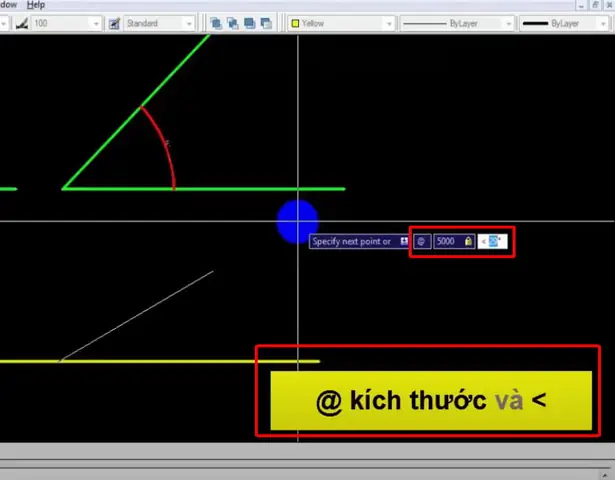
Mẹo: Để vẽ một góc chính xác 45°, bạn có thể nhập
@100<45ngay sau khi đặt điểm đầu. Cú pháp@length<angletạo đoạn thẳng độ dàilengthvà gócangleso với trục X dương.
3.2. Sử dụng lệnh ARC để tạo góc cung
- Khởi động lệnh ARC: Gõ
ARC→Enter. - Chọn chế độ vẽ: Bạn có thể chọn
Start, Center, EndhoặcThree points. Đối với góc chuẩn, thường dùngStart, Center, End. - Xác định điểm bắt đầu: Click tại vị trí mong muốn.
- Xác định tâm vòng tròn: Di chuyển chuột để đặt tâm, hoặc nhập tọa độ (ví dụ
0,0). - Xác định điểm kết thúc: Di chuyển chuột tới vị trí tạo góc mong muốn; nếu muốn góc 60°, bạn có thể nhập
@100<60ở bước này. - Kết thúc: Nhấn
Enter.
3.3. Vẽ góc bằng POLYLINE (PLINE)
POLYLINE cho phép tạo một dãy các đoạn thẳng và cung tròn liên tiếp, rất hữu ích cho việc vẽ các góc phức tạp.
Có thể bạn quan tâm: Cách Vẽ Cây Hoa Phượng Đẹp Và Đúng Kỹ Thuật: Hướng Dẫn Từ Cơ Bản Đến Nâng Cao
- Gõ
PLINE→Enter. - Nhập
W(Width) nếu muốn tạo đường có độ dày. - Nhập
A(Arc) để chuyển sang vẽ cung. - Nhập
@length<angleđể tạo đoạn thẳng hoặc cung có góc cố định. - Lặp lại cho đến khi hoàn thành hình dạng.
3.4. Đánh dấu góc bằng DIMENSION (DIMANGULAR)
Sau khi đã vẽ các đoạn thẳng tạo thành góc, bạn có thể đo và hiển thị góc:
- Gõ
DIMANGULAR→Enter. - Chọn ba điểm: điểm đầu của đoạn 1, điểm giao nhau (đỉnh góc), điểm đầu của đoạn 2.
- Nhấn
Enter. AutoCAD sẽ tạo một chú thích góc với giá trị độ.
4. Kỹ thuật vẽ góc nâng cao
4.1. Sử dụng Construction Lines (XLINE)
XLINE tạo các đường vô hạn (infinite lines) giúp xác định các góc chuẩn một cách nhanh chóng.
- Gõ
XLINE→Enter. - Chọn
HorizontalhoặcVerticalđể tạo trục chính. - Để tạo đường có góc 45°, nhập
Angle→45→Enter. - Di chuyển chuột để đặt vị trí dòng vô hạn. Khi cần, dùng
TrimhoặcExtendđể cắt/độ dài đoạn mong muốn.
4.2. ROTATE và MIRROR để tạo góc sao chép
- ROTATE: Cho phép quay một đối tượng quanh một điểm cố định một góc xác định.
- Chọn đối tượng cần quay.
- Gõ
ROTATE→Enter. - Chọn điểm trung tâm quay.
-
Nhập góc quay (ví dụ
45→Enter). -
MIRROR: Sao chép đối tượng qua một trục đối xứng.
- Gõ
MIRROR→Enter. - Chọn đối tượng.
- Xác định hai điểm tạo ra trục phản chiếu (thường là một đường thẳng tạo góc 0° hoặc 90°).
- Khi được hỏi “Delete source objects?”, nhập
Nnếu muốn giữ bản gốc.
4.3. MEASUREGEOM để đo góc nhanh
Lệnh MEASUREGEOM cung cấp các công cụ đo nhanh như Angle, Distance, Area. Đối với góc:
- Gõ
MEASUREGEOM→Enter. - Chọn
Angle. - Click vào ba điểm (đầu đoạn 1, đỉnh góc, đầu đoạn 2).
- Kết quả sẽ hiển thị trên dòng lệnh và có thể được đưa vào bảng chú thích.
4.4. Tạo Dynamic Blocks chứa góc thay đổi
Nếu bạn thường xuyên cần các chi tiết có góc thay đổi (ví dụ: bản lề, góc nghiêng), hãy tạo một Dynamic Block:

Có thể bạn quan tâm: Cách Vẽ Cái Chuông Noel Đầy Sáng Tạo Và Đẹp Mắt: Hướng Dẫn Từng Bước Cho Người Mới Bắt Đầu
- Mở Block Definition (
B→Enter→Create Block). - Vẽ hình cơ bản (đường thẳng, khối,…) và thêm Parameters →
Angle. - Thêm Actions →
Rotatevà liên kết với tham số góc. - Lưu block. Khi chèn vào bản vẽ, bạn có thể kéo thanh góc để thay đổi độ nghiêng ngay trên bản vẽ.
5. Thực hành: Vẽ một góc 30° – 60° – 90° trong bản vẽ kỹ thuật
Bước 1: Thiết lập môi trường
UNITS → Decimal → Length = mm, Angle = Decimal Degrees
Bật các chế độ hỗ trợ:
F3– Object Snap → bậtEndpoint,Midpoint,Center.F10– Ortho Mode → tắt (để vẽ góc tự do).F11– Polar Tracking → bật, thiết lập góc 30°, 45°, 60°.
Bước 2: Vẽ đoạn gốc (đường nền)
L → 0,0 → @200<0 → Enter
Đây là đoạn thẳng dài 200mm theo trục X dương.
Bước 3: Vẽ góc 30° từ đầu đoạn gốc
L → @150<30 → Enter
Kết quả: Đoạn thẳng dài 150mm tạo góc 30° so với trục X.
Bước 4: Vẽ góc 60° từ đầu đoạn gốc (điểm chung)
L → @150<60 → Enter
Bước 5: Tạo đường vuông góc (90°) từ đầu đoạn gốc

Có thể bạn quan tâm: Cách Vẽ Con Nhện Halloween Đầy Sáng Tạo Và Đầy Kịch Tính: Hướng Dẫn Từng Bước Cho Người Mới Bắt Đầu
L → @200<90 → Enter
Bước 6: Đánh dấu góc bằng DIMANGULAR
DIMANGULAR → Chọn điểm đầu đoạn 30° → Đỉnh (0,0) → Điểm đầu đoạn 60° → Enter
Lặp lại cho các cặp góc còn lại.
Bước 7: Hoàn thiện và lưu bản vẽ
SAVEAS → tên_bản_vẽ.dwg
Sau các bước trên, bạn đã có một bản vẽ chứa các góc chuẩn 30°, 60°, 90° với chú thích độ đo rõ ràng.
6. Các lỗi thường gặp khi vẽ góc và cách khắc phục
| Lỗi | Nguyên nhân | Cách khắc phục |
|---|---|---|
| Góc không chính xác | OSNAP hoặc Polar Tracking không bật, hoặc nhập sai giá trị. | Kiểm tra OSNAP (F3) và Polar Tracking (F11). Sử dụng cú pháp @length<angle. |
| Đo góc sai | Chọn điểm không đúng (không phải Endpoint). |
Đảm bảo chọn Endpoint hoặc Intersection khi dùng DIMANGULAR. |
| Đường thẳng không thẳng | Ortho Mode bật khi cần vẽ góc không phải 0°/90°. | Tắt Ortho (F10) hoặc bật Polar (F11) với góc phù hợp. |
| Không thể cắt (Trim) các đường vô hạn | Đối tượng XLINE không được hỗ trợ bởi Trim. |
Dùng BREAK hoặc chuyển XLINE sang LINE bằng cách vẽ lại. |
| Dynamic Block không thay đổi góc | Tham số góc chưa được liên kết với hành động Rotate. |
Mở Block Editor, kiểm tra Parameters → Angle và Actions → Rotate. |
7. Mẹo tối ưu hoá quy trình vẽ góc
- Tạo template có sẵn các OSNAP và Polar Settings: Khi mở bản vẽ mới, các thiết lập này đã sẵn sàng, giảm thời gian cấu hình.
- Sử dụng lệnh
ALIGN: Khi cần đồng bộ các góc giữa các chi tiết,ALIGNcho phép căn chỉnh dựa trên ba cặp điểm. - Khai thác
Layer: Đặt các đường góc trên layer riêng (AngleLines) để dễ quản lý, bật/tắt khi cần. - Lưu các lệnh thường dùng vào toolbar: Thêm
DIMANGULAR,MEASUREGEOMvào toolbar tùy chỉnh. - Sử dụng
Keyboard Shortcuts: Gán phím tắt cho các lệnh nhưL(Line),C(Circle),A(Arc),D(Dimension) để thao tác nhanh hơn.
8. Ứng dụng thực tế của việc vẽ góc trong các ngành nghề
8.1. Kiến trúc

- Mái nhà dốc: Định nghĩa góc dốc mái bằng các đoạn
LINEvàARC. - Cửa sổ và cửa ra vào: Đo và vẽ góc mở của bản lề, cửa quay.
8.2. Cơ khí
- Bánh răng: Góc áp lực và góc mô-men được tính và vẽ bằng
DIMANGULAR. - Chi tiết có khía cắt: Sử dụng
ROTATEvàMIRRORđể tạo các góc cắt chuẩn.
8.3. Điện tử
- Mạch in PCB: Vẽ các góc 45° cho các đường trace nhằm giảm thiểu nhiễu.
- Phối hợp các thành phần: Đặt các linh kiện ở góc nghiêng để tối ưu không gian.
8.4. Xây dựng
- Đường ống nghiêng: Tính toán góc nghiêng của ống dẫn bằng
MEASUREGEOM. - Đường cắt bê tông: Đánh dấu góc cắt trên bản vẽ để thi công chính xác.
9. Tổng kết
Việc vẽ góc trong AutoCAD không chỉ là một kỹ năng cơ bản mà còn là nền tảng cho mọi thiết kế kỹ thuật. Từ việc sử dụng các lệnh đơn giản như LINE và ARC cho đến các kỹ thuật nâng cao như Dynamic Blocks, XLINE, ROTATE và DIMANGULAR, mỗi công cụ đều có vai trò quan trọng trong việc tạo ra những bản vẽ chính xác, chuyên nghiệp và dễ hiểu.
Những điểm quan trọng cần nhớ:
- Cài đặt đúng OSNAP, Polar Tracking và Ortho để đảm bảo độ chính xác.
- Sử dụng cú pháp
@length<angleđể vẽ nhanh các đoạn thẳng có góc cố định. - Đánh dấu và đo góc bằng
DIMANGULARhoặcMEASUREGEOMđể kiểm tra và truyền đạt thông tin. - Tận dụng Dynamic Blocks cho các chi tiết có góc thay đổi thường xuyên.
- Kiểm tra lỗi và áp dụng các mẹo khắc phục để giảm thiểu sai sót trong quá trình thiết kế.
Hy vọng bài viết này đã cung cấp cho bạn một cái nhìn toàn diện và chi tiết về cách vẽ góc trong AutoCAD. Hãy thực hành thường xuyên, tạo ra các template và shortcut phù hợp với phong cách làm việc của mình để nâng cao hiệu suất và chất lượng bản vẽ. Chúc bạn thành công trong mọi dự án thiết kế!