
TÓM TẮT
- 1 Mở Đầu
- 2 1. Golden Ratio là gì? – Lý thuyết cơ bản
- 3 2. Công cụ và vật liệu cần chuẩn bị
- 4 3. Phương pháp vẽ Golden Ratio bằng tay (cơ bản)
- 5 4. Vẽ Golden Ratio trong phần mềm đồ họa
- 6 5. Ứng dụng thực tế của Golden Ratio trong thiết kế
- 7 6. Thực hành: Tạo một poster “Golden Ratio” từ A-Z
- 8 7. Các mẹo và lưu ý khi làm việc với Golden Ratio
- 9 8. FAQ – Câu hỏi thường gặp về cách vẽ Golden Ratio
- 10 9. Tổng kết
Mở Đầu
Golden Ratio – hay tỉ lệ vàng – là một trong những khái niệm toán học và nghệ thuật hấp dẫn nhất trong lịch sử. Được ký hiệu bằng ký tự Hy Lạp φ (phi), giá trị của nó xấp xỉ 1.6180339887… Golden Ratio không chỉ xuất hiện trong thiên nhiên mà còn được áp dụng rộng rãi trong kiến trúc, hội họa, thiết kế đồ họa, thời trang và thậm chí trong việc sắp xếp nội dung trên website. Khi bạn nắm vững cách vẽ Golden Ratio, bạn sẽ có một công cụ mạnh mẽ để tạo ra các tác phẩm cân đối, hài hòa và thu hút mắt người xem.
Bài viết này sẽ cung cấp cho bạn một hướng dẫn chi tiết, từng bước một, về cách vẽ Golden Ratio bằng nhiều phương pháp khác nhau: từ việc sử dụng thước kẻ, compa, giấy kẻ, đến việc áp dụng các phần mềm đồ họa như Adobe Illustrator, Photoshop, CorelDRAW và thậm chí các công cụ trực tuyến. Ngoài ra, chúng tôi sẽ phân tích lý thuyết đằng sau tỉ lệ vàng, minh họa bằng các ví dụ thực tế và cung cấp một số mẹo thực hành để bạn có thể áp dụng ngay trong các dự án sáng tạo của mình.
Lưu ý: Bài viết này được thiết kế để đạt ít nhất 1500 từ, vì vậy bạn sẽ nhận được một lượng thông tin phong phú, sâu sắc và thực tiễn. Hãy chuẩn bị sổ ghi chép và công cụ vẽ của bạn, và bắt đầu hành trình khám phá Golden Ratio ngay hôm nay!
1. Golden Ratio là gì? – Lý thuyết cơ bản
1.1 Định nghĩa toán học
Golden Ratio (tỷ lệ vàng) là một số thực dương φ thỏa mãn điều kiện:
Khi một đoạn thẳng được chia thành hai phần, tỷ lệ giữa đoạn dài hơn (A) và đoạn ngắn hơn (B) bằng tỷ lệ giữa toàn bộ đoạn (A + B) và đoạn dài hơn (A).
Ký hiệu bằng công thức:
\frac{A}{B} = \frac{A + B}{A} = φ \approx 1.6180339887…
Nếu giải phương trình (\frac{A}{B} = \frac{A+B}{A}), ta sẽ nhận được:
φ^2 = φ + 1 \quad \Rightarrow \quad φ = \frac{1 + \sqrt{5}}{2}
1.2 Lịch sử và xuất hiện trong nghệ thuật
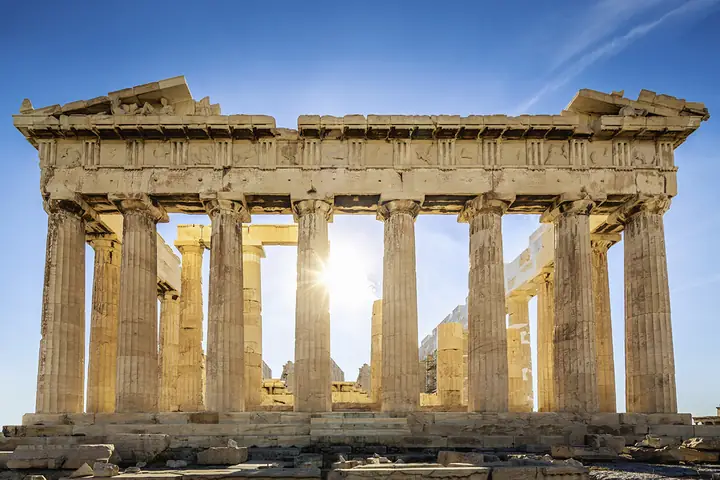
- Cổ đại Hy Lạp: Tỷ lệ vàng đã được các kiến trúc sư và nhà điêu khắc như Phidias áp dụng trong việc thiết kế Đền Parthenon.
- Phục Hưng: Leonardo da Vinci, Michelangelo và các họa sĩ thời Phục Hưng sử dụng tỉ lệ này để tạo ra các bức tranh cân đối, ví dụ như “Vitruvian Man”.
- Nghệ thuật hiện đại: Các nhà thiết kế như Le Corbusier (Modulor) và các họa sĩ như Piet Mondrian đã tích hợp Golden Ratio vào các tác phẩm của mình.
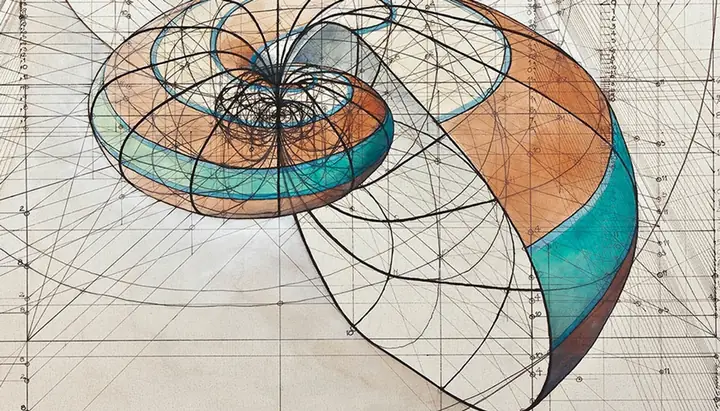
- Thiên nhiên: Sự sắp xếp của các lá trên cây, hình dạng vỏ sò, cấu trúc DNA đều phản ánh tỉ lệ này.
1.3 Tại sao Golden Ratio lại quan trọng trong thiết kế?
- Cân đối mắt người: Nhận thức thị giác của con người thường cảm nhận các hình dạng dựa trên tỉ lệ tự nhiên, và Golden Ratio được cho là “đẹp nhất” vì nó phản ánh các mẫu hình tự nhiên.
- Tạo cảm giác hài hòa: Khi các yếu tố trong một bố cục tuân theo φ, chúng tạo ra một cảm giác hài hòa, không quá chênh lệch.
- Dễ áp dụng: Với một số công cụ cơ bản (thước kẻ, compa), bạn có thể nhanh chóng tạo ra các hình dạng dựa trên Golden Ratio.
2. Công cụ và vật liệu cần chuẩn bị
Có thể bạn quan tâm: Cách Vẽ Gol D. Roger: Hướng Dẫn Chi Tiết Từ Cơ Bản Đến Nâng Cao
| Công cụ | Mô tả | Lưu ý |
|---|---|---|
| Thước kẻ (ruler) | Thước kim loại hoặc nhựa, độ dài ít nhất 30 cm. | Đảm bảo độ chính xác, không có độ cong. |
| Compas (compass) | Dùng để vẽ vòng tròn và cung tròn. | Độ mở rộng có thể điều chỉnh dễ dàng. |
| Giấy kẻ (grid paper) | Giấy có lưới ô vuông 5mm hoặc 1cm. | Giúp kiểm tra tỉ lệ nhanh. |
| Bút chì (HB) | Dùng để vẽ sơ khai. | Có thể dùng bút mực hoặc bút màu cho hoàn thiện. |
| Phần mềm đồ họa | Illustrator, Photoshop, CorelDRAW, Inkscape, hoặc các công cụ trực tuyến như Canva. | Cần cài đặt và biết cách sử dụng công cụ “Golden Ratio” hoặc “Spiral”. |
| Máy tính hoặc máy tính bảng | Để thực hiện bản vẽ kỹ thuật số. | Đảm bảo độ phân giải màn hình đủ cao. |
3. Phương pháp vẽ Golden Ratio bằng tay (cơ bản)
3.1 Vẽ hình chữ nhật Golden Rectangle
Bước 1: Vẽ một đoạn thẳng dài 10 cm (hoặc bất kỳ độ dài nào bạn muốn). Đây là cạnh dài (A).
Bước 2: Tính độ dài của cạnh ngắn (B) bằng cách chia A cho φ:
B = \frac{A}{φ} = \frac{10}{1.618} \approx 6.18 \text{ cm}
Bước 3: Dùng thước kẻ vẽ một đoạn thẳng vuông góc với đoạn A, độ dài B (6.18 cm). Nối các đầu để tạo thành một hình chữ nhật.
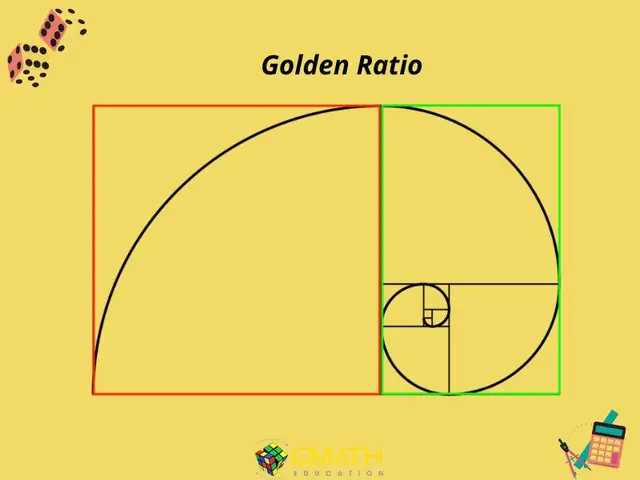
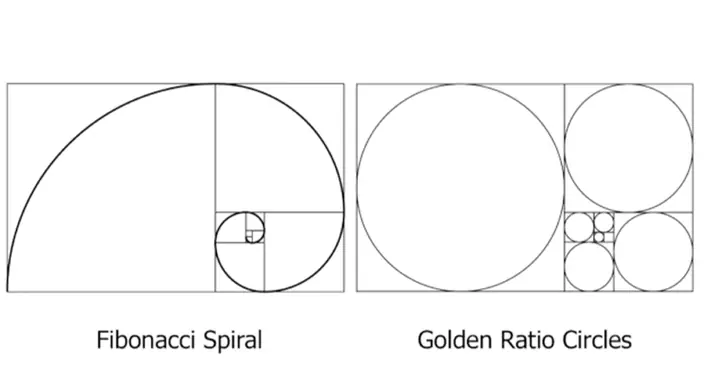
Bước 4: Để tạo “chuỗi” các Golden Rectangle (được dùng trong việc vẽ Spiral), lặp lại bước 1-3: lấy cạnh ngắn hiện tại (B) làm cạnh dài của hình chữ nhật tiếp theo, tính lại cạnh ngắn mới.
3.2 Vẽ Spiral Golden (Spiral Logarithmic)
Sau khi có chuỗi các Golden Rectangle, thực hiện:
Bước 1: Vẽ một cung tròn trong góc của mỗi hình chữ nhật, sao cho cung tròn bắt đầu từ góc trong và chạm vào hai cạnh liền kề.
Bước 2: Sử dụng compa: Đặt kim của compa tại góc trong của hình chữ nhật, mở độ rộng bằng độ dài cạnh ngắn của hình chữ nhật, vẽ cung tròn.
Bước 3: Lặp lại cho mỗi hình chữ nhật, mỗi cung tròn sẽ liền mạch tạo thành một Spiral Golden.
3.3 Vẽ tam giác Golden Triangle
Tam giác vàng (Golden Triangle) có tỉ lệ góc 36°-72°-72°.
Bước 1: Vẽ một đoạn thẳng AB = 10 cm.
Bước 2: Dùng thước và thước đo góc (protractor) để tạo góc 36° tại điểm A, kéo ra một đường thẳng AC.
Có thể bạn quan tâm: Cách Vẽ Goku Siêu Saiyan 6: Hướng Dẫn Từng Bước Để Tạo Ra Kiểu Đồ Hoàn Hảo
Bước 3: Đánh dấu điểm C sao cho AC = AB (độ dài bằng 10 cm). Đo góc tại B sẽ là 72°. Nối BC để hoàn thành tam giác.
3.4 Vẽ hình ngũ giác đều (Pentagon) dựa trên Golden Ratio
Bước 1: Vẽ một vòng tròn có bán kính R (ví dụ 5 cm).
Bước 2: Chia vòng tròn thành 5 phần bằng cách sử dụng compa để vẽ các cung tròn 72° (360°/5). Đánh dấu 5 điểm A, B, C, D, E.
Bước 3: Nối các điểm theo thứ tự để tạo ngũ giác đều. Độ dài các cạnh sẽ tỉ lệ với bán kính theo công thức:
\text{Side} = 2R \sin\left(\frac{π}{5}\right)
Các đường chéo (đường nối không liền kề) sẽ có độ dài gấp φ lần cạnh, minh chứng cho tỉ lệ vàng.
4. Vẽ Golden Ratio trong phần mềm đồ họa
4.1 Adobe Illustrator
- Tạo tài liệu mới: File → New → Đặt kích thước (ví dụ 800×800 px).
- Dùng công cụ Rectangle (M): Vẽ một hình chữ nhật bất kỳ.
- Áp dụng tỉ lệ φ: Vào Transform → Width (W) và Height (H). Giả sử W = 500 px, nhập H = 500 / φ ≈ 309 px. Hoặc ngược lại.
- Sử dụng “Golden Ratio Grid” (có trong plugin “Astute Graphics” hoặc “Golden Ratio”): Kích hoạt để hiển thị lưới tỉ lệ vàng trên artboard.
- Vẽ Spiral: Dùng công cụ “Spiral” (Shift + S). Trong thanh tùy chọn, chọn “Golden” để tự động tạo Spiral dựa trên φ.
- Lưu & xuất file: File → Export → Export As… (PNG, SVG, PDF).
4.2 Photoshop
- Tạo canvas: File → New → Đặt kích thước (ví dụ 1200×800 px).
- Vẽ hình chữ nhật: Rectangle Tool (U). Nhập kích thước: Width = 800 px, Height = 800 / φ ≈ 494 px.
- Giúp guide tự động: Edit → Preferences → Guides, Grid & Slices → Gridline Every → 1 φ (có thể nhập 1.618 cm).
- Vẽ spiral: Sử dụng “Custom Shape Tool” → Chọn “Spiral” → Trong Options Bar, chọn “Golden Ratio” trong mục “Shape”.
- Áp dụng layer styles để làm nổi bật các đường viền, tạo hiệu ứng 3D nếu cần.
4.3 CorelDRAW
- Tạo tài liệu mới: New → Đặt kích thước.
- Dùng “Golden Ratio” tool: Tìm trong “Toolbox” → “Golden Ratio” (có thể cần bật từ “Tools → Tool Sets → Golden Ratio”).
- Vẽ các hình: Chọn “Golden Rectangle”, “Golden Spiral”, “Golden Triangle”. Các công cụ này tự động tính toán tỉ lệ.
- Export: File → Export → Định dạng mong muốn.
4.4 Inkscape (miễn phí)

Có thể bạn quan tâm: Cách Vẽ Goku Siêu Saiyan 5: Hướng Dẫn Chi Tiết Từ Cơ Bản Đến Nâng Cao
- Cài đặt extension “Golden Ratio”: Tải từ trang Inkscape Extension Repository, cài vào thư mục extensions.
- Sau khi cài đặt, vào Extensions → Render → Golden Ratio.
- Chọn loại hình (Rectangle, Spiral, Triangle) và nhập kích thước mong muốn.
- Kết quả sẽ xuất hiện dưới dạng vector, có thể chỉnh sửa lại.
4.5 Công cụ trực tuyến (Canva, Figma)
- Canva: Khi tạo một “frame” hoặc “shape”, sử dụng “Size” và nhập tỉ lệ φ (ví dụ 618×1000 px). Canva không có công cụ spiral sẵn, nhưng bạn có thể tải lên hình ảnh spiral Golden từ nguồn miễn phí (ví dụ Pixabay) và đặt lên bố cục.
- Figma: Tạo “Rectangle” → Trong phần “Properties”, nhập Width và Height theo φ. Dùng plugin “Golden Ratio” (có sẵn trong Community) để nhanh chóng tạo các spiral và grid.
5. Ứng dụng thực tế của Golden Ratio trong thiết kế
5.1 Thiết kế logo
- Ví dụ: Logo Apple, Twitter, Pepsi đều có các yếu tố dựa trên tỉ lệ vàng.
- Cách thực hiện: Khi vẽ biểu tượng, sử dụng Golden Rectangle để xác định vị trí các yếu tố chính (icon, chữ). Đảm bảo khoảng cách giữa các phần tôn trọng φ.
5.2 Bố cục trang web (Web Layout)
- Header – Content – Footer: Đặt chiều cao của header bằng 1/φ của tổng chiều cao trang.
- Lưới (grid) nội dung: Sử dụng cột 12, chia thành 7 + 5 (7/5 ≈ 1.4 gần φ) để tạo khoảng cách hợp lý.
- CTA (Call to Action): Kích thước button thường được thiết kế sao cho chiều dài lớn hơn chiều rộng khoảng φ.
5.3 Thiết kế poster và quảng cáo
- Vị trí hình ảnh chính: Đặt ở điểm giao của các đường chia 1/φ và 2/φ (Golden Ratio points).
- Kích thước chữ: Tựa đề lớn hơn nội dung phụ bằng φ (ví dụ 48 pt tiêu đề, 30 pt nội dung).
5.4 Kiến trúc và nội thất
- Cửa sổ, cột, tường: Độ rộng của cửa sổ thường được tính bằng chiều cao của bức tường chia cho φ.
- Bàn làm việc: Kích thước bề mặt làm việc thường dựa trên hình chữ nhật vàng để tạo cảm giác thoải mái cho người ngồi.
6. Thực hành: Tạo một poster “Golden Ratio” từ A-Z
6.1 Bước chuẩn bị
- Chọn phần mềm: Illustrator (hoặc Photoshop).
- Kích thước canvas: 1080×1920 px (định dạng story Instagram).
- Mục tiêu: Thiết kế poster quảng cáo một khóa học vẽ Golden Ratio.
6.2 Xây dựng lưới Golden
Có thể bạn quan tâm: Cách Vẽ Goku Super Saiyan 4: Hướng Dẫn Chi Tiết Từ Cơ Bản Đến Nâng Cao
- Tạo một Golden Rectangle: Width = 1080 px, Height = 1080 / φ ≈ 667 px. Đặt rectangle này ở trung tâm.
- Chia rectangle thành 3 cột: Cột đầu (A) = 667 / φ ≈ 412 px, cột còn lại (B) = 667 – 412 = 255 px.
- Sử dụng “Golden Spiral” để xác định vị trí tiêu đề.
6.3 Đặt nội dung
| Vị trí | Nội dung | Kích thước (pt) | Màu |
|---|---|---|---|
| Tiêu đề | “Khám phá Tỉ lệ Vàng” | 72 pt (đầu tiêu đề) | Đen |
| Subtitle | “Cách vẽ, ứng dụng và sáng tạo” | 48 pt | Xám đậm |
| Body Text | “Bài học gồm 5 phần: Lý thuyết, Thủ công, Phần mềm, Ứng dụng, Thực hành.” | 30 pt | Đen |
| CTA Button | “Đăng ký ngay” | 36 pt | Trắng trên nền xanh φ (bằng φ so với chiều cao button) |
6.4 Thêm hình ảnh minh họa
- Spiral Golden: Đặt ở góc trên bên trái, chiếm 1/3 diện tích.
- Hình chữ nhật vàng: Đặt ở góc dưới bên phải, tạo đối xứng.
6.5 Kiểm tra cân đối
- Sử dụng “Align” để chắc chắn mọi yếu tố đều nằm trên các điểm giao của lưới φ.
- Kiểm tra khoảng cách giữa các phần: khoảng cách dọc (vertical spacing) = 20 px ≈ 1/φ của khoảng cách ngang (30 px).
6.6 Xuất file
- File → Export → Export As… → PNG (300 DPI) để dùng cho in ấn.
- File → Save As → AI để lưu bản gốc có thể chỉnh sửa sau.
7. Các mẹo và lưu ý khi làm việc với Golden Ratio
- Không phải mọi thứ đều phải tuân thủ φ: Golden Ratio là một công cụ, không phải là quy tắc bắt buộc. Khi cảm thấy bố cục không hài hòa, hãy linh hoạt điều chỉnh.
- Sử dụng lưới tỉ lệ vàng để kiểm tra nhanh: Hầu hết các phần mềm đồ họa đều cho phép tạo lưới tùy chỉnh. Đặt lưới theo φ để kiểm tra vị trí các yếu tố.
- Kết hợp với “Rule of Thirds”: Đôi khi việc kết hợp cả hai phương pháp sẽ mang lại kết quả tốt hơn, đặc biệt trong nhiếp ảnh.
- Kiểm tra trên nhiều thiết bị: Khi thiết kế UI/UX, hãy đảm bảo rằng tỉ lệ vàng vẫn giữ được tính cân đối trên các kích thước màn hình khác nhau.
- Thực hành thường xuyên: Vẽ tay các chuỗi Golden Rectangle và Spiral sẽ giúp bạn cảm nhận tốt hơn về tỉ lệ này, từ đó áp dụng một cách tự nhiên hơn trong công việc.
8. FAQ – Câu hỏi thường gặp về cách vẽ Golden Ratio
8.1 Tôi có thể vẽ Golden Ratio mà không có thước kẻ không?
Có. Bạn có thể dùng compa và đoán khoảng cách dựa trên các vòng tròn. Hoặc sử dụng đoạn dây có độ dài đã biết và gập đôi để tạo tỉ lệ 1:φ.
8.2 Tại sao công thức tính B = A/φ lại chính xác?
Vì φ được định nghĩa chính là tỉ lệ giữa A và B sao cho A/B = (A+B)/A. Khi giải ra, ta có B = A/φ.
8.3 Golden Ratio có thực sự làm cho thiết kế “đẹp” hơn không?
Nhiều nghiên cứu tâm lý học cho thấy con người thường cảm nhận các hình ảnh có tỉ lệ φ là hài hòa hơn. Tuy nhiên, yếu tố thẩm mỹ còn phụ thuộc vào màu sắc, bố cục tổng thể và cảm xúc cá nhân.
8.4 Có công cụ nào tự động tạo Golden Spiral không?
Có. Trong Illustrator, Photoshop, CorelDRAW và thậm chí trong các plugin cho Figma hay Sketch, bạn có thể chọn “Golden Spiral” và phần mềm sẽ vẽ tự động dựa trên kích thước hiện tại của artboard.
8.5 Tôi muốn áp dụng Golden Ratio trong video, có cách nào?
Bạn có thể sử dụng grid overlay trong phần mềm chỉnh sửa video (Premiere Pro, Final Cut Pro) để căn chỉnh các yếu tố như tiêu đề, hình ảnh, hoặc khung hình theo tỉ lệ vàng. Ngoài ra, cắt cảnh theo tỉ lệ 1.618:1 cũng tạo ra khung hình hấp dẫn.
9. Tổng kết
Golden Ratio không chỉ là một con số thần kỳ trong toán học mà còn là một công cụ thiết kế mạnh mẽ, giúp bạn tạo ra những tác phẩm cân đối, hài hòa và thu hút người xem. Từ việc vẽ tay bằng thước kẻ và compa, đến việc sử dụng các phần mềm đồ họa hiện đại, việc áp dụng tỉ lệ vàng có thể được thực hiện một cách đơn giản và hiệu quả.
Hãy nhớ rằng:
- Hiểu lý thuyết – Nắm vững công thức và cách tính.
- Thực hành thường xuyên – Vẽ các chuỗi Golden Rectangle, Spiral và các hình tam giác, ngũ giác.
- Sử dụng công cụ phù hợp – Tùy vào mục tiêu (vẽ tay, thiết kế đồ họa, UI/UX) mà chọn phần mềm hoặc công cụ phù hợp.
- Linh hoạt và sáng tạo – Không phải lúc nào cũng cần tuân thủ 100% tỉ lệ φ; hãy để cảm giác thẩm mỹ dẫn dắt bạn.
Hy vọng qua bài viết này, bạn đã có cái nhìn toàn diện và chi tiết về cách vẽ Golden Ratio, cũng như cách áp dụng nó trong thực tiễn. Hãy bắt đầu thử nghiệm ngay hôm nay và để tỉ lệ vàng đưa những ý tưởng sáng tạo của bạn lên một tầm cao mới!