
TÓM TẮT
- 1 Mở Đầu
- 2 1. Hatch Là Gì? Tại Sao Nó Quan Trọng?
- 3 2. Các Thành Phần Cơ Bản Của Hatch
- 4 3. Chuẩn Bị Trước Khi Vẽ Hatch
- 5 4. Các Bước Thực Hiện Cơ Bản Để Vẽ Hatch
- 6 5. Các Tùy Chọn Nâng Cao
- 7 6. Một Số Mẹo Và Thủ Thuật Để Tối Ưu Hình Ảnh Hatch
- 8 7. Thực Hành: Ví Dụ Cụ Thể
- 9 8. Xử Lý Lỗi Thường Gặp Khi Vẽ Hatch
- 10 9. Tích Hợp Hatch Với Các Công Cụ Khác Trong AutoCAD
- 11 10. Kết Luận
Mở Đầu
Hatch (đánh dấu khu vực bằng các mẫu nét, hình ảnh hay màu sắc) là một trong những công cụ quan trọng nhất trong AutoCAD, giúp người dùng biểu diễn các vật thể, vật liệu, hoặc khu vực có tính chất đặc thù trên bản vẽ kỹ thuật. Việc hiểu và thành thạo cách vẽ hatch không chỉ nâng cao tính thẩm mỹ cho bản vẽ mà còn cải thiện khả năng truyền đạt thông tin một cách rõ ràng, chính xác. Bài viết dưới đây sẽ đưa bạn từ những kiến thức cơ bản, các bước thực hiện đến một số mẹo và kỹ thuật nâng cao, giúp bạn trở thành “bậc thầy” trong việc sử dụng hatch trên AutoCAD.
1. Hatch Là Gì? Tại Sao Nó Quan Trọng?
1.1 Định Nghĩa Hatch
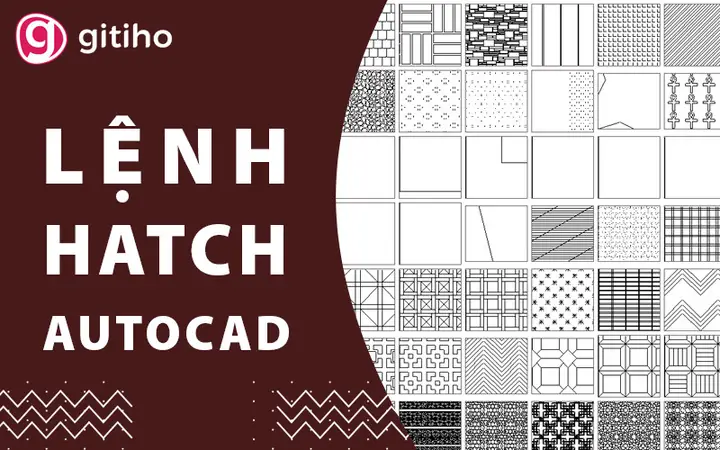
Hatch (còn gọi là “đánh dấu mẫu” hoặc “đánh dấu vùng”) là một đối tượng đồ họa trong AutoCAD, được tạo ra bằng cách lấp đầy một vùng kín (closed area) bằng các mẫu nét (pattern), hình ảnh (bitmap) hoặc màu sắc (solid fill). Hatch có thể áp dụng cho:
– Các khu vực biểu thị vật liệu (gỗ, bê tông, thép, đất, nước…)
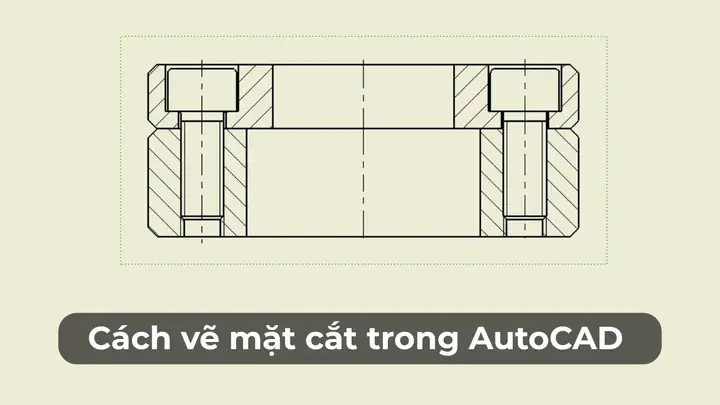
– Các phần cắt (section) trong bản vẽ kỹ thuật
– Các khu vực cần nhấn mạnh, làm nổi bật (ví dụ: vùng nguy hiểm, khu vực bảo trì)
1.2 Lợi Ích Khi Sử Dụng Hatch
Có thể bạn quan tâm: Cách Vẽ Harry Potter Chibi: Hướng Dẫn Chi Tiết Từ Cơ Bản Đến Nâng Cao
- Truyền đạt thông tin nhanh chóng: Nhìn vào một vùng hatch, người xem có thể ngay lập tức nhận ra loại vật liệu hoặc tính chất của khu vực.
- Cải thiện độ rõ ràng: Khi có nhiều lớp (layer) hoặc chi tiết phức tạp, hatch giúp phân biệt từng phần một cách trực quan.
- Thẩm mỹ: Bản vẽ trở nên chuyên nghiệp, gọn gàng và dễ đọc.
- Tương tác với các phần mềm khác: Khi xuất bản vẽ sang các định dạng như PDF, DWG, hoặc BIM, hatch vẫn giữ được tính năng hiển thị.
2. Các Thành Phần Cơ Bản Của Hatch
| Thành phần | Mô tả | Lưu ý |
|---|---|---|
| Boundary (Ranh giới) | Vùng kín mà hatch sẽ lấp đầy. | Phải là một đường kín, không có khe hở. |
| Pattern (Mẫu) | Bộ sưu tập các đường nét (solid, line, cross, etc.) | AutoCAD có sẵn 140+ mẫu, có thể tạo mẫu tùy chỉnh. |
| Scale (Tỷ lệ) | Độ lớn của mẫu so với kích thước thực tế. | Đặt phù hợp để không quá dày hay quá mỏng. |
| Angle (Góc) | Độ nghiêng của mẫu so với trục X. | Thường dùng 0°, 45°, 90° tùy mục đích. |
| Color (Màu) | Màu của hatch (có thể là màu thật hoặc màu lớp). | Nên chọn màu tương phản với nền để dễ nhìn. |
| Transparency (Độ trong suốt) | Độ trong suốt của hatch. | Dùng khi cần nhìn thấy các đối tượng bên dưới. |
| Associative (Liên kết) | Cho phép hatch tự động cập nhật khi boundary thay đổi. | Rất hữu ích trong thiết kế thay đổi thường xuyên. |
3. Chuẩn Bị Trước Khi Vẽ Hatch
3.1 Kiểm Tra Boundary
- Đảm bảo kín: Sử dụng lệnh
BOUNDARYhoặcHATCHđể kiểm tra. Nếu có khe hở, AutoCAD sẽ báo lỗi “Unable to create hatch object”. - Đơn giản hoá: Tránh sử dụng các đường quá phức tạp hoặc quá nhiều vòng lặp; nếu cần, chia nhỏ thành các vùng con.
3.2 Chọn Layer Phù Hợp
- Tạo một layer riêng cho hatch (ví dụ:
HATCH_MATERIAL) để dễ quản lý, bật/tắt, và thay đổi màu sắc nhanh chóng.
3.3 Xác Định Mẫu (Pattern) Phù Hợp
- Vật liệu: Chọn mẫu có sẵn như
ANSI31(bê tông),ANSI33(gỗ),BRICK(gạch),GRAVEL(đá sạt)… - Tùy chỉnh: Nếu không tìm thấy mẫu phù hợp, bạn có thể tạo mẫu mới bằng lệnh
HATCHEDIT→Define Custom Pattern.
4. Các Bước Thực Hiện Cơ Bản Để Vẽ Hatch

Có thể bạn quan tâm: Cách Vẽ Hamburger Đơn Giản: Hướng Dẫn Từ A Đến Z Cho Người Mới Bắt Đầu
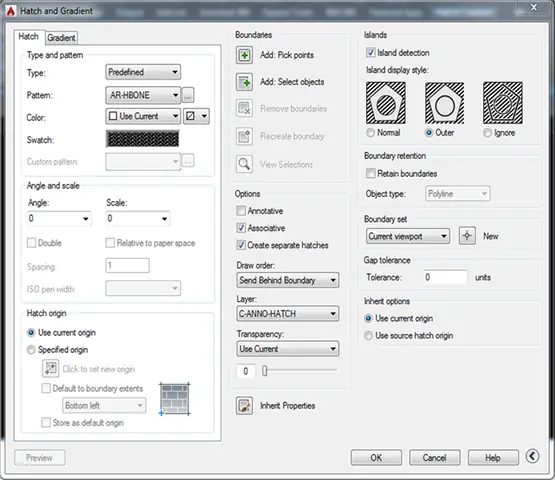
Bước 1: Kích Hoạt Lệnh Hatch
- Gõ
HATCHhoặc nhấn biểu tượng Hatch trên thanh Ribbon (tab Home → Draw → Hatch).
Bước 2: Chọn Kiểu Hatch
- Pattern: Chọn mẫu trong danh sách (solid, ANSI31, etc.).
- Solid Fill: Nếu muốn lấp đầy bằng màu đồng nhất, chọn “Solid”.
Bước 3: Đặt Thông Số
- Scale: Đặt tỷ lệ (ví dụ: 1, 0.5, 2). Đối với bản vẽ kiến trúc thường dùng 1:100, scale khoảng 0.5–2 tùy độ chi tiết.
- Angle: Đặt góc độ (đặc biệt hữu ích khi muốn tạo mẫu chéo).
- Color: Chọn màu (thường là màu đen hoặc màu vật liệu).
Bước 4: Xác Định Boundary
- Pick Points: Nhấp chuột vào các điểm trong khu vực muốn hatch. AutoCAD sẽ tự động nhận diện boundary.
- Select Objects: Chọn các đối tượng (line, polyline, circle…) làm ranh giới. Đảm bảo chúng tạo thành một vùng kín.
Bước 5: Kiểm Tra Và Xác Nhận
Có thể bạn quan tâm: Cách Vẽ Halloween Đơn Giản: Hướng Dẫn Từng Bước Cho Người Mới Bắt Đầu
- Nhấn Enter để tạo hatch. Kiểm tra vùng đã được lấp đầy đúng chưa.
- Nếu có lỗi, nhấn Esc, thay đổi thông số (scale, angle) và thử lại.
Bước 6: Chỉnh Sửa (nếu cần)
- Sử dụng lệnh
HATCHEDITđể chỉnh sửa sau khi hatch đã tạo: - Thay đổi mẫu, màu, scale, angle.
- Thêm hoặc bớt boundary bằng cách sử dụng Add: Select objects hoặc Remove: Select objects trong hộp thoại Hatch Edit.
5. Các Tùy Chọn Nâng Cao
5.1 Hatch Với Bitmap (Hình Ảnh)
- Chuẩn bị file ảnh: Định dạng BMP, PNG, JPG (độ phân giải phù hợp).
- Lệnh:
HATCH→ Tab Pattern → User Defined → Browse → Chọn ảnh. - Scale: Điều chỉnh để ảnh không bị méo, thường dùng tỉ lệ 1:1 hoặc tùy thuộc vào kích thước thực tế.
- Ứng dụng: Thường dùng cho các bản vẽ kiến trúc (ví dụ: nền gỗ, đá lát).
5.2 Hatch Associative (Liên Kết)
- Khi tạo hatch, bật tùy chọn Associative. Khi boundary thay đổi (di chuyển, thay đổi hình dạng), hatch sẽ tự động cập nhật.
- Rất hữu ích trong thiết kế phối hợp (collaborative design) và khi làm bản vẽ phối cảnh (render).
5.3 Hatch Transparency (Độ Trong Suốt)
- Mở Properties →
Transparency→ Đặt giá trị 0–90% (0 = không trong suốt, 90 = gần như trong suốt). - Dùng khi cần hiển thị các chi tiết bên dưới hoặc khi tạo bản vẽ đa lớp (multi‑layer drawing).
5.4 Hatch Boundary Set

Có thể bạn quan tâm: Cách Vẽ Gấu Đơn Giản: Hướng Dẫn Từng Bước Dành Cho Người Mới Bắt Đầu
- Dùng lệnh
BOUNDARYđể tạo một boundary set (tập hợp các đường giới hạn). Khi có nhiều khu vực cần hatch giống nhau, bạn có thể tạo một boundary set và áp dụng hatch cho toàn bộ.
6. Một Số Mẹo Và Thủ Thuật Để Tối Ưu Hình Ảnh Hatch
| Mẹo | Mô tả |
|---|---|
Sử dụng HATCHGENERATEBOUNDARY |
Khi boundary không kín, lệnh này tạo một đường giới hạn tự động dựa trên các đối tượng đã chọn. |
Dùng HATCHTOBACK |
Đưa hatch xuống dưới các đối tượng khác để tránh che khuất. |
HATCHEDIT → Add/Remove Objects |
Thêm hoặc bớt boundary nhanh mà không cần tạo lại hatch. |
| Lưu mẫu hatch tùy chỉnh | Sau khi tạo mẫu, nhấn Save As trong hộp thoại Hatch Pattern để lưu vào thư mục Support\acad.pat. |
Sử dụng HATCH trong Script |
Đối với các bản vẽ hàng loạt, bạn có thể viết script AutoLISP hoặc VBA để tự động áp dụng hatch cho các layer nhất định. |
| Kiểm tra độ dày line | Khi in ra hoặc xuất PDF, đôi khi hatch quá mỏng không hiển thị rõ. Điều chỉnh Lineweight trong Properties. |
Sử dụng HATCH cho các vùng 3D |
Trong môi trường 3D, hatch vẫn áp dụng cho các mặt phẳng 2D (planar). Đảm bảo mặt phẳng nằm trên XY, YZ hoặc ZX. |
7. Thực Hành: Ví Dụ Cụ Thể
7.1 Vẽ Hatch Cho Mặt Bằng Căn Hộ
- Chuẩn bị: Vẽ các tường bằng
LINEhoặcPOLYLINE, đóng kín các phòng. - Tạo layer:
Layer→ TạoHATCH_FLOOR. - Chọn mẫu:
HATCH→ PatternANSI31(bê tông) cho phòng khách,ANSI33(gỗ) cho phòng ngủ. - Scale: Đặt
Scale = 0.5cho phòng khách,Scale = 0.3cho phòng ngủ. - Boundary: Click vào mỗi phòng để AutoCAD nhận diện boundary.
- Kiểm tra: Bật/ tắt layer để xem hatch có đúng không, chỉnh
Transparency = 20%để thấy các đường tường bên dưới.
7.2 Vẽ Hatch Đánh Dấu Khu Vực Đất Sạt Trong Đồ Thị Địa Hình
- Tạo khu vực: Dùng
POLYGONđể vẽ các khu vực địa hình. - Mẫu: Chọn
GRAVEL(đá sạt) hoặcBITUMEN(đá nhám). - Scale: Đặt
Scale = 1để mẫu không quá dày. - Angle: Đặt
Angle = 45°để tạo cảm giác sỏi rải ngẫu nhiên. - Transparency: Đặt
Transparency = 40%để thể hiện độ sâu địa hình.
8. Xử Lý Lỗi Thường Gặp Khi Vẽ Hatch
| Lỗi | Nguyên Nhân | Giải Pháp |
|---|---|---|
| Unable to create hatch object | Boundary không kín, hoặc có chồng lắp không hợp lệ. | Dùng HATCHEDIT → Boundary Set → Add để hoàn thiện hoặc dùng BOUNDARY để tạo lại. |
| Hatch không hiển thị | Độ trong suốt quá cao, hoặc layer ẩn. | Kiểm tra Transparency, bật layer, kiểm tra On trong Properties. |
| Mẫu bị méo | Scale không phù hợp, hoặc độ phân giải bitmap thấp. | Điều chỉnh Scale, dùng ảnh có độ phân giải cao hơn. |
| Hatch không cập nhật khi thay đổi boundary | Associative chưa bật. | Khi tạo hatch, bật Associative hoặc dùng HATCHEDIT → Associative = Yes. |
| Hatch che khuất đối tượng quan trọng | Hatch nằm trên top layer. | Dùng HATCHTOBACK hoặc kéo hatch xuống dưới trong Draw Order. |
9. Tích Hợp Hatch Với Các Công Cụ Khác Trong AutoCAD
- Block: Khi tạo block chứa hatch, hãy chắc chắn rằng hatch được đặt trong
Associativeđể khi block được thay đổi, hatch vẫn cập nhật. - Xref: Hatch trong Xref (external reference) sẽ tuân theo cài đặt layer của file gốc; kiểm tra
LayervàColorđể tránh xung đột. - Field: Sử dụng
FIELDđể tự động hiển thị thông tin vật liệu dựa trên hatch (ví dụ:%%HATCHNAME%%). - Data Extraction: Dùng
DATAEXTRACTIONđể trích xuất danh sách các hatch và thuộc tính (pattern, scale…) cho báo cáo.
10. Kết Luận
Việc vẽ hatch trong AutoCAD không chỉ là một thao tác đơn giản mà còn là một nghệ thuật truyền đạt thông tin kỹ thuật một cách trực quan và chuyên nghiệp. Từ việc chuẩn bị boundary, lựa chọn mẫu, điều chỉnh scale và angle, cho đến việc tận dụng các tính năng nâng cao như associative, transparency và bitmap, mỗi bước đều có ảnh hưởng lớn tới chất lượng bản vẽ cuối cùng.
Hãy áp dụng các mẹo và thủ thuật đã nêu ở trên để:
– Tiết kiệm thời gian thiết kế,
– Giảm thiểu lỗi và sửa chữa,
– Tăng tính thẩm mỹ và độ chuyên nghiệp cho bản vẽ,
– Và quan trọng nhất, truyền tải thông tin một cách rõ ràng, nhanh chóng cho đồng nghiệp, khách hàng và các bên liên quan.
Hy vọng sau khi đọc bài viết này, bạn đã nắm vững cách vẽ hatch trong CAD từ cơ bản đến nâng cao. Hãy thực hành thường xuyên, khám phá thêm các mẫu hatch mới và tùy chỉnh chúng sao cho phù hợp với từng dự án cụ thể. Khi đã thành thạo, bạn sẽ thấy hatch không chỉ là một công cụ mà còn là “ngôn ngữ” mạnh mẽ giúp bản vẽ của bạn “nói” được mọi câu chuyện kỹ thuật. Chúc bạn vẽ hatch thành công và tạo ra những bản vẽ tuyệt vời!