
TÓM TẮT
- 1 Mở Đầu
- 2 1. Chuẩn Bị Môi Trường Làm Việc Trước Khi Vẽ
- 3 2. Các Lệnh Cơ Bản Để Vẽ Hình Chữ Nhật
- 4 3. Nhập Tọa Độ Chính Xác Để Vẽ HCN
- 5 4. Chỉnh Sửa, Định Dạng Hình Chữ Nhật
- 6 5. Sử Dụng Các Công Cụ Nâng Cao Khi Vẽ HCN
- 7 6. Mẹo, Thủ Thuật Và Tối Ưu Hóa Quy Trình Vẽ HCN
- 8 7. Xử Lý Các Lỗi Thường Gặp Khi Vẽ HCN
- 9 8. Kết Luận
Mở Đầu
Trong môi trường thiết kế kỹ thuật, AutoCAD là một trong những phần mềm CAD (Computer Aided Design) được sử dụng rộng rãi nhất để tạo ra các bản vẽ 2D và 3D. Trong số các hình học cơ bản, hình chữ nhật (HCN) chiếm một vị trí quan trọng, từ việc vẽ các khối nền, các chi tiết cơ khí, đến việc lập kế hoạch kiến trúc nội thất. Việc nắm vững cách vẽ HCN trong AutoCAD không chỉ giúp tăng tốc độ làm việc mà còn giảm thiểu lỗi, nâng cao độ chính xác của bản vẽ.
Bài viết dưới đây sẽ cung cấp một hướng dẫn chi tiết, từng bước, từ cơ bản đến nâng cao, giúp bạn vẽ hình chữ nhật trong AutoCAD một cách nhanh chóng và hiệu quả. Nội dung bao gồm:
- Giới thiệu nhanh về môi trường làm việc AutoCAD
- Các lệnh cơ bản để vẽ HCN (RECTANGLE, LINE, POLYLINE, PLINE, và các cách tạo bằng các công cụ khác).
- Thiết lập các tùy chọn quan trọng (đơn vị, snap, ortho, grid).
- Cách vẽ HCN chính xác bằng các phương pháp nhập tọa độ.
- Sửa đổi và chỉnh sửa HCN (độ dày line, màu, layer, hatch, chamfer, fillet).
- Sử dụng các công cụ nâng cao (dynamic blocks, arrays, parametric constraints).
- Mẹo và thủ thuật để tăng năng suất (shortcut, script, lisp).
- Các lỗi thường gặp và cách khắc phục.
- Kết luận và lời khuyên cho người mới bắt đầu.
Lưu ý: Bài viết này hướng tới người dùng mới và cả những người đã có kinh nghiệm nhưng muốn tối ưu hoá quy trình vẽ HCN trong AutoCAD.
1. Chuẩn Bị Môi Trường Làm Việc Trước Khi Vẽ
1.1. Kiểm Tra Phiên Bản AutoCAD
- AutoCAD 2026, 2026, 2026: Các lệnh cơ bản vẫn giữ nguyên, nhưng giao diện và một số tính năng mới như Start Tab có thể thay đổi vị trí các nút lệnh.
- AutoCAD LT: Không hỗ trợ một số lệnh nâng cao (ví dụ: 3D tools), nhưng vẽ HCN vẫn hoàn toàn khả thi.
1.2. Đặt Đơn Vị và Độ Chính Xác
Có thể bạn quan tâm: Cách Vẽ Happy Fairy Tail: Hướng Dẫn Chi Tiết Từ Cơ Bản Đến Nâng Cao
- Mở Command Line → Gõ
UNITS→ Nhấn Enter. - Chọn loại đơn vị:
- Architectural (feet‑inches) cho thiết kế kiến trúc.
- Decimal (mm, cm, m) cho cơ khí và thiết kế chi tiết.
- Đặt độ chính xác (precision): Thông thường 0.00 cho mm, 0’0″ cho feet‑inches.
1.3. Kích Hoạt Các Tùy Chọn Hỗ Trợ Vẽ
- Ortho Mode (F8): Khi bật, cursor chỉ di chuyển theo các hướng ngang hoặc dọc, giúp vẽ HCN chính xác hơn.
- Object Snap (OSNAP) (F3): Bật các snap cần thiết như
Endpoint,Midpoint,Intersection. - Grid & Snap Settings: Sử dụng
GRIDvàSNAPđể tạo lưới và bước nhảy phù hợp với kích thước HCN dự định.
2. Các Lệnh Cơ Bản Để Vẽ Hình Chữ Nhật
2.1. Lệnh RECTANGLE
Đây là lệnh đơn giản nhất để vẽ HCN.
Cú pháp:
RECTANGLE
Các tùy chọn quan trọng:
| Tùy chọn | Mô tả | Cách dùng |
|---|---|---|
| D (Dimension) | Nhập kích thước HCN trực tiếp | Gõ D → Nhập chiều dài, chiều rộng (ví dụ: 200,150) |
| A (Area) | Xác định diện tích mong muốn | Gõ A → Nhập diện tích (ví dụ: 30000) → Nhập tỉ lệ chiều dài/chiều rộng |
| P (Pick point) | Chọn điểm bắt đầu và cuối | Nhấn Enter → Click điểm đầu → Click điểm đối diện |
| T (Rotation) | Xoay HCN quanh điểm đầu | Gõ T → Nhập góc xoay (độ) |
Bước thực hiện:
- Gõ
RECTANGLE→ Enter. - Nhấn Enter để sử dụng
Pick point. - Click vào vị trí muốn đặt góc trái‑dưới.
- Di chuyển chuột và click để xác định góc phải‑trên, hoặc nhập kích thước (ví dụ:
200,150).
Mẹo: Khi nhập kích thước, nếu muốn chiều dài theo trục X và chiều rộng theo trục Y, nhập dạng
dài, rộng. Nếu nhập ngược lại, AutoCAD sẽ tự động hoán đổi.
2.2. Lệnh LINE + OFFSET
Nếu muốn vẽ HCN bằng các đoạn thẳng riêng lẻ (đôi khi hữu ích khi muốn tạo đối tượng đa đoạn), bạn có thể:
- Gõ
LINE→ Enter. - Nhập điểm đầu (ví dụ:
0,0). - Nhập điểm thứ hai (ví dụ:
200,0). - Nhập điểm thứ ba (ví dụ:
200,150). - Nhập điểm thứ tư (ví dụ:
0,150). - Đóng vòng bằng cách nhập lại điểm đầu hoặc nhấn Enter để kết thúc.
Sau khi có một đoạn, bạn có thể dùng OFFSET để tạo các cạnh còn lại, nhưng cách này ít hiệu quả hơn so với RECTANGLE.

Có thể bạn quan tâm: Cách Vẽ Hao Ở Ngực: Hướng Dẫn Chi Tiết Từ Cơ Bản Đến Nâng Cao
2.3. Lệnh POLYLINE (PLINE)
PLINE cho phép vẽ một đường đa đoạn có thể đóng và có độ dày line (lineweight) khác nhau.
Cú pháp:
PLINE
Thực hiện:
- Gõ
PLINE→ Enter. - Nhập điểm đầu (
0,0). - Nhập các điểm tiếp theo (
200,0,200,150,0,150). - Đóng đa đoạn bằng cách nhập cùng điểm đầu hoặc nhấn Enter và gõ
C(Close) → Enter.
PLINE đặc biệt hữu ích khi bạn muốn đánh dấu các góc bằng arc (bán kính) hay fillet ngay trong quá trình vẽ.
2.4. Lệnh BOX (AutoCAD LT)
Trong AutoCAD LT, BOX là một lệnh nhanh để tạo HCN có độ dày (thickness) và có thể đặt trong 3D.
Cú pháp:
BOX
Thực hiện:
- Gõ
BOX→ Enter. - Nhập điểm cơ sở (ví dụ:
0,0). - Nhập điểm góc đối diện (ví dụ:
200,150). - Nhập độ cao (nếu muốn tạo khối 3D) hoặc bỏ qua để chỉ có mặt phẳng.
3. Nhập Tọa Độ Chính Xác Để Vẽ HCN
Đối với các bản vẽ kỹ thuật, độ chính xác là yếu tố không thể thiếu. AutoCAD hỗ trợ nhập tọa độ tuyệt đối hoặc tương đối.
3.1. Định Dạng Nhập Tọa Độ
- Tọa độ tuyệt đối:
x,y(ví dụ:100,50). - Tọa độ tương đối:
@dx,dy(ví dụ:@200,150), trong đó@biểu thị “bắt đầu từ vị trí hiện tại”.
3.2. Vẽ HCN Bằng Nhập Tọa Độ
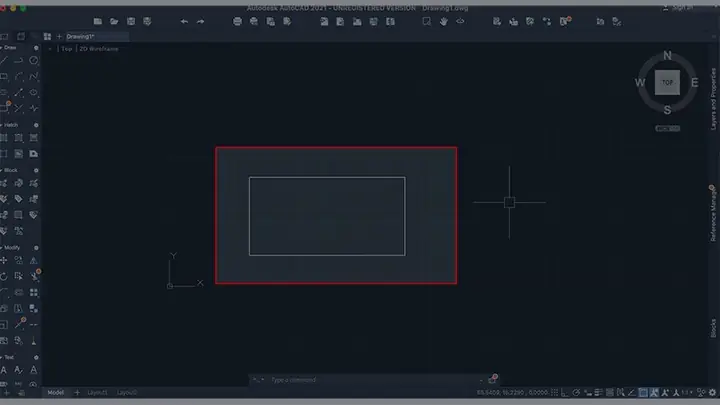
Giả sử bạn muốn vẽ HCN có góc trái‑dưới tại (30,40) và góc phải‑trên tại (230,190).
- Gõ
RECTANGLE→ Enter. - Nhập
30,40→ Enter (điểm đầu). - Nhập
230,190→ Enter (điểm cuối).
Kết quả: HCN có kích thước 200 x 150.
3.3. Sử Dụng Lệnh D (Dimension) Khi Vẽ RECTANGLE
Có thể bạn quan tâm: Cách Vẽ Hai Tia Đối: Hướng Dẫn Chi Tiết Từ Cơ Bản Đến Nâng Cao
Nếu muốn định kích thước ngay từ đầu:
- Gõ
RECTANGLE→ Enter. - Gõ
D→ Enter. - Nhập
200,150→ Enter. - Click vào vị trí muốn đặt góc trái‑dưới (hoặc nhập tọa độ).
AutoCAD sẽ tự động tạo HCN với kích thước đã nhập.
4. Chỉnh Sửa, Định Dạng Hình Chữ Nhật
Sau khi vẽ, bạn sẽ cần định dạng HCN sao cho phù hợp với tiêu chuẩn bản vẽ.
4.1. Thay Đổi Độ Dày Đường (Lineweight)
- Chọn HCN → Properties (
CTRL+1). - Trong mục Lineweight, chọn giá trị mong muốn (ví dụ:
0.30 mm).
Hoặc dùng Layer: Đặt HCN vào một layer có lineweight đã định sẵn.
4.2. Thay Đổi Màu Sắc và Kiểu Đường (Linetype)
- Màu: Chọn màu trong Properties hoặc thông qua Layer.
- Linetype: Đối với các đường nét đứt, bạn cần Load linetype mới (
LT,Hidden, …) rồi áp dụng.
4.3. Gán HCN Vào Layer
- Mở Layer Properties Manager (
LA). - Tạo layer mới (ví dụ:
HCN_KyThuat). - Đặt màu, lineweight, linetype cho layer.
- Quay lại bản vẽ, chọn HCN → Properties → Layer → Chọn layer mới.
4.4. Thêm Hatch (Đổ Màu)
Đối với bản vẽ kiến trúc, bạn thường cần đánh dấu các khu vực bằng hatch.
- Chọn HATCH → Enter.
- Chọn Pattern (Solid, ANSI31, …).
- Click vào HCN để tự động đóng vùng và áp dụng hatch.
- Điều chỉnh Scale và Angle nếu cần.
4.5. Chamfer (Góc Cắt) và Fillet (Góc Bo)
Có thể bạn quan tâm: Cách Vẽ Hai Dì Cháu: Hướng Dẫn Chi Tiết Từ Cơ Bản Đến Nâng Cao
- Chamfer: Dùng để tạo góc cắt vuông.
- Gõ
CHAMFER→ Enter. - Nhập
Distance(ví dụ:10) → Enter. -
Chọn hai cạnh muốn cắt.
-
Fillet: Dùng để bo tròn góc.
- Gõ
FILLET→ Enter. - Nhập
Radius(ví dụ:5) → Enter. - Chọn hai cạnh muốn bo tròn.
Lưu ý: Khi áp dụng chamfer hoặc fillet, HCN sẽ tự động chuyển thành polyline để giữ tính liên tục.
5. Sử Dụng Các Công Cụ Nâng Cao Khi Vẽ HCN
5.1. Dynamic Blocks (Khối Động)
Bạn có thể tạo một dynamic block cho HCN, cho phép người dùng thay đổi kích thước, tỉ lệ, hoặc thêm các thuộc tính (attributes) mà không cần tạo lại đối tượng.
Cách tạo:
- Vẽ HCN bằng
RECTANGLE. - Chuyển sang Block Editor (
BEDIT). - Thêm Parameters:
Linear(độ dài) vàLinear(độ rộng). - Thêm Actions:
Stretchcho mỗi parameter. - Lưu và Close Block Editor.
Bây giờ, khi chèn block này (INSERT), bạn có thể kéo để thay đổi kích thước ngay lập tức.
5.2. Array (Sao Lặp)
Nếu cần vẽ nhiều HCN có kích thước và khoảng cách đều nhau (ví dụ: lưới cột, dải nền), dùng ARRAY.
- Vẽ HCN đầu tiên.
- Chọn
ARRAY→ Enter. - Chọn Rectangular Array.
- Đặt Rows và Columns, nhập distance (khoảng cách).
- Xác nhận.
5.3. Parametric Constraints (Ràng Buộc Tham Số)
AutoCAD hỗ trợ geometric và dimensional constraints để giữ cho các đối tượng luôn đáp ứng các ràng buộc.
- Geometric Constraint: Giữ cho các cạnh luôn vuông góc (
Parallel,Perpendicular). - Dimensional Constraint: Đặt kích thước cố định (
Linear,Aligned).
Thực hiện:
- Chọn HCN → Parametric tab → Geometric → Chọn
HorizontalhoặcVerticalđể giữ góc vuông. - Chọn Dimensional →
Linear→ Click vào một cạnh → Nhập giá trị (ví dụ:200).
Khi thay đổi kích thước, các ràng buộc sẽ tự động cập nhật.
5.4. Lệnh QUICKSELECT Để Lựa Chọn HCN Nhanh
Nếu bản vẽ chứa nhiều đối tượng và bạn muốn chọn tất cả HCN để thay đổi thuộc tính:
- Gõ
QSELECT→ Enter. - Object type:
SolidhoặcPolyline(tùy vào cách tạo). - Properties:
Area→Greater Than→ Nhập giá trị tối thiểu (để lọc ra các HCN thực sự). - Nhấn OK → Tất cả HCN sẽ được chọn.
6. Mẹo, Thủ Thuật Và Tối Ưu Hóa Quy Trình Vẽ HCN

| Mẹo | Mô tả | Lợi ích |
|---|---|---|
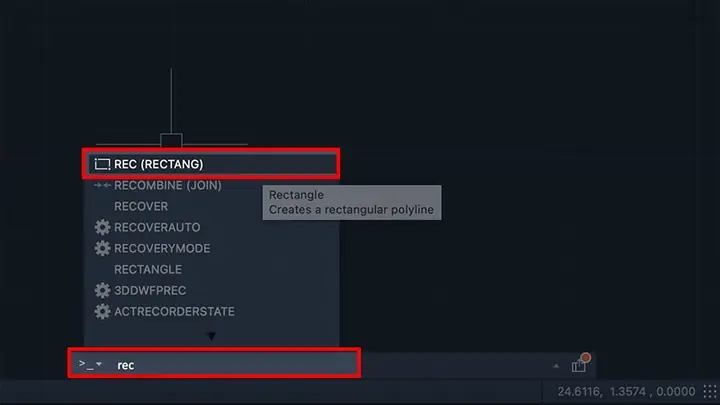
Shortcut REC |
Gõ REC + Enter để nhanh chóng gọi lệnh RECTANGLE. |
Tiết kiệm thời gian nhập lệnh. |
| Dynamic Input (F12) | Khi bật, bạn nhập tọa độ/kích thước trực tiếp tại vị trí con trỏ. | Giảm thao tác di chuyển chuột. |
Use @ for Relative |
Khi muốn vẽ HCN liên tiếp, dùng @dx,dy để tạo HCN kế tiếp dựa trên HCN hiện tại. |
Tăng tốc độ tạo lưới. |
| Layer State Manager | Lưu trạng thái layer (màu, lineweight) để nhanh chóng chuyển qua các dự án. | Đảm bảo tiêu chuẩn đồng nhất. |
| Script File (.scr) | Ghi lại chuỗi lệnh (ví dụ: -RECTANGLE 0,0 200,150) và chạy bằng SCRIPT. |
Tự động hoá việc vẽ hàng loạt. |
| LISP Routine | Viết hàm LISP để tạo HCN với các thuộc tính tùy chỉnh (layer, color, hatch). | Tùy biến sâu, giảm công việc lặp. |
Use MEASUREGEOM |
Kiểm tra diện tích, chu vi của HCN ngay sau khi vẽ. | Đảm bảo kích thước đúng tiêu chuẩn. |
Set ORTHO + SNAP |
Khi vẽ HCN, bật Ortho và Snap để tránh sai lệch. |
Độ chính xác cao hơn. |
6.1. Ví Dụ LISP Đơn Giản
(defun c:DrawHCN ( / p1 p2 lay col) (setq lay "HCN_LAYER") (if (not (tblsearch "layer" lay)) (command "LAYER" "M" lay "C" "7" "" "") ) (command "LAYER" "S" lay "") (setq p1 (getpoint "\nNhập điểm gốc: ")) (setq p2 (getpoint p1 "\nNhập điểm góc đối diện: ")) (command "RECTANGLE" p1 p2) (command "HATCH" "P" "SOLID" "" "A" "0" "") (princ)
)
(princ "\nType DRAWHCN to create a rectangle with hatch on layer HCN_LAYER.")
Cách dùng: Gõ
DRAWHCN→ Nhập điểm gốc và điểm đối diện → HCN được tạo trên layerHCN_LAYERvà tự động đổ hatch.
7. Xử Lý Các Lỗi Thường Gặp Khi Vẽ HCN
| Lỗi | Nguyên nhân | Giải pháp |
|---|---|---|
| HCN không vuông góc | Ortho tắt, con trỏ di chuyển tự do. |
Bật Ortho (F8) hoặc nhập kích thước chính xác. |
| Không thể chọn HCN | HCN nằm trên layer ẩn hoặc bị lock. | Kiểm tra Layer Properties, bật On và Unlock. |
| Hatch không đầy | HCN không đóng hoặc có giao điểm không liền mạch. | Đảm bảo HCN là closed polyline hoặc region. |
| Kích thước sai | Đơn vị không đúng hoặc nhập sai dấu phẩy/dấu chấm. | Kiểm tra UNITS và nhập đúng định dạng (ví dụ: 200,150). |
| Lineweight không thay đổi | Đối tượng thuộc layer có lineweight cố định. | Thay đổi lineweight trên layer hoặc tắt ByLayer. |
| Không có snap | OSNAP tắt hoặc không có điểm snap phù hợp. | Bật OSNAP (F3) và chọn các điểm snap cần thiết. |
8. Kết Luận
Việc vẽ hình chữ nhật trong AutoCAD không chỉ là một thao tác cơ bản mà còn là nền tảng để xây dựng các bản vẽ phức tạp hơn. Từ lệnh RECTANGLE đơn thuần, đến việc áp dụng dynamic blocks, parametric constraints, hay script/LISP để tự động hoá, người dùng có thể tùy biến quy trình sao cho phù hợp nhất với nhu cầu công việc.
Những Điểm Chính Nên Nhớ
- Chuẩn bị môi trường: Đặt đúng đơn vị, bật
OrthovàOSNAP. - Sử dụng lệnh
RECTANGLEvới tùy chọnDđể nhập kích thước ngay. - Áp dụng layer, màu, lineweight để quản lý đối tượng hiệu quả.
- Sử dụng hatch, chamfer, fillet để hoàn thiện bản vẽ.
- Tận dụng các công cụ nâng cao (dynamic blocks, arrays, constraints) để tăng năng suất.
- Giải quyết lỗi nhanh chóng bằng cách kiểm tra layer, snap và đơn vị.
Cuối cùng, thực hành liên tục là chìa khóa để thành thạo. Hãy thử tạo các bản vẽ mẫu, áp dụng các phương pháp trên, và dần dần xây dựng quy trình làm việc tối ưu cho riêng mình. Khi đã thành thạo, việc vẽ HCN trong AutoCAD sẽ trở nên nhanh gọn, chính xác và linh hoạt, giúp bạn tập trung hơn vào các khía cạnh sáng tạo và kỹ thuật của dự án.
Chúc bạn thành công và luôn tạo ra những bản vẽ chất lượng!