
Có thể bạn quan tâm: Cách Vẽ Hàng Cây Xanh Đẹp Và Sống Động: Hướng Dẫn Từng Bước Cho Người Mới Bắt Đầu
TÓM TẮT
- 1 Lời mở đầu
- 2 1. Chuẩn bị môi trường làm việc
- 3 2. Các khái niệm cơ bản trong không gian 3D
- 4 3. Bắt đầu vẽ các hình 3D đơn giản
- 5 4. Kỹ thuật nâng cao: Đồ thị hàm và bề mặt
- 6 5. Thao tác với các đối tượng 3D
- 7 6. Tạo hoạt ảnh (Animation) cho mô hình 3D
- 8 7. Xuất bản và chia sẻ công việc
- 9 8. Một số mẹo và thủ thuật hữu ích
- 10 9. Ứng dụng thực tiễn của việc vẽ 3D trong GeoGebra
- 11 10. Kết luận
Lời mở đầu
GeoGebra là một trong những phần mềm học toán miễn phí, mã nguồn mở và rất mạnh mẽ, được sử dụng rộng rãi trong giáo dục từ tiểu học đến đại học. Không chỉ hỗ trợ vẽ đồ thị 2D, GeoGebra còn cho phép người dùng tạo ra các mô hình 3D phức tạp, giúp minh họa các khái niệm không gian một cách sinh động và trực quan. Bài viết này sẽ cung cấp cho bạn một hướng dẫn chi tiết, từng bước một, về cách vẽ hình 3D trong GeoGebra, từ việc cài đặt môi trường làm việc, tạo các đối tượng cơ bản, cho tới các kỹ thuật nâng cao như cắt lớp, chiếu ảnh và tạo hoạt ảnh.
Lưu ý: Bài viết được viết bằng tiếng Việt, hướng tới người dùng có mức độ kiến thức từ trung cấp đến nâng cao trong việc sử dụng GeoGebra. Bạn không cần phải là một chuyên gia lập trình, chỉ cần có nền tảng toán học cơ bản và một chút kiên nhẫn là có thể thực hiện các bước dưới đây.
Có thể bạn quan tâm: Cách Vẽ Hàn Tuyết Rơi: Hướng Dẫn Chi Tiết Từng Bước Để Tạo Nên Những Bức Tranh Lãng Mạn Và Sắc Nét
1. Chuẩn bị môi trường làm việc
1.1. Tải và cài đặt GeoGebra
GeoGebra cung cấp ba dạng chính:
| Dạng | Nền tảng | Link tải |
|---|---|---|
| GeoGebra Classic 6 (Desktop) | Windows, macOS, Linux | https://www.geogebra.org/download |
| GeoGebra 3D Graphing Calculator (Web) | Trình duyệt | https://www.geogebra.org/graphing |
| GeoGebra Apps (Mobile) | Android, iOS | App Store / Google Play |
Đối với việc vẽ 3D, GeoGebra Classic 6 (phiên bản desktop) hoặc GeoGebra 3D Graphing Calculator (trình duyệt) là hai lựa chọn tốt nhất. Phiên bản desktop có tính năng mạnh hơn, hỗ trợ script và mở rộng.
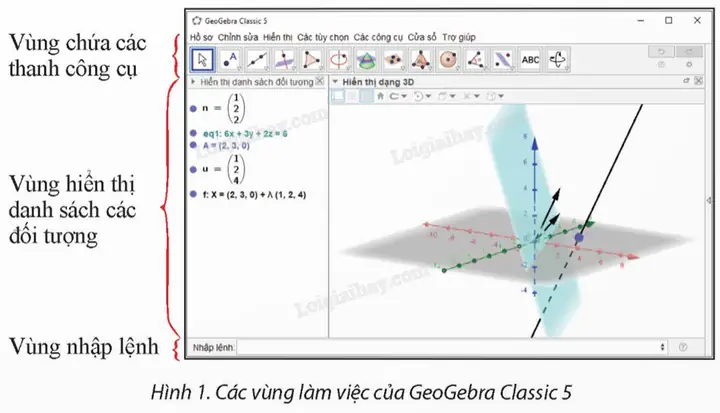
1.2. Giao diện cơ bản
Sau khi mở GeoGebra, bạn sẽ thấy giao diện gồm:
- Thanh công cụ (Toolbar): Chứa các công cụ vẽ 2D, 3D, công cụ đo, công cụ tạo đối tượng.
- Khu vực làm việc (Graphics View): Ở góc phải là 3D Graphics View, hiển thị không gian ba chiều.
- Bảng đầu vào (Input Bar): Nhập lệnh và công thức.
- Bảng đầu ra (Algebra View): Liệt kê các đối tượng, hàm số, điểm, vectơ…
Bạn có thể thay đổi bố cục bằng View → Layout để sắp xếp lại các cửa sổ sao cho thuận tiện.
Có thể bạn quan tâm: Cách Vẽ Hàn Tuyết Kỳ: Hướng Dẫn Chi Tiết Từ Cơ Bản Đến Nâng Cao
2. Các khái niệm cơ bản trong không gian 3D
2.1. Hệ tọa độ 3D
- Trục X, Y, Z: Được biểu diễn bằng các mũi tên màu đỏ (X), xanh lá (Y), và xanh dương (Z). Trục Z thường hướng ra phía người dùng.
- Điểm (x, y, z): Một tọa độ trong không gian, ví dụ
A = (1, 2, 3). - Đoạn thẳng, vectơ: Được tạo bằng cách chọn hai điểm hoặc một điểm và một vectơ.
2.2. Các đối tượng 3D cơ bản
| Đối tượng | Lệnh tạo | Mô tả |
|---|---|---|
| Điểm | Point(x, y, z) |
Tạo một điểm trong không gian |
| Đoạn thẳng | Segment(x1, y1, z1), (x2, y2, z2) |
Đoạn thẳng nối hai điểm |
| Đường thẳng | Line(x1, y1, z1), (x2, y2, z2) |
Đường thẳng vô hạn |
| Mặt phẳng | Plane(x0, y0, z0), (a, b, c) |
Mặt phẳng qua một điểm và có vectơ pháp tuyến (a,b,c) |
| Đường tròn | Circle(x0, y0, z0), r |
Đường tròn nằm trong một mặt phẳng |
| Đồ thị hàm | Function3D f(x, y) |
Bề mặt z = f(x, y) |
| Đồ thị tham số | ParametricSurface (x(u, v), y(u, v), z(u, v)), u∈a,b, v∈c,d |
Bề mặt được xác định bởi tham số u, v |
3. Bắt đầu vẽ các hình 3D đơn giản
3.1. Vẽ một khối lập phương
Bước 1: Tạo bốn điểm ở đáy
A = (0, 0, 0)
B = (2, 0, 0)
C = (2, 2, 0)
D = (0, 2, 0)
Bước 2: Tạo bốn điểm ở đỉnh trên (đối xứng theo trục Z)
A1 = (0, 0, 2)
B1 = (2, 0, 2)
C1 = (2, 2, 2)
D1 = (0, 2, 2)
Bước 3: Nối các điểm bằng đoạn thẳng
SegmentA, B
SegmentB, C
SegmentC, D
SegmentD, A SegmentA1, B1
SegmentB1, C1
SegmentC1, D1
SegmentD1, A1 SegmentA, A1
SegmentB, B1
SegmentC, C1
SegmentD, D1
Kết quả là một lập phương có cạnh dài 2 đơn vị. Bạn có thể thay đổi màu, độ dày bằng cách click chuột phải vào đoạn thẳng → Object Properties → Color.
Mẹo: Sử dụng lệnh Polygon để tự động đóng các mặt
PolygonA, B, C, D
PolygonA1, B1, C1, D1
PolygonA, B, B1, A1
PolygonB, C, C1, B1
PolygonC, D, D1, C1
PolygonD, A, A1, D1
3.2. Vẽ một hình nón
Bước 1: Xác định đỉnh và tâm đáy
O = (0, 0, 0) // tâm đáy
V = (0, 0, 3) // đỉnh nón
Bước 2: Định nghĩa bán kính đáy và tạo một đường tròn trong mặt phẳng XY
r = 2
CircleO, r // nằm trong mặt phẳng z = 0
Bước 3: Tạo các đường sinh (đoạn thẳng từ V tới các điểm trên vòng tròn)
Bạn có thể tạo một lattice các điểm trên vòng tròn và nối:
n = 12
For i = 0 … n-1 P_i = (rcos(2πi/n), rsin(2πi/n), 0) SegmentV, P_i
EndFor
GeoGebra không hỗ trợ vòng lặp trực tiếp trong giao diện, nhưng bạn có thể dùng Scripting (Tools → Script) hoặc tạo thủ công 12 đoạn thẳng. Khi đủ các đoạn, hình nón sẽ xuất hiện.
Bước 4: Tô màu mặt nón (tùy chọn)
Chọn Polygon → Surface → Cone (có sẵn trong 3D Primitives) để tạo nhanh:
ConeV, O, r
3.3. Vẽ một hình trụ
Cylinder(0,0,0), (0,0,4), 1.5
Câu lệnh trên tạo một hình trụ có trục dọc theo trục Z, bán kính 1.5, chiều cao 4.
3.4. Vẽ một hình cầu
Sphere(0,0,0), 3
Trung tâm tại gốc tọa độ, bán kính 3.
4. Kỹ thuật nâng cao: Đồ thị hàm và bề mặt
4.1. Vẽ bề mặt hàm z = f(x, y)
4.1.1. Hàm paraboloid
f(x, y) = x^2 + y^2
Function3Df
Bạn sẽ thấy một paraboloid mở lên. Để thay đổi dải hiển thị, vào Object Properties → Advanced → Domain và nhập x ∈ -5,5, y ∈ -5,5.
4.1.2. Hàm sin(x)·cos(y)
g(x, y) = sin(x) cos(y)
Function3Dg, x ∈ -π, π, y ∈ -π, π
Kết quả là một sóng sinus lượn trong không gian.
4.2. Đồ thị tham số (Parametric Surface)
4.2.1. Bề mặt torus (donut)
Ta dùng các tham số u và v:
R = 3 // bán kính lớn
r = 1 // bán kính nhỏ
ParametricSurface ( (R + rcos(v)) cos(u), (R + rcos(v)) sin(u), r sin(v) ), u ∈ 0, 2π, v ∈ 0, 2π
Kết quả là một torus đẹp mắt. Bạn có thể xoay, phóng to, thay đổi màu sắc.
4.2.2. Bề mặt Möbius
ParametricSurface ( (1 + (v/2)cos(u/2)) cos(u), (1 + (v/2)cos(u/2)) sin(u), (v/2) sin(u/2) ), u ∈ 0, 2π, v ∈ -1, 1 Đây là một bề mặt Möbius một mặt, rất thú vị để minh họa khái niệm không gian phi Euclid.
5. Thao tác với các đối tượng 3D
Có thể bạn quan tâm: Cách Vẽ Hình 20 × 10: Hướng Dẫn Chi Tiết Từ Cơ Bản Đến Nâng Cao
55.1. Di chuyển, xoay, thu phóng
- Di chuyển: Click chuột phải vào đối tượng → Move → kéo.
- Xoay: Dùng Rotate View (biểu tượng hình tròn 3 vòng) để xoay toàn bộ không gian.
- Thu phóng: Dùng Zoom In/Out (hai biểu tượng kính lúp) hoặc cuộn chuột.
5.2. Cắt lớp (Clipping Plane)
GeoGebra cho phép tạo một mặt phẳng cắt để hiển thị phần bên trong của mô hình.
Plane(0,0,1), (0,0,1) // mặt phẳng z = 1
Sau khi tạo mặt phẳng, bật Clipping trong Object Properties → 3D View → Show Clipping Plane. Bạn có thể di chuyển mặt phẳng để khám phá bên trong khối lập phương, hình cầu, hoặc torus.
5.3. Chiếu ảnh (Projection)
Để chiếu một đối tượng 3D lên mặt phẳng XY (hoặc bất kỳ mặt phẳng nào), bạn có thể dùng hàm Project.
P = ProjectA, Plane(0,0,0), (0,0,1) // chiếu điểm A lên mặt phẳng z=0
Tương tự, chiếu toàn bộ hình cầu:
C = Sphere(0,0,0), 2
C_proj = ProjectC, Plane(0,0,0), (0,0,1)
Kết quả là một đường tròn trên mặt phẳng XY, hữu ích cho việc vẽ bản đồ hoặc biểu diễn giao diện.
6. Tạo hoạt ảnh (Animation) cho mô hình 3D
6.1. Tạo slider
Đầu tiên tạo một slider t:
Slidert, 0, 2π, 0.01, 0, true, true
6.2. Dùng slider để quay mô hình
Giả sử bạn muốn quay một hình cầu quanh trục Z:
C = Sphere(0,0,0), 2
C_rot = RotateC, t, (0,0,0), (0,0,1)
Kích hoạt Play trên thanh slider t để xem hình cầu quay liên tục.
6.3. Hoạt ảnh cho bề mặt tham số
Quay một torus bằng cách thay đổi góc u:
R = 3
r = 1
u = Sliderθ, 0, 2π, 0.01, 0, true, true
Tor = ParametricSurface ( (R + rcos(v)) cos(u), (R + rcos(v)) sin(u), r sin(v) ), u ∈ 0, 2π, v ∈ 0, 2π
Khi θ thay đổi, torus sẽ quay quanh trục Z.
7. Xuất bản và chia sẻ công việc
7.1. Lưu file GeoGebra
- File → Save As… → định dạng
.ggb. - Đặt tên mô hình, ví dụ
hinh3d_lapphuong.ggb.
7.2. Xuất hình ảnh 2D
- File → Export → Export Image… → chọn độ phân giải, định dạng PNG hoặc SVG.
7.3. Nhúng vào website
GeoGebra cung cấp iFrame để nhúng mô hình vào blog, LMS hoặc trang web cá nhân.
- Đăng tải file lên GeoGebra.org (đăng nhập → My GeoGebra → New → Upload).
- Mở mô hình → Share → Embed → sao chép đoạn
<iframe>. - Dán vào HTML của trang web.
7.4. Chia sẻ qua link
Bạn có thể chỉ cần chia sẻ URL của mô hình:
https://www.geogebra.org/m/abcdefg
Người nhận chỉ cần mở link trong trình duyệt, không cần cài đặt phần mềm.
8. Một số mẹo và thủ thuật hữu ích
| Mẹo | Mô tả |
|---|---|
Sử dụng Copy / Paste nhanh |
Ctrl + C, Ctrl + V để sao chép các đối tượng, đặc biệt khi tạo nhiều bản sao của cùng một hình. |
| Nhóm đối tượng | Chọn nhiều đối tượng → Right‑click → Group để di chuyển, xoay cùng lúc. |
| Ẩn/hiện | Click chuột phải vào đối tượng → Show Object để tắt hiển thị mà không xóa nó. |
| Đặt màu gradient | Vào Object Properties → Color → Gradient để tạo hiệu ứng màu chuyển dần trên bề mặt. |
| Sử dụng Python Script | GeoGebra Classic 6 hỗ trợ Python để tự động hoá các thao tác phức tạp (ví dụ: tạo lưới điểm). |
| Kiểm tra tính đồng thời | Khi tạo các đối tượng phụ thuộc vào biến (t), luôn kiểm tra Algebra View để đảm bảo công thức không bị lỗi. |
| Lưu bản sao (Snapshot) | Dùng File → Create Snapshot để lưu trạng thái hiện tại, có thể quay lại nếu cần. |
9. Ứng dụng thực tiễn của việc vẽ 3D trong GeoGebra
- Giáo dục: Giải thích các khái niệm hình học không gian như đa diện, đường thẳng, mặt phẳng, góc giữa hai mặt phẳng, vector pháp tuyến.
- Khoa học: Mô phỏng mô hình vật lý (ví dụ: trường điện, lực hấp dẫn) bằng cách gán hàm số vào bề mặt.
- Kỹ thuật: Thiết kế sơ bộ các bộ phận máy móc, kiến trúc, mô phỏng cắt lớp để kiểm tra tính khả thi.
- Nghệ thuật: Tạo các hình 3D trừu tượng, hiệu ứng ánh sáng, màu gradient cho các dự án đồ họa.
10. Kết luận
Việc vẽ hình 3D trong GeoGebra không chỉ là một kỹ năng thú vị mà còn là công cụ mạnh mẽ giúp bạn truyền đạt các khái niệm phức tạp một cách trực quan. Từ các hình khối cơ bản như lập phương, hình nón, hình trụ, tới các bề mặt tham số phức tạp như torus hay Möbius, GeoGebra cung cấp đủ các lệnh và công cụ để bạn tự do sáng tạo. Hơn nữa, tính năng cắt lớp, chiếu ảnh, hoạt ảnh giúp mô hình trở nên sống động hơn, phù hợp cho cả giảng dạy và nghiên cứu.
Hãy thực hành theo các bước trong bài viết này, thử tạo những mô hình riêng của bạn, và đừng ngại khám phá các tính năng nâng cao như scripting hoặc tích hợp Python để tối ưu hoá quy trình làm việc. Khi đã thành thạo, bạn sẽ thấy GeoGebra không chỉ là một công cụ vẽ đồ thị, mà còn là một phòng thí nghiệm ảo cho mọi ý tưởng không gian.
Nếu bạn gặp bất kỳ khó khăn nào, hãy tham khảo tài liệu chính thức của GeoGebra (https://wiki.geogebra.org) hoặc tham gia cộng đồng người dùng trên diễn đàn GeoGebra để nhận được sự hỗ trợ nhanh chóng.
Chúc bạn thành công và sáng tạo không ngừng trong thế giới 3D!