
TÓM TẮT
- 1 Giới thiệu chung về Paint và vai trò của nó trong thiết kế đồ họa
- 2 1. Khởi động Paint và khám phá giao diện người dùng
- 3 2. Các công cụ vẽ cơ bản trong Paint
- 4 3. Kỹ thuật vẽ hình cơ bản
- 5 4. Kỹ thuật nâng cao: Tạo hiệu ứng, bóng đổ và gradient
- 6 5. Quy trình làm việc chuyên nghiệp với Paint
- 7 6. Mẹo và thủ thuật giúp tăng hiệu suất làm việc
- 8 7. Ứng dụng thực tế của Paint trong các dự án
- 9 8. Giải quyết các vấn đề thường gặp
- 10 9. Tương lai và những cải tiến tiềm năng cho Paint
- 11 10. Kết luận
Giới thiệu chung về Paint và vai trò của nó trong thiết kế đồ họa
Microsoft Paint, thường được gọi tắt là Paint, là một trong những phần mềm vẽ đồ họa đơn giản và phổ biến nhất trên hệ điều hành Windows. Dù không có tính năng phức tạp như các phần mềm chuyên nghiệp như Adobe Photoshop, CorelDRAW hay Illustrator, Paint vẫn giữ được vị trí quan trọng trong việc học vẽ cơ bản, tạo nhanh các bản phác thảo, chỉnh sửa ảnh nhanh gọn và thậm chí là một công cụ giải trí cho người dùng mọi lứa tuổi.
Với giao diện thân thiện, các công cụ vẽ cơ bản và không yêu cầu kiến thức chuyên sâu, Paint là lựa chọn tuyệt vời cho những người mới bắt đầu muốn học cách vẽ hình trên máy tính. Bài viết dưới đây sẽ hướng dẫn chi tiết, từng bước một, từ cách mở Paint, làm quen với các công cụ, đến các kỹ thuật vẽ hình cơ bản, nâng cao, và một số mẹo tối ưu hoá quy trình làm việc. Mục tiêu là giúp bạn tự tin tạo ra những hình ảnh đẹp mắt, dù chỉ dùng một phần mềm đơn giản như Paint.
1. Khởi động Paint và khám phá giao diện người dùng
1.1. Mở Paint
- Cách nhanh: Nhấn phím Windows → gõ “Paint” → chọn “Paint” trong danh sách.
- Cách cài đặt: Nếu máy tính chưa có Paint (trong một số phiên bản Windows 10/11 có thể được ẩn), vào Microsoft Store, tìm “Paint” và tải về.
1.2. Các thành phần chính của giao diện Paint
| Thành phần | Chức năng | Mô tả chi tiết |
|---|---|---|
| Thanh tiêu đề | Hiển thị tên file và trạng thái | Cho phép kéo, di chuyển cửa sổ |
| Ribbon (ribbon menu) | Thanh công cụ chính | Bao gồm các tab: Home, View, Tools (có thể tùy chỉnh) |
| Toolbar (công cụ vẽ) | Chọn công cụ vẽ | Bút, cọ, hình dạng, xóa, màu nền, … |
| Palette màu | Chọn màu vẽ và màu nền | Màu mặc định, tùy chỉnh màu RGB/HSV |
| Canvas (khu vực vẽ) | Nơi thực hiện vẽ | Kích thước có thể thay đổi, hỗ trợ zoom |
| Status bar | Thông tin về kích thước, vị trí | Hiển thị tọa độ con trỏ và kích thước hình ảnh |
1.3. Thiết lập canvas (khu vực vẽ)
- Kích thước: Vào File → Properties (hoặc Ctrl + E) để đặt kích thước pixel, inch hay cm.
- Độ phân giải: Đối với in ấn, nên đặt DPI (dots per inch) 300; đối với web, 72 DPI là đủ.
- Màu nền: Chọn “Background color” (màu nền) bằng cách click vào ô màu ở góc dưới bên trái, hoặc dùng công cụ “Fill with color” (phun màu) để tô nền.
2. Các công cụ vẽ cơ bản trong Paint
Có thể bạn quan tâm: Cách Vẽ Hình Bằng Coreldraw: Hướng Dẫn Chi Tiết Từ Cơ Bản Đến Nâng Cao
2.1. Công cụ Pencil (Bút chì)
- Mô tả: Vẽ các đường nét mảnh, thường 1 pixel.
- Cách dùng: Chọn công cụ Pencil, chọn màu, kéo chuột để vẽ.
- Mẹo: Đối với các chi tiết nhỏ, bật Zoom (Ctrl + scroll) để làm việc chính xác hơn.
2.2. Công cụ Brush (Cọ)
- Mô tả: Đa dạng độ dày và kiểu cọ (Round, Square, Airbrush).
- Cách dùng: Chọn Brush, chọn kích thước (1-100), chọn kiểu cọ, sau đó vẽ.
- Mẹo: Sử dụng Airbrush để tạo hiệu ứng gradient mờ, thích hợp cho nền hoặc bóng đổ.
2.3. Công cụ Eraser (Tẩy)
- Mô tả: Xóa các pixel đã vẽ.
- Cách dùng: Chọn Eraser, điều chỉnh kích thước, kéo trên khu vực muốn xóa.
- Mẹo: Khi cần xóa chi tiết, bật Grid (lưới) bằng cách vào View → Gridlines để căn chỉnh.
2.4. Công cụ Fill (Bucket)
- Mô tả: Tô màu toàn bộ vùng kín.
- Cách dùng: Chọn màu, click vào vùng cần tô.
- Mẹo: Đảm bảo vùng đã được “kín” (không có lỗ) để màu không tràn ra ngoài. Nếu tràn, sử dụng Eraser để làm sạch các đường viền.
2.5. Công cụ Shape (Hình dạng)
Paint cung cấp các hình dạng cơ bản:
| Hình dạng | Mô tả | Ứng dụng |
|---|---|---|
| Line | Đường thẳng | Vẽ khung, đường viền |
| Rectangle | Hình chữ nhật | Vẽ cửa sổ, khung ảnh |
| Rounded Rectangle | Hình chữ nhật bo góc | Thiết kế UI |
| Ellipse | Hình elip/đường tròn | Vẽ mặt trời, mắt |
| Polygon | Đa giác | Vẽ ngôi sao, mũi tên |
| Freeform | Vẽ tự do | Tạo hình dạng tùy chỉnh |
- Cách dùng: Chọn hình dạng, kéo chuột để tạo kích thước mong muốn. Giữ Shift khi kéo để tạo hình vuông hoặc vòng tròn hoàn hảo.
- Mẹo: Để vẽ hình có viền và nền màu khác nhau, sử dụng Outline (viền) và Fill (đổ màu) trong thanh công cụ Shape.
2.6. Công cụ Text (Văn bản)
- Mô tả: Thêm chữ vào hình ảnh.
- Cách dùng: Chọn Text, kéo một khung chữ, nhập nội dung, chọn font, kích thước, màu.
- Mẹo: Paint hỗ trợ một số font hệ thống; nếu cần font đặc thù, cài đặt font vào Windows trước khi sử dụng.
2.7. Công cụ Select (Chọn)

Có thể bạn quan tâm: Cách Vẽ Hình Bát Mã: Hướng Dẫn Chi Tiết Từ Cơ Bản Đến Nâng Cao
- Mô tả: Chọn vùng hình ảnh để di chuyển, sao chép, xoá hoặc thay đổi kích thước.
- Cách dùng: Click vào công cụ Select, kéo để tạo vùng chọn. Sau khi chọn, có thể kéo để di chuyển hoặc dùng Ctrl + C / Ctrl + V để sao chép/dán.
- Mẹo: Sử dụng Transparent selection (chọn trong Select → Transparent selection) để giữ màu nền trong khi sao chép.
3. Kỹ thuật vẽ hình cơ bản
3.1. Vẽ hình vuông, hình chữ nhật chính xác
- Chọn Rectangle trong thanh công cụ Shape.
- Nhấn Shift và kéo chuột để tạo hình vuông hoàn hảo; không nhấn Shift để tạo hình chữ nhật.
- Đặt màu viền (Outline) và màu nền (Fill) trong thanh công cụ màu.
- Nếu muốn viền dày hơn, chọn Size trong thanh công cụ Shape, tăng độ dày.
3.2. Vẽ hình tròn, elip
- Chọn Ellipse.
- Giữ Shift khi kéo để tạo vòng tròn hoàn hảo.
- Đặt màu nền và viền tương tự như hình chữ nhật.
- Để tạo hiệu ứng “đổ bóng”, vẽ một vòng tròn màu xám phía sau, sau đó vẽ vòng tròn chính màu sáng hơn và một phần chồng lên nhau.
3.3. Vẽ đường thẳng và góc
- Đường thẳng: Chọn Line, kéo từ điểm A đến B. Giữ Shift để tạo đường thẳng ngang hoặc dọc.
- Góc 45°: Giữ Shift khi kéo để tạo góc 45°, 90°, 135°, v.v.
- Đánh dấu góc: Dùng Ruler (thước) trong Tools (có thể bật bằng cách vào View → Ruler) để đo độ dài và góc.
3.4. Vẽ hình đa giác (Polygon)
- Chọn Polygon.
- Click lần lượt để tạo các đỉnh; nhấp đúp chuột để kết thúc.
- Để tạo ngôi sao, tính toán vị trí các đỉnh tương đối (bằng cách vẽ trước một hình tròn, sau đó đánh dấu các điểm cách đều nhau).
3.5. Vẽ các ký tự và biểu tượng đơn giản
- Dùng Pencil hoặc Brush để vẽ các ký tự như dấu chấm, gạch, mũi tên.
- Đối với biểu tượng (icon) đơn giản như hình máy tính, điện thoại, hãy bắt đầu bằng hình khối cơ bản (hình chữ nhật, elip) rồi thêm chi tiết bằng Line và Pencil.
4. Kỹ thuật nâng cao: Tạo hiệu ứng, bóng đổ và gradient
4.1. Tạo bóng đổ (Shadow)
Có thể bạn quan tâm: Cách Vẽ Hình Bánh Choux Đậm Đà Màu Sắc: Hướng Dẫn Từng Bước Chi Tiết
- Vẽ đối tượng chính (ví dụ: hình vuông) màu sáng.
- Nhân bản đối tượng: Ctrl + C, Ctrl + V, di chuyển bản sao sang một góc (bên dưới và bên phải) bằng phím mũi tên.
- Thay đổi màu bản sao thành màu xám/dậm (hoặc màu đen với độ trong suốt thấp).
- Để tạo độ trong suốt, Paint không hỗ trợ trực tiếp; bạn có thể sử dụng Eraser để xóa một phần, tạo cảm giác “mờ”.
4.2. Tạo gradient (độ chuyển màu)
Paint không có công cụ gradient tích hợp, nhưng có thể mô phỏng:
- Cách 1 (Sử dụng Airbrush):
- Chọn màu nền ở phía trên, màu cuối ở phía dưới.
- Dùng Airbrush với độ mờ cao, vẽ từ trên xuống dưới, dần dần thay đổi màu bằng cách chuyển đổi màu trong Color palette.
- Cách 2 (Sử dụng Fill nhiều lần):
- Vẽ các hình chữ nhật mỏng (1-2 pixel) xen kẽ màu từ sáng tới tối.
- Đảm bảo các hình không có khoảng trống, tạo hiệu ứng “bước” mượt mà.
4.3. Tạo hiệu ứng “Glow” (ánh sáng phát ra)
- Vẽ đối tượng chính.
- Tạo các vòng tròn đồng tâm lớn hơn với màu sáng hơn (hoặc màu trắng).
- Đặt chế độ Transparency bằng cách sử dụng Eraser nhẹ nhàng để làm mờ các vòng tròn bên ngoài, tạo cảm giác ánh sáng lan tỏa.
4.4. Sử dụng công cụ Zoom để chi tiết hoá
- Nhấn Ctrl + + để phóng to, Ctrl + – để thu nhỏ.
- Khi làm việc ở mức zoom 800% trở lên, việc vẽ chi tiết như mắt, lông mày, hoặc các đường viền mỏng sẽ trở nên dễ dàng hơn.
- Đừng quên Ctrl + 0 để trở lại mức 100% nhanh chóng.
5. Quy trình làm việc chuyên nghiệp với Paint
5.1. Lập kế hoạch và phác thảo
- Sketch nhanh: Dùng Pencil màu xám để vẽ phác thảo tổng quan.
- Chia lớp: Dù Paint không hỗ trợ layer, bạn có thể tạo “lớp ảo” bằng cách vẽ trên các vùng riêng biệt và sao chép vào các file tạm thời.
5.2. Thiết kế theo bước
| Bước | Mô tả | Công cụ đề xuất |
|---|---|---|
| 1 | Vẽ khung cơ bản (hình chữ nhật, elip) | Shape |
| 2 | Thêm chi tiết (đường viền, nội dung) | Line, Pencil |
| 3 | Tô màu nền | Fill, Brush |
| 4 | Tạo bóng đổ/ánh sáng | Duplicate, Airbrush |
| 5 | Thêm văn bản | Text |
| 6 | Kiểm tra và chỉnh sửa | Select, Eraser, Zoom |
5.3. Lưu và xuất file
Có thể bạn quan tâm: Cách Vẽ Hình Bts Chibi Đầy Đủ Từng Bước Để Tự Tin Tạo Ra Những Tác Phẩm Đáng Yêu
- Định dạng BMP: Độ phân giải gốc, không nén, phù hợp cho chỉnh sửa tiếp theo.
- PNG: Hỗ trợ trong suốt (transparent) nếu bạn đã tạo vùng trong suốt bằng Transparent selection.
- JPEG: Dùng cho ảnh web, nhưng mất chất lượng.
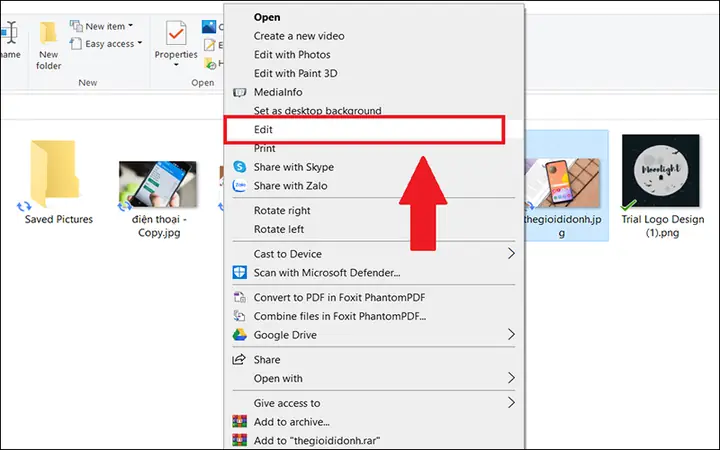
- File > Save As → chọn định dạng mong muốn, đặt tên file và lưu.
5.4. Cách sao chép và dán phần hình ảnh
- Sao chép một phần: Dùng Select, kéo để chọn, Ctrl + C.
- Dán: Ctrl + V, vị trí sẽ hiển thị dưới dạng “floating selection”; kéo để đặt vị trí mong muốn, nhấn Enter để cố định.
- Sao chép nhanh (Duplicate): Sau khi chọn, nhấn Ctrl + D (hoặc Ctrl + C, Ctrl + V) để tạo bản sao ngay lập tức.
6. Mẹo và thủ thuật giúp tăng hiệu suất làm việc
- Sử dụng phím tắt:
- Ctrl + Z: Hoàn tác.
- Ctrl + Y: Làm lại.
- Ctrl + A: Chọn toàn bộ.
- Ctrl + Shift + S: Lưu dưới dạng mới.
- Tạo màu tùy chỉnh: Click vào “Edit colors” → “Define Custom Colors” → nhập giá trị RGB hoặc HEX.
- Lưu palette màu: Khi bạn đã tạo một bộ màu ưa thích, chụp màn hình palette và lưu lại để tái sử dụng.
- Sử dụng tính năng “Undo History”: Paint không có lịch sử undo đa cấp, nhưng bạn có thể sao chép vùng đang làm việc sang một file tạm để quay lại nếu cần.
- Kết hợp với các công cụ khác: Sau khi vẽ xong, mở file trong Paint.NET hoặc GIMP để thêm hiệu ứng nâng cao như blur, glow, hoặc layer.
- Tạo mẫu (template): Vẽ các khung cơ bản (đầu đề, footer) một lần, lưu dưới dạng file .png có nền trong suốt, sau đó mở lại và dùng làm nền cho các dự án mới.
7. Ứng dụng thực tế của Paint trong các dự án
7.1. Thiết kế biểu tượng (icon) cho website
- Bắt đầu bằng một hình vuông 256×256 pixel.
- Vẽ hình nền bằng Fill, sau đó tạo các chi tiết bằng Shape và Brush.
- Lưu dưới dạng PNG với nền trong suốt để sử dụng trên web.
7.2. Tạo bản đồ sơ đồ (flowchart) nhanh
- Dùng Rectangle cho các khối quy trình, Ellipse cho điểm bắt đầu/kết thúc.
- Kết nối bằng Line và Arrow (vẽ mũi tên bằng Polygon hoặc Line + Triangle).
- Thêm văn bản mô tả trong mỗi khối.
7.3. Làm mockup giao diện người dùng (UI)
- Vẽ các khung màn hình (screen) bằng Rounded Rectangle.
- Thêm các nút (Button) bằng Rectangle + Text.
- Dùng Fill màu nền và Outline màu viền để tạo cảm giác “button nhấn”.
7.4. Sáng tạo ảnh meme, ảnh châm biếm

- Mở ảnh nền, dùng Text để viết câu châm ngôn.
- Thêm khung viền trắng (Outline) cho văn bản để dễ đọc.
- Lưu dưới dạng JPEG hoặc PNG để chia sẻ trên mạng xã hội.
8. Giải quyết các vấn đề thường gặp
| Vấn đề | Nguyên nhân | Giải pháp |
|---|---|---|
| Màu không đầy đủ khi dùng Fill | Vùng không kín, có pixel lỗ | Đóng kín đường viền, dùng Eraser để loại bỏ lỗ |
| Đường vẽ bị “răng cưa” | Kích thước canvas quá nhỏ, zoom không đủ | Tăng kích thước canvas, làm việc ở mức zoom cao |
| Không thể tạo nền trong suốt | Định dạng file không hỗ trợ | Lưu dưới dạng PNG, bật Transparent selection khi sao chép |
| Văn bản bị biến dạng | Font không tương thích | Cài đặt font hệ thống, hoặc chọn font có trong danh sách Paint |
| Không có layer | Paint không hỗ trợ | Sử dụng file tạm để mô phỏng layer, hoặc chuyển sang Paint.NET |
9. Tương lai và những cải tiến tiềm năng cho Paint
Mặc dù Paint hiện tại vẫn là công cụ “cơ bản”, Microsoft đã liên tục cập nhật các tính năng mới như Ink (vẽ bằng bút cảm ứng), 3D Objects, và OpenAPI cho phép tích hợp các plugin. Dự kiến trong các phiên bản Windows tiếp theo, Paint có thể:
- Hỗ trợ layer thực sự, cho phép người dùng làm việc không phá vỡ các thành phần.
- Thêm công cụ gradient và blur trực tiếp.
- Cải thiện công cụ selection với các chế độ “magic wand” thông minh.
- Tích hợp công cụ vector để vẽ hình dạng không mất độ phân giải.
Nếu bạn muốn khai thác tối đa tiềm năng hiện tại, hãy kết hợp Paint với các phần mềm miễn phí như Paint.NET, Krita hoặc GIMP, đồng thời luôn cập nhật phiên bản Paint mới nhất từ Microsoft Store.
10. Kết luận
Paint, với giao diện đơn giản và bộ công cụ vẽ cơ bản, là một nền tảng tuyệt vời cho người mới bắt đầu học vẽ trên máy tính. Bằng việc nắm vững các công cụ Pencil, Brush, Shape, Fill, Text và áp dụng các kỹ thuật vẽ hình cơ bản, bạn có thể tạo ra các hình ảnh chất lượng, từ biểu tượng, sơ đồ, đến các tác phẩm nghệ thuật đơn giản. Khi muốn nâng cao hơn, hãy thử các mẹo tạo bóng đổ, gradient và ánh sáng, đồng thời kết hợp Paint với các phần mềm chuyên nghiệp hơn để mở rộng khả năng sáng tạo.
Hy vọng bài viết này đã cung cấp cho bạn một hướng dẫn chi tiết, đầy đủ từ A đến Z về cách vẽ hình bằng Paint. Hãy thực hành thường xuyên, thử nghiệm các công cụ và không ngừng sáng tạo – chỉ với một phần mềm đơn giản, bạn đã có thể biến ý tưởng thành hiện thực trên màn hình. Chúc bạn thành công và luôn có những bức tranh đẹp mắt!