
TÓM TẮT
- 1 Mở Đầu
- 2 1. Tổng Quan Về Các Công Cụ Vẽ Hình Trong Word
- 3 2. Cách Vẽ Các Hình Cơ Bản
- 4 3. Sử Dụng SmartArt Để Tạo Sơ Đồ
- 5 4. Vẽ Biểu Đồ (Chart) Trong Word
- 6 5. Kỹ Thuật Nâng Cao: Nhóm, Gộp và Tạo Đồ Thị
- 7 6. Mẹo Thực Tiễn Giúp Công Việc Nhanh Hơn
- 8 7. Các Lỗi Thường Gặp Khi Vẽ Hình Trong Word Và Cách Khắc Phục
- 9 8. Ứng Dụng Thực Tế Của Việc Vẽ Hình Trong Word
- 10 9. Tổng Kết
Mở Đầu
Microsoft Word không chỉ là một công cụ soạn thảo văn bản mạnh mẽ mà còn cung cấp một loạt các tính năng đồ họa giúp người dùng tạo ra các hình ảnh, biểu đồ, sơ đồ và các minh họa trực quan khác. Dù bạn là sinh viên, nhân viên văn phòng, nhà thiết kế hay giáo viên, việc biết cách vẽ hình trong Word sẽ giúp bạn truyền tải thông tin một cách sinh động, tăng tính thuyết phục và chuyên nghiệp cho tài liệu của mình. Bài viết dưới đây sẽ hướng dẫn chi tiết cách vẽ hình bằng Word, từ những thao tác cơ bản nhất cho tới các kỹ thuật nâng cao, kèm theo các mẹo thực tiễn để bạn áp dụng ngay vào công việc hàng ngày.
1. Tổng Quan Về Các Công Cụ Vẽ Hình Trong Word
1.1. Tab “Insert” – Nơi Bắt Đầu
Tab Insert (Chèn) là nơi tập trung hầu hết các công cụ đồ họa trong Word, bao gồm:
- Shapes (Hình dạng): Các hình cơ bản như hình chữ nhật, hình tròn, mũi tên, đường thẳng, đa giác…
- SmartArt: Bộ sưu tập các sơ đồ minh hoạ, biểu đồ luồng, danh sách, vòng tròn…
- Chart (Biểu đồ): Tạo biểu đồ cột, đường, tròn, thanh…
- Icons, 3D Models, Pictures, Online Pictures: Chèn ảnh, biểu tượng, mô hình 3D…
1.2. Tab “Drawing Tools” – Thanh Công Cụ Khi Đang Vẽ
Khi bạn chèn một hình hoặc một đối tượng đồ họa, Word sẽ tự động hiển thị Drawing Tools (Công cụ Vẽ) với các tab phụ:

Có thể bạn quan tâm: Cách Vẽ Huy Hiệu Đội: Hướng Dẫn Chi Tiết Từ A Đến Z
- Format (Định dạng): Thay đổi màu, viền, hiệu ứng 3D, kiểu dáng, vị trí và kích thước.
- Shape Fill, Shape Outline, Shape Effects: Tô màu, viền, và các hiệu ứng như bóng, ánh sáng, phản chiếu.
- Arrange: Sắp xếp thứ tự lớp, nhóm, căn chỉnh, xoay, lật.
- Size: Điều chỉnh chiều rộng, chiều cao, tỉ lệ.
1.3. Tab “Layout” – Kiểm Soát Vị Trí
Tab Layout (Bố cục) cho phép bạn thiết lập cách hình ảnh tương tác với văn bản: In line with text, Square, Tight, Behind Text, Front of Text, … Điều này rất quan trọng khi bạn muốn hình ảnh trôi nổi trong tài liệu mà không làm gián đoạn dòng văn bản.
2. Cách Vẽ Các Hình Cơ Bản
2.1. Vẽ Hình Học Cơ Bản (Rectangle, Circle, Triangle…)
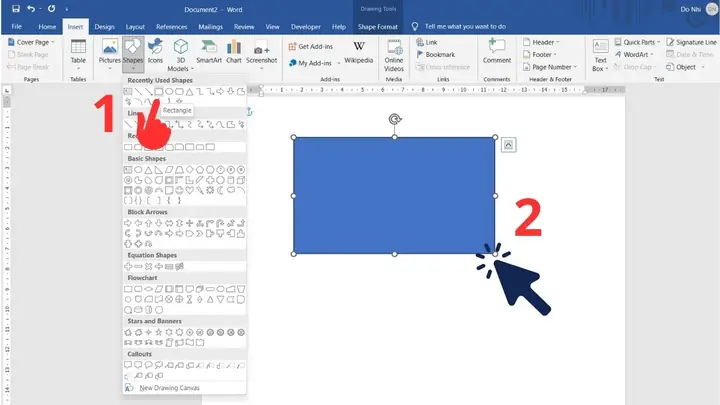
- Mở tài liệu Word và chuyển đến Insert → Shapes.
- Chọn hình dạng mong muốn (ví dụ: Rectangle – Hình chữ nhật).
- Đặt con trỏ vào vị trí muốn vẽ, nhấn và kéo để tạo hình. Khi thả chuột, hình sẽ xuất hiện.
- Để điều chỉnh kích thước, kéo các góc hoặc cạnh của hình. Để giữ tỉ lệ (ví dụ: vẽ một vòng tròn hoàn hảo), giữ phím Shift trong khi kéo.
- Để di chuyển hình, di chuột lên trên viền hình cho đến khi con trỏ chuyển thành mũi tên bốn chiều, sau đó kéo tới vị trí mới.
2.2. Thêm Văn Bản Vào Hình
- Nhấp chuột phải vào hình → Add Text (Thêm văn bản) hoặc Edit Text (Chỉnh sửa văn bản).
- Gõ nội dung mong muốn. Bạn có thể định dạng văn bản như trong bất kỳ đoạn văn bản nào (font, kích thước, màu, căn giữa…).
- Để điều chỉnh vị trí văn bản trong hình, vào Format → Text Box → Text Direction (Hướng văn bản) hoặc Margins (Lề) để tạo khoảng cách.
2.3. Vẽ Đường Thẳng và Mũi Tên
Có thể bạn quan tâm: Cách Vẽ Hoa Đào Tết Đẹp Và Đầy Ý Nghĩa: Hướng Dẫn Từng Bước Cho Người Mới Bắt Đầu
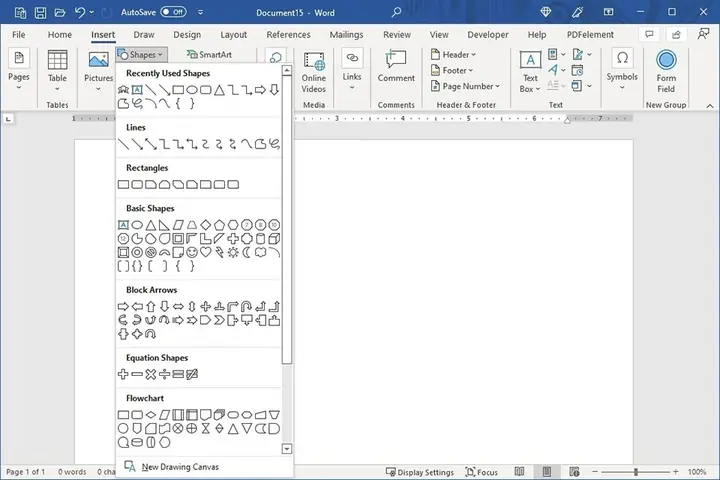
- Insert → Shapes → Lines và chọn loại đường (đường thẳng, mũi tên, đường cong…).
- Nhấp và kéo để vẽ. Đối với đường cong, kéo các điểm điều khiển để tạo hình dạng mong muốn.
- Để thêm mũi tên ở đầu hoặc cuối, vào Format → Shape Outline → Arrows và chọn kiểu mũi tên.
2.4. Tạo Đa Giác và Hình Đặc Biệt
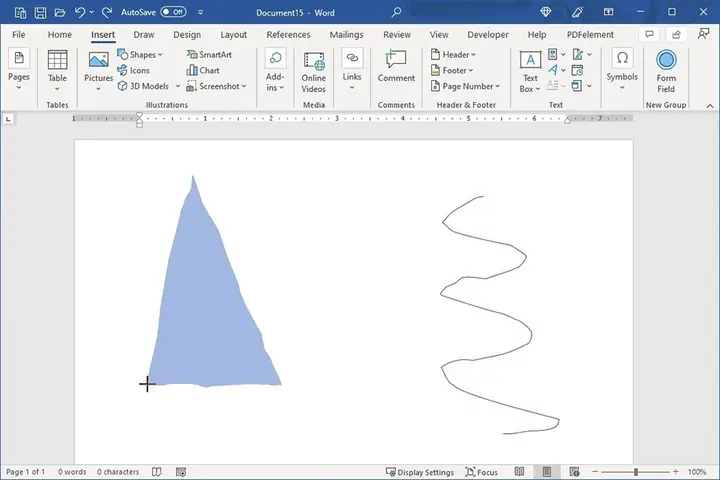
- Polygon (Đa giác): Chọn Insert → Shapes → Polygon, nhấp vào các điểm để tạo các đỉnh. Nhấn Esc để hoàn thành.
- Freeform (Tự do): Khi bạn muốn vẽ một hình không chuẩn, chọn Freeform và kéo chuột để tạo đường cong tự do. Thêm các điểm bằng cách nhấp.
3. Sử Dụng SmartArt Để Tạo Sơ Đồ
SmartArt là công cụ mạnh mẽ để tạo các sơ đồ tổ chức, quy trình, danh sách hay biểu đồ vòng.
3.1. Chèn SmartSmart
- Insert → SmartArt.
- Chọn một trong các nhóm: List, Process, Cycle, Hierarchy, Relationship, Matrix, Pyramid.
- Chọn một mẫu cụ thể (ví dụ: Process → Basic Process), nhấn OK.
3.2. Thêm và Sửa Nội Dung
- Nhấp vào các khung trong SmartArt và gõ nội dung.
- Để thêm khung mới, nhấp vào Add Shape (Thêm hình) trong tab Design của SmartArt.
- Để xóa một khung, chọn khung và nhấn Delete.
3.3. Định Dạng SmartArt
Có thể bạn quan tâm: Cách Vẽ Hoa Văn Đẹp: Hướng Dẫn Từng Bước Để Tạo Nên Những Kiệt Tác Nghệ Thuật
- Change Colors (Thay đổi màu): Chọn một bảng màu phù hợp với tài liệu.
- SmartArt Styles (Kiểu SmartArt): Thêm hiệu ứng 3D, bóng đổ, hoặc viền.
- Resize (Thay đổi kích thước): Kéo các góc để mở rộng hoặc thu nhỏ toàn bộ sơ đồ.
4. Vẽ Biểu Đồ (Chart) Trong Word
4.1. Chèn Biểu Đồ
- Insert → Chart.
- Chọn loại biểu đồ: Column, Line, Pie, Bar, Area, Scatter, Radar, ….
- Nhấn OK, Word sẽ mở Excel Worksheet để nhập dữ liệu.
4.2. Nhập Dữ Liệu
- Cột A thường là nhãn (labels), cột B, C, … là các giá trị.
- Khi dữ liệu đã sẵn sàng, đóng cửa sổ Excel; biểu đồ sẽ tự động cập nhật.
4.3. Định Dạng Biểu Đồ
- Chart Tools → Design: Thay đổi kiểu biểu đồ, chuyển đổi hàng/ cột, thêm tiêu đề, chú giải.
- Chart Tools → Format: Định dạng màu, viền, hiệu ứng 3D.
- Right-click → Format Data Series: Thay đổi màu, độ rộng, kiểu đường.
4.4. Thêm Các Thành Phần Khác
- Data Labels: Hiển thị giá trị trên mỗi cột hoặc điểm.
- Trendline: Thêm đường xu hướng để phân tích xu hướng dữ liệu.
- Error Bars: Hiển thị sai số chuẩn.
5. Kỹ Thuật Nâng Cao: Nhóm, Gộp và Tạo Đồ Thị
Có thể bạn quan tâm: Cách Vẽ Hoa Thược Dược: Hướng Dẫn Chi Tiết Từ Cơ Bản Đến Nâng Cao
5.1. Nhóm Các Hình Đồ
Khi bạn muốn di chuyển hoặc định dạng nhiều hình cùng lúc:
- Giữ phím Shift và click chọn các hình.
- Nhấp chuột phải → Group → Group.
- Bây giờ chúng sẽ hoạt động như một đối tượng duy nhất. Để ungroup, chọn nhóm → Ungroup.
5.2. Tạo Đồ Thị (Diagram) Tùy Chỉnh
Bạn có thể tạo một đồ thị mạng (network diagram) bằng cách kết hợp các shapes, connectors và text boxes:
- Chèn các shapes (hình chữ nhật, hình tròn) làm nút.
- Chọn Insert → Shapes → Arrow (mũi tên) để nối các nút.
- Đặt text vào mỗi nút để mô tả.
- Sử dụng Align → Align Center và Distribute Horizontally để căn chỉnh đều.
5.3. Sử Dụng Các Hiệu Ứng 3D và Bóng Đổ
- Chọn hình → Format → Shape Effects → 3‑D Rotation, Shadow, Glow, Soft Edges.
- Thử các preset để nhanh chóng tạo hiệu ứng chuyên nghiệp.
5.4. Đặt Hình Ở Đằng Sau Hoặc Đằng Trước Văn Bản
- Chọn hình → Format → Wrap Text.
- Chọn Behind Text (Đặt phía sau văn bản) hoặc In Front of Text (Đặt phía trước).
- Khi ở chế độ Behind Text, bạn có thể viết nội dung lên trên hình, tạo hiệu ứng watermark.
6. Mẹo Thực Tiễn Giúp Công Việc Nhanh Hơn
| Mẹo | Cách thực hiện | Lợi ích |
|---|---|---|
| Sao chép nhanh dạng hình | Nhấn Ctrl + D để duplicate hình đang chọn | Tạo nhiều hình dạng giống nhau mà không phải vẽ lại |
| Sử dụng Grid và Guides | View → Gridlines và View → Guides | Căn chỉnh chính xác các đối tượng |
| Nhóm và định dạng nhanh | Chọn nhiều hình → Ctrl + G (Group) → Ctrl + Shift + G (Ungroup) | Quản lý dễ dàng khi có nhiều thành phần |
| Thay đổi màu nhanh | Alt + JD (đi tới tab Drawing Tools) → H (Shape Fill) → chọn màu | Thay đổi màu nhanh mà không cần di chuột |
| Sử dụng Theme Colors | Design → Colors để thay đổi toàn bộ màu sắc tài liệu | Đảm bảo tính nhất quán màu sắc trong toàn bộ tài liệu |
| Lưu hình thành mẫu | Chuột phải vào hình → Save as Picture → lưu dưới dạng .png/.svg | Dùng lại hình trong các tài liệu khác mà không cần vẽ lại |
| Tạo Watermark | Insert → Shapes → Rectangle → Format → Shape Fill → No Fill → Shape Outline → No Outline → Wrap Text → Behind Text → nhập text | Tạo watermark tùy chỉnh mà không cần ảnh nền |
7. Các Lỗi Thường Gặp Khi Vẽ Hình Trong Word Và Cách Khắc Phục

| Lỗi | Nguyên nhân | Cách khắc phục |
|---|---|---|
| Hình không hiển thị khi in | Đặt Wrap Text là In line with text và hình quá lớn | Thay đổi Wrap Text sang Behind Text hoặc Tight, sau đó điều chỉnh kích thước |
| Văn bản không căn giữa trong hình | Thiếu Text Box hoặc không thiết lập Margins | Chọn hình → Format → Text Box → Internal Margin, sau đó căn giữa |
| Khi di chuyển hình, văn bản bị lệch | Layout không đồng nhất, các đoạn văn có Spacing khác nhau | Đặt Wrap Text thành Square hoặc Tight, sau đó kiểm tra Paragraph Spacing |
| Không thể chỉnh sửa đường viền | Đối tượng đã bị Group và không mở ra tùy chọn | Ungroup nhóm đối tượng, sau đó chỉnh sửa |
| Màu sắc không đồng nhất khi sao chép sang tài liệu khác | Theme màu khác nhau | Trước khi sao chép, chuyển sang Theme chung hoặc Use Local Colors trong Shape Fill |
8. Ứng Dụng Thực Tế Của Việc Vẽ Hình Trong Word
- Báo cáo khoa học: Tạo biểu đồ, đồ thị, sơ đồ quy trình thí nghiệm.
- Bài giảng: Vẽ sơ đồ tư duy, bản đồ khái niệm, biểu đồ thời gian.
- Bản tin nội bộ: Thiết kế infographics nhanh cho các tin tức công ty.
- Kế hoạch dự án: Vẽ Gantt chart đơn giản bằng SmartArt hoặc Shapes.
- Hồ sơ tuyển dụng: Tạo sơ đồ tổ chức công ty, biểu diễn cấu trúc phòng ban.
9. Tổng Kết
Việc vẽ hình bằng Word không chỉ giúp bạn tạo ra những tài liệu đẹp mắt, chuyên nghiệp mà còn tiết kiệm thời gian và công sức so với việc phải sử dụng các phần mềm đồ họa chuyên sâu. Từ những hình học cơ bản, SmartArt, biểu đồ cho tới các kỹ thuật nâng cao như nhóm, 3D effect và watermark, Word cung cấp một bộ công cụ đa dạng đáp ứng hầu hết nhu cầu thiết kế trong môi trường văn phòng.
Hãy thực hành thường xuyên, áp dụng các mẹo và kỹ thuật đã nêu ở trên để nâng cao kỹ năng và tối ưu hoá quy trình làm việc. Khi bạn đã thành thạo, việc truyền tải thông tin qua hình ảnh trong tài liệu sẽ trở nên dễ dàng hơn bao giờ hết, đồng thời nâng cao khả năng thuyết phục và tạo ấn tượng mạnh mẽ với người đọc.
Chúc bạn thành công trong việc tạo ra những tài liệu trực quan, sinh động và chuyên nghiệp bằng Microsoft Word!