
Có thể bạn quan tâm: Cách Vẽ Goku Cấp 1: Hướng Dẫn Chi Tiết Từng Bước Dành Cho Người Mới Bắt Đầu
TÓM TẮT
- 1 Mở Đầu
- 2 1. Kiến Thức Cơ Bản Về Hình Bát Giác
- 3 2. Dụng Cụ Cần Chuẩn Bị
- 4 3. Phương Pháp Vẽ Bát Giác Đều Bằng Thước và Compas
- 5 4. Vẽ Bát Giác Không Đều (Irregular Octagon) – 8 Bước Đơn Giản
- 6 5. Sử Dụng Các Phần Mềm Đồ Họa Để Vẽ Bát Giác
- 7 6. Ứng Dụng Thực Tế Của Hình Bát Giác
- 8 7. Những Sai Lầm Thường Gặp Khi Vẽ Bát Giác Và Cách Khắc Phục
- 9 8. Mẹo Nâng Cao Để Tạo Bát Giác “Sáng Tạo”
- 10 9. Bài Tập Thực Hành
- 11 10. Tổng Kết
Mở Đầu
Hình bát giác là một trong những đa giác đa dạng và thú vị nhất trong hình học, với tám cạnh và tám góc. Việc nắm vững cách vẽ hình bát giác không chỉ giúp bạn nâng cao kỹ năng vẽ kỹ thuật mà còn mở ra cánh cửa sáng tạo trong thiết kế đồ họa, kiến trúc, và nghệ thuật. Bài viết này sẽ cung cấp cho bạn một hướng dẫn chi tiết, từng bước một, để vẽ một hình bát giác chuẩn xác, đồng thời giới thiệu một số biến thể và mẹo hữu ích để bạn có thể tự tin thực hiện trên giấy, trên máy tính, hoặc trong các phần mềm thiết kế.
Có thể bạn quan tâm: Cách Vẽ Dáng Người Đứng: Hướng Dẫn Chi Tiết Từ Cơ Bản Đến Nâng Cao
1. Kiến Thức Cơ Bản Về Hình Bát Giác
1.1. Định Nghĩa
- Hình bát giác (octagon) là đa giác có tám cạnh và tám góc.
- Nếu tất cả các cạnh và các góc đều bằng nhau, ta gọi đó là hình bát giác đều (regular octagon).
1.2. Các Thông Số Quan Trọng
| Thông số | Công thức (đối với bát giác đều) | Giải thích |
|---|---|---|
| Tổng các góc nội | ( (n-2) \times 180^\circ = 1080^\circ ) | Với ( n = 8 ) |
| Góc nội mỗi | ( \frac{1080^\circ}{8} = 135^\circ ) | Góc giữa hai cạnh liền kề |
| Góc ngoại mỗi | ( 180^\circ – 135^\circ = 45^\circ ) | Dùng để xây dựng bằng thước kẻ |
| Độ dài cạnh (a) | – | Được xác định tùy ý, nhưng ảnh hưởng tới bán kính nội tiếp và ngoại tiếp |
| Bán kính nội tiếp (r) | ( r = \frac{a}{2} \cot \frac{45^\circ}{2} = \frac{a}{2} \cot 22.5^\circ ) | Khoảng cách từ tâm tới mỗi cạnh |
| Bán kính ngoại tiếp (R) | ( R = \frac{a}{2} \csc \frac{45^\circ}{2} = \frac{a}{2} \csc 22.5^\circ ) | Khoảng cách từ tâm tới mỗi đỉnh |
Lưu ý: Khi vẽ tay, bạn thường không cần tính các công thức này. Tuy nhiên, hiểu chúng giúp bạn kiểm tra độ chính xác và tạo ra các dạng bát giác phức tạp hơn.
2. Dụng Cụ Cần Chuẩn Bị
| Dụng cụ | Mô tả | Lưu ý |
|---|---|---|
| Thước kẻ | Thước 15‑30 cm, có vạch millimet | Đảm bảo thước thẳng, không cong |
| Compas (cái compa) | Để vẽ vòng tròn, giúp xác định bán kính ngoại tiếp | Độ mở compa cần cố định khi vẽ nhiều vòng |
| Thước góc (protractor) | Để đo góc 45°, 90°, 135° | Nếu không có, có thể dùng compa và thước để tạo góc 45° |
| Bút chì (HB hoặc 2B) | Vẽ phác thảo | Dùng bút chì nhẹ để dễ tẩy |
| Gôm (cục tẩy) | Xóa các nét phụ | Dùng gôm mềm để tránh làm mờ giấy |
| Giấy vẽ | Khổ A4 hoặc A3, không quá mỏng | Giấy dày giúp giữ nét sạch sẽ |
3. Phương Pháp Vẽ Bát Giác Đều Bằng Thước và Compas
Bước 1: Xác Định Bán Kính Ngoại Trực (R)
- Chọn độ dài cạnh (a) mà bạn muốn cho bát giác. Giả sử a = 4 cm.
- Tính bán kính ngoại:
R = \frac{a}{2} \csc 22.5^\circ \approx \frac{4}{2} \times 2.613 = 5.226 \text{ cm}
(Bạn có thể làm tròn thành 5.2 cm để tiện.)
- Mở compa với độ rộng R và vẽ một vòng tròn lớn trên giấy. Đây là vòng tròn ngoại tiếp.
Bước 2: Xác Định Tám Điểm Đỉnh

Có thể bạn quan tâm: Cách Vẽ Hoa Cúc Nail Đẹp, Bắt Gây Ấn Tượng: Hướng Dẫn Từ Cơ Bản Đến Nâng Cao
- Vẽ một đường kính (đường thẳng qua tâm) bất kỳ, gọi là đường AB.
- Dùng thước góc đo góc 45° (bởi vì góc ngoại mỗi đỉnh là 45°) và đánh dấu các điểm trên vòng tròn, tạo thành tám điểm đều nhau.
- Cách nhanh hơn: Chia vòng tròn thành 8 phần bằng nhau bằng cách đặt compa ở một điểm trên vòng tròn, vẽ cung có độ dài bằng bán kính R, sau đó di chuyển compa tới điểm mới và lặp lại 7 lần.
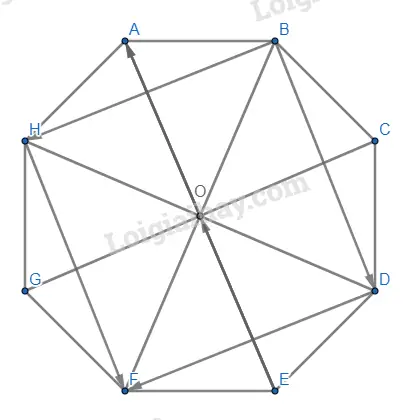
- Ghi lại các điểm A, B, C, D, E, F, G, H theo chiều kim đồng hồ.
Bước 3: Kết Nối Các Đỉnh
- Dùng thước kẻ kéo thẳng các đoạn AB, BC, CD, …, HA.
- Đảm bảo mỗi đoạn có độ dài a = 4 cm (có thể đo lại để chắc chắn). Nếu mọi đoạn đều bằng nhau, bạn đã có một bát giác đều hoàn chỉnh.
Bước 4: Hoàn Thiện
- Kiểm tra góc mỗi đỉnh bằng thước góc, chắc chắn là 135°.
- Nếu cần, điều chỉnh bằng cách nhẹ nhàng di chuyển các điểm hoặc kéo lại các đoạn.
- Khi hài lòng, đánh dấu lại các đường nét chính bằng bút mực hoặc bút chì đậm hơn.
- Xóa các nét phụ (đường kính, vòng tròn ngoại).
4. Vẽ Bát Giác Không Đều (Irregular Octagon) – 8 Bước Đơn Giản
Trong thực tế, không phải mọi bát giác đều, và bạn có thể muốn vẽ một bát giác có các cạnh và góc khác nhau. Dưới đây là quy trình cơ bản:
- Xác định 8 điểm bất kỳ trên một mặt phẳng, sao cho chúng không thẳng hàng và tạo thành vòng kín.
- Đánh số các điểm từ 1 đến 8 theo thứ tự vòng tròn.
- Kết nối các điểm liên tiếp bằng thước kẻ.
- Kiểm tra rằng các đoạn không giao nhau (trừ ở các đỉnh).
- Điều chỉnh nếu có đoạn giao nhau hoặc góc quá lớn/nhỏ.
- Hoàn thiện bằng cách làm mịn các góc, nếu muốn, bằng cách vẽ các cung tròn nhẹ ở các đỉnh.
- Đánh dấu các cạnh quan trọng (cạnh dài, cạnh ngắn) để dễ nhận biết.
- Xóa các nét phụ, để lại hình bát giác cuối cùng.
Mẹo: Khi vẽ bát giác không đều, bạn có thể bắt đầu từ một điểm trung tâm và sử dụng khoảng cách góc 45° để đặt các đỉnh trên một vòng tròn, sau đó kéo dài hoặc thu ngắn từng cạnh tùy ý.
5. Sử Dụng Các Phần Mềm Đồ Họa Để Vẽ Bát Giác
5.1. Adobe Illustrator (AI)
- Chọn công cụ “Polygon” (Polygon Tool) trong thanh công cụ.
- Nhấp đúp vào canvas để mở hộp thoại “Polygon”.
- Nhập số góc (Sides) = 8, nhập độ dài cạnh hoặc bán kính mong muốn, và nhấn “OK”.
- Sử dụng công cụ “Direct Selection” (A) để chỉnh sửa các đỉnh nếu muốn tạo bát giác không đều.
- Áp dụng màu, stroke, và các hiệu ứng tùy ý.
5.2. CorelDRAW
- Chọn “Star Tool”, trong phần “Shape” đặt “Polygon” và “Number of sides = 8”.
- Kéo để tạo hình, giữ phím Ctrl để giữ tỉ lệ đều.
- Chỉnh sửa bằng công cụ “Shape Tool” để di chuyển các nút.
5.3. Inkscape (Miễn phí)
- Vào “Create Stars and Polygons” (Shift+Ctrl+Star).
- Đặt “Corners = 8”, bỏ “Spoke ratio” (để 0.5 cho đa giác đều).
- Nhấn “Create” và sau đó chỉnh sửa bằng công cụ “Node”.
5.4. AutoCAD
Có thể bạn quan tâm: Cách Vẽ Góc Trong Autocad: Hướng Dẫn Chi Tiết Từ Cơ Bản Đến Nâng Cao
- Gõ lệnh
POLYGON, nhập 8 cho số cạnh. - Chọn “Inscribed in circle” hoặc “Circumscribed about circle” tùy mục tiêu.
- Nhập bán kính hoặc độ dài cạnh.
- Xác nhận và điều chỉnh bằng lệnh
MOVE,SCALEnếu cần.
Lưu ý: Khi làm việc trên phần mềm, bạn luôn có thể điều chỉnh độ chính xác bằng cách nhập giá trị số học (ví dụ: 4.0 cm) thay vì kéo thả.
6. Ứng Dụng Thực Tế Của Hình Bát Giác
| Lĩnh vực | Ứng dụng | Mô tả |
|---|---|---|
| Kiến trúc | Đồ họa tường, cửa sổ | Hình bát giác tạo nên cảm giác hiện đại, thường dùng trong các tòa nhà công cộng. |
| Đồ họa | Logo, biểu tượng | Nhiều thương hiệu dùng bát giác để biểu thị sự cân bằng và đa dạng. |
| Nghệ thuật | Mô hình giấy, origami | Bát giác là nền tảng cho các mô hình giấy phức tạp. |
| Kỹ thuật | Bánh răng, mũi khoan | Các bánh răng bát giác giúp truyền lực mượt mà hơn trong một số máy móc. |
| Giáo dục | Dạy geometry | Bát giác là ví dụ lý tưởng để học về góc nội, góc ngoại và công thức đa giác. |
7. Những Sai Lầm Thường Gặp Khi Vẽ Bát Giác Và Cách Khắc Phục
| Sai lầm | Nguyên nhân | Cách khắc phục |
|---|---|---|
| Các cạnh không bằng nhau | Đo không chính xác, không sử dụng thước kẻ | Luôn đo lại mỗi cạnh sau khi nối, dùng thước kẻ chất lượng cao |
| Góc đỉnh không phải 135° | Không chia vòng tròn đều, hoặc không đo góc đúng | Dùng thước góc hoặc chia vòng tròn bằng compa (cách 8 điểm) |
| Đường viền bị lệch | Đặt compa không cố định, di chuyển tay khi vẽ | Đảm bảo compa được giữ chặt, dùng kẹp giấy nếu cần |
| Đánh dấu quá nhiều nét phụ | Không xóa các đường hướng dẫn | Sau khi hoàn thành, dùng gôm sạch sẽ để xóa các đường phụ trước khi tô màu |
| Không kiểm tra độ chặt chẽ | Quên kiểm tra giao điểm | Khi hoàn thành, đi lại các đỉnh, đo khoảng cách giữa các điểm không liền kề để chắc chắn không giao nhau |
8. Mẹo Nâng Cao Để Tạo Bát Giác “Sáng Tạo”
- Bát giác cắt góc: Cắt bỏ các góc 45° của một hình vuông để tạo bát giác có các cạnh ngắn hơn ở góc.
- Bát giác đa lớp: Vẽ một bát giác bên trong, sau đó nối các đỉnh tương ứng để tạo hình sao.
- Bát giác biến dạng: Dùng công cụ “Envelope Distort” trong Illustrator để kéo dài hoặc nén các cạnh, tạo cảm giác “động”.
- Bát giác 3D: Áp dụng hiệu ứng “Extrude & Bevel” trong phần mềm 3D để tạo hình khối bát giác.
- Bát giác lặp lại: Tạo mẫu lặp (pattern) bằng cách sao chép và xoay bát giác quanh một trục trung tâm.
9. Bài Tập Thực Hành
- Vẽ bát giác đều với cạnh 3 cm bằng thước và compa. Kiểm tra góc bằng thước góc.
- Tạo bát giác không đều: Chọn 8 độ dài cạnh ngẫu nhiên (2‑6 cm), vẽ trên giấy và đo góc mỗi đỉnh.
- Sử dụng Illustrator: Vẽ bát giác đều, sau đó biến đổi thành bát giác “cắt góc” bằng công cụ “Knife”.
- Thiết kế logo: Dùng bát giác làm nền cho một biểu tượng đơn giản (ví dụ: một ngôi sao trong bát giác).
10. Tổng Kết
Việc vẽ hình bát giác không chỉ là một kỹ năng cơ bản trong hình học mà còn là nền tảng cho nhiều lĩnh vực sáng tạo và kỹ thuật. Từ cách vẽ tay bằng thước, compa, và thước góc, đến sử dụng phần mềm đồ họa như Illustrator, CorelDRAW, Inkscape, và AutoCAD, bạn có thể tạo ra các bát giác đều hoặc không đều, 2D hoặc 3D, tùy vào nhu cầu và mục đích của mình.
Những mẹo và cảnh báo đã được liệt kê ở trên sẽ giúp bạn tránh các lỗi thường gặp và nâng cao độ chính xác. Hơn nữa, việc ứng dụng bát giác trong kiến trúc, thiết kế logo, nghệ thuật giấy và kỹ thuật sẽ mở rộng tầm nhìn của bạn về tiềm năng của đa giác này.
Hãy thực hành thường xuyên, thử nghiệm các biến thể, và không ngừng sáng tạo. Khi bạn đã thành thạo cách vẽ bát giác, bạn sẽ cảm nhận được sự tự tin trong việc thiết kế và giải quyết các vấn đề hình học phức tạp hơn. Chúc bạn thành công và luôn tìm thấy niềm vui trong mỗi đường nét bạn vẽ!