
Có thể bạn quan tâm: Cách Vẽ Truyện Tranh Hài: Hướng Dẫn Từ Cơ Bản Đến Nâng Cao Để Tạo Nụ Cười Cho Độc Giả
TÓM TẮT
- 1 1. Giới thiệu chung về hình bình hành
- 2 2. Các công cụ cần chuẩn bị
- 3 3. Nguyên tắc cơ bản khi vẽ hình bình hành
- 4 4. Cách vẽ hình bình hành bằng tay
- 5 5. Cách vẽ hình bình hành trong AutoCAD
- 6 6. Cách vẽ hình bình hành trong Adobe Illustrator
- 7 7. Ứng dụng thực tế của hình bình hành
- 8 8. Những lỗi thường gặp khi vẽ và cách khắc phục
- 9 9. Bài tập thực hành
- 10 10. Kết luận
1. Giới thiệu chung về hình bình hành
Hình bình hành là một trong những dạng hình học cơ bản, xuất hiện rộng rãi trong cả toán học lẫn nghệ thuật. Đặc điểm nhận dạng của hình bình hành là hai cặp cạnh đối song song và bằng nhau, đồng thời các góc đối diện cũng bằng nhau. Việc nắm vững cách vẽ hình bình hành không chỉ giúp bạn giải quyết các bài toán hình học trong trường học mà còn hỗ trợ trong việc thiết kế, vẽ kỹ thuật và thậm chí là trong các tác phẩm nghệ thuật sáng tạo.
Trong bài viết này, chúng tôi sẽ cung cấp cho bạn một hướng dẫn chi tiết, từng bước một, từ cách vẽ hình bình hành bằng tay trên giấy cho tới việc sử dụng các công cụ số như AutoCAD, Adobe Illustrator hay các phần mềm vẽ kỹ thuật khác. Ngoài ra, chúng tôi cũng sẽ chia sẻ một số mẹo và lưu ý giúp bạn tránh những lỗi thường gặp khi vẽ, cũng như cách kiểm tra độ chính xác của hình vẽ.
2. Các công cụ cần chuẩn bị
2.1. Dụng cụ vẽ truyền thống
- Bút chì (HB, 2B): Đối với việc phác thảo ban đầu.
- Thước kẻ thẳng (30 cm hoặc 50 cm): Để đo và kẻ các cạnh thẳng.
- Thước đo góc (protractor): Dùng để xác định góc nghiêng của các cạnh.
- Compas (cái thước đo bán kính): Khi cần vẽ các đường tròn hoặc cung tròn liên quan.
- Bảng kẻ (ruler board): Để giữ thước và giấy cố định, tránh trượt.
- Giấy vẽ (A4 hoặc A3): Lựa chọn giấy có độ dày vừa phải để tránh bị rách khi xóa.
2.2. Phần mềm vẽ kỹ thuật số
- AutoCAD: Phù hợp cho vẽ kỹ thuật, kiến trúc.
- Adobe Illustrator: Dành cho thiết kế đồ họa, vector.
- GeoGebra: Công cụ miễn phí, mạnh mẽ cho việc học toán học.
- Microsoft PowerPoint hoặc Google Slides: Đơn giản nhưng đủ dùng cho các bản vẽ sơ khai.
3. Nguyên tắc cơ bản khi vẽ hình bình hành
3.1. Định nghĩa hình bình hành
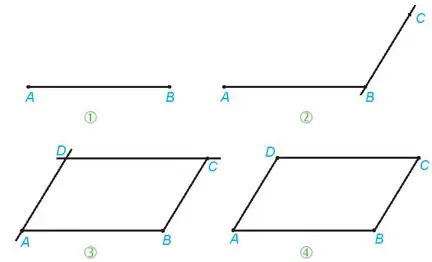
Một hình bình hành là tứ giác mà:
– Hai cặp cạnh đối song song: AB ∥ CD và AD ∥ BC.
– Hai cặp cạnh đối bằng nhau: AB = CD và AD = BC.
– Hai góc đối nhau bằng nhau: ∠A = ∠C, ∠B = ∠D.
– Các góc kề nhau có tổng bằng 180°.
Có thể bạn quan tâm: Cách Vẽ Chùa Một Cột: Hướng Dẫn Chi Tiết Từng Bước Để Tạo Ra Kiệt Tác Nghệ Thuật Truyền Thống
3.2. Các tính chất quan trọng
- Diện tích: S = đáy × chiều cao (độ cao là khoảng cách vuông góc giữa hai đường thẳng song song).
- Đối xứng: Hình bình hành có trục đối xứng qua trung điểm của các đường chéo.
- Đường chéo: Hai đường chéo cắt nhau tại trung điểm chung.
4. Cách vẽ hình bình hành bằng tay
4.1. Phương pháp dựa trên góc và độ dài cạnh
- Xác định điểm A: Đánh dấu một điểm A trên giấy.
- Vẽ cạnh AB: Dùng thước đo độ dài AB (bạn có thể chọn bất kỳ độ dài nào, ví dụ 8 cm). Đánh dấu điểm B.
- Xác định góc α: Dùng thước đo góc để đo góc α (ví dụ 60°) từ đoạn AB, vẽ một đường thẳng ra phía trên hoặc phía dưới tùy ý.
- Vẽ cạnh AD: Trên đường thẳng vừa tạo, đo độ dài AD (ví dụ 5 cm) và đánh dấu điểm D.
- Hoàn thành hình: Kẻ đoạn DC song song với AB và đoạn BC song song với AD. Đảm bảo độ dài DC = AB và BC = AD. Sử dụng thước kẻ để kéo dài và giao nhau, tạo thành điểm C.
- Kiểm tra: Đảm bảo AB ∥ CD và AD ∥ BC, đồng thời các độ dài và góc đã đúng.
4.2. Phương pháp dựa trên vector
- Chọn điểm gốc O và hai vector u và v (u = (x1, y1), v = (x2, y2)).
- Tính các đỉnh:
- A = O
- B = O + u
- D = O + v
- C = O + u + v
- Vẽ: Dùng thước kẻ vẽ các đoạn OA, OB, OC, OD theo các tọa độ đã tính. Đảm bảo các đoạn thẳng được nối chính xác.
4.3. Phương pháp dùng thước kẻ song song (parallel ruler)
Nếu có thước kẻ song song (parallel ruler), bạn chỉ cần:
1. Đặt thước song song trên đoạn AB.
2. Di chuyển thước song song sao cho vẫn song song với AB, sau đó đánh dấu điểm D cách AB một khoảng chiều cao mong muốn.
3. Kéo các đường thẳng song song để tạo thành các cạnh còn lại.
5. Cách vẽ hình bình hành trong AutoCAD
5.1. Sử dụng lệnh “LINE” và “PARALLEL”
- Mở AutoCAD, tạo một bản vẽ mới.
- Gõ
LINE→ nhấn Enter. - Nhấp vào vị trí muốn đặt điểm A, nhập tọa độ (ví dụ 0,0) → Enter.
- Nhập độ dài và góc cho cạnh AB:
@8<60→ Enter (đây là đoạn dài 8 đơn vị, góc 60 độ). - Nhập lệnh
PARALLEL→ chọn đoạn AB. - Nhập khoảng cách chiều cao (ví dụ 5) → Enter.
- Xác nhận vị trí để tạo đoạn AD song song và có độ dài 5.
- Dùng lệnh
LINEđể nối các điểm còn lại, hoặc dùngOFFSETđể tạo các đoạn song song tự động.
5.2. Sử dụng lệnh “RECTANGLE” và biến đổi

Có thể bạn quan tâm: Vẽ Cách Điệu Hoa Lá: Nghệ Thuật Tinh Tế Đưa Thiên Nhiên Vào Bàn Tay
- Gõ
RECTANGLE→ Enter. - Nhập điểm A (0,0) và B (8,0) → tạo một đoạn thẳng.
- Nhập
ROTATE→ chọn đoạn, nhập góc 60° → tạo cạnh nghiêng. - Dùng
COPYđể sao chép đoạn và di chuyển tới vị trí thích hợp, tạo nên hình bình hành.
5.3. Kiểm tra độ chính xác
- Dùng lệnh
DISTđể đo các cạnh, đảm bảo AB = CD, AD = BC. - Dùng lệnh
ANGLEđể đo góc, xác nhận ∠A = ∠C và ∠B = ∠D. - Dùng lệnh
INTERSECTđể xác định điểm giao nhau của các đường chéo, kiểm tra chúng nằm trên cùng một điểm (trung điểm).
6. Cách vẽ hình bình hành trong Adobe Illustrator
6.1. Dùng công cụ “Pen Tool”
- Chọn Pen Tool (P).
- Click để tạo điểm A, sau đó click và kéo để tạo đoạn AB với độ dài mong muốn.
- Tiếp tục tạo điểm D bằng cách click và kéo theo hướng góc mong muốn.
- Kết thúc bằng cách click vào điểm C để hoàn thành hình.
6.2. Dùng công cụ “Polygon Tool”
- Vào Polygon Tool, đặt số góc = 4 (tạo hình chữ nhật).
- Vẽ hình chữ nhật, sau đó dùng Shear Tool (O) để nghiêng một cạnh theo góc muốn, biến thành hình bình hành.
- Để kiểm soát góc nghiêng, mở Transform Panel, nhập giá trị shear (ví dụ 30°).
6.3. Kiểm tra và chỉnh sửa
- Sử dụng Direct Selection Tool (A) để chọn và di chuyển từng điểm đỉnh.
- Dùng Smart Guides để tự động căn chỉnh các cạnh song song.
- Đo độ dài bằng cách vào Window → Info, hiển thị kích thước khi di chuyển điểm.
7. Ứng dụng thực tế của hình bình hành
7.1. Trong kiến trúc
- Mái nhà dốc: Nhiều thiết kế mái nhà sử dụng hình bình hành để tạo độ nghiêng và hỗ trợ cấu trúc.
- Cầu: Các dầm cầu thường có dạng hình bình hành để chịu tải đều.
7.2. Trong thiết kế đồ họa
- Logo: Nhiều logo thương hiệu sử dụng hình bình hành để tạo cảm giác chuyển động và năng động.
- Mẫu nền: Hình bình hành lặp lại tạo thành các họa tiết nền đẹp mắt.
7.3. Trong toán học

Có thể bạn quan tâm: Cách Vẽ Ông Già Noel Đầy Sáng Tạo: Hướng Dẫn Từng Bước Cho Người Mới Bắt Đầu
- Tính diện tích: Diện tích hình bình hành được tính bằng công thức S = a·h (a là độ dài đáy, h là chiều cao).
- Chứng minh định lý: Nhiều chứng minh trong hình học Euclid dựa trên tính chất song song và bằng nhau của hình bình hành.
8. Những lỗi thường gặp khi vẽ và cách khắc phục
| Lỗi | Nguyên nhân | Cách khắc phục |
|---|---|---|
| Các cạnh không song song | Đo góc không chính xác hoặc không dùng thước song song | Dùng thước đo góc hoặc công cụ “Parallel” trong phần mềm |
| Độ dài cạnh không đồng đều | Đánh dấu không đúng độ dài hoặc sai khi sao chép | Kiểm tra lại bằng lệnh DIST (AutoCAD) hoặc Ruler (Illustrator) |
| Góc không bằng nhau | Không giữ góc cố định khi vẽ | Sử dụng Protractor hoặc nhập góc trực tiếp trong phần mềm |
| Đường chéo không cắt nhau tại trung điểm | Đánh dấu sai vị trí các đỉnh | Kiểm tra bằng cách đo khoảng cách từ trung điểm đến các đỉnh, cân chỉnh lại |
9. Bài tập thực hành
Bài 1: Vẽ hình bình hành có đáy 12 cm, chiều cao 7 cm, góc đáy 45°
- Bước 1: Vẽ đoạn AB = 12 cm.
- Bước 2: Đo góc 45° từ AB, vẽ đoạn AD = 7 cm (chiều cao).
- Bước 3: Hoàn thành bằng cách kẻ CD song song AB và BC song song AD.
Bài 2: Dùng AutoCAD vẽ hình bình hành với các thông số: AB = 15, AD = 9, góc AB với AD = 30°
- Lệnh:
LINE,@15<0,@9<30,PARALLEL,OFFSET.
Bài 3: Trong Illustrator, tạo một mẫu nền lặp lại hình bình hành nghiêng 20°, kích thước 50×30 pt.
- Công cụ: Polygon → Shear → Pattern → Tile.
10. Kết luận
Việc nắm vững cách vẽ hình bình hành không chỉ là một kỹ năng cơ bản trong môn toán học mà còn mở ra nhiều cơ hội sáng tạo trong thiết kế, kiến trúc và công nghệ. Bằng cách áp dụng các phương pháp truyền thống và kỹ thuật số được trình bày ở trên, bạn có thể tự tin tạo ra những hình bình hành chính xác, đẹp mắt và đáp ứng được yêu cầu của bất kỳ dự án nào.
Hãy thực hành thường xuyên, kiểm tra lại các bước, và không ngại sử dụng các công cụ hỗ trợ như thước đo góc, phần mềm AutoCAD hay Illustrator để nâng cao độ chính xác. Khi đã thành thạo, bạn sẽ nhận ra rằng việc vẽ hình bình hành – một hình học đơn giản – có thể trở thành nền tảng vững chắc cho những sáng tạo phức tạp hơn trong tương lai. Chúc bạn thành công!