
Có thể bạn quan tâm: Cách Vẽ Giày Anime Nữ: Hướng Dẫn Từ Cơ Bản Đến Nâng Cao Cho Người Mới Bắt Đầu
TÓM TẮT
- 1 1. Giới thiệu tổng quan về hình chiếu cạnh
- 2 2. Các nguyên tắc cơ bản khi vẽ hình chiếu cạnh
- 3 3. Các loại hình chiếu cạnh
- 4 4. Quy trình vẽ hình chiếu cạnh bằng tay
- 5 5. Vẽ hình chiếu cạnh bằng phần mềm CAD
- 6 6. Các lỗi thường gặp và cách khắc phục
- 7 7. Thực hành: Vẽ một chi tiết cơ bản – Trụ tròn có lỗ |
- 8 8. Các tiêu chuẩn quốc tế liên quan
- 9 9. Ứng dụng thực tiễn trong các ngành nghề
- 10 10. Kết luận
1. Giới thiệu tổng quan về hình chiếu cạnh
Hình chiếu cạnh (còn gọi là orthographic projection) là một trong những kỹ thuật quan trọng nhất trong lĩnh vực thiết kế kỹ thuật, kiến trúc, cơ khí và đồ họa máy tính. Khi chúng ta muốn truyền đạt một vật thể ba chiều (3D) lên mặt phẳng hai chiều (2D) mà vẫn giữ được các thông tin về kích thước, tỉ lệ và quan hệ không gian, hình chiếu cạnh chính là giải pháp tối ưu.
1.1. Định nghĩa
Hình chiếu cạnh là quá trình chiếu một vật thể ba chiều lên các mặt phẳng vuông góc với nhau (thường là mặt phẳng XY, YZ và XZ), sao cho các đường chiếu luôn vuông góc với mặt phẳng chiếu. Kết quả thu được là một tập hợp các hình chiếu (thường là ba: mặt trên, mặt phải và mặt trước) cung cấp toàn bộ thông tin hình học của vật thể.
1.2. Lịch sử và ứng dụng
- Lịch sử: Hình chiếu cạnh đã được sử dụng từ thời kỳ Phục Hưng, khi các họa sĩ và kỹ sư muốn mô tả các công trình kiến trúc và máy móc một cách chính xác. Đến thế kỷ 19, với sự phát triển của công nghiệp, tiêu chuẩn hoá hình chiếu cạnh trở thành nền tảng cho các bản vẽ kỹ thuật.
- Ứng dụng:
- Thiết kế cơ khí (động cơ, bánh răng, khung máy).
- Kiến trúc (bản vẽ mặt bằng, mặt đứng).
- Đồ họa máy tính (modeling, CAD).
- Giảng dạy và nghiên cứu trong các trường đại học kỹ thuật.
2. Các nguyên tắc cơ bản khi vẽ hình chiếu cạnh
2.1. Nguyên tắc chiếu vuông góc
Mỗi đường chiếu phải vuông góc với mặt phẳng chiếu. Điều này đảm bảo rằng tỉ lệ và góc của các yếu tố trong bản vẽ không bị biến dạng.
2.2. Nguyên tắc tỉ lệ
Các kích thước trong hình chiếu phải duy trì tỉ lệ thực tế của vật thể. Khi vẽ bằng tay, người vẽ thường sử dụng thước kẻ và thước đo góc để đảm bảo độ chính xác.
2.3. Nguyên tắc trùng khớp (alignment)

Có thể bạn quan tâm: Cách Vẽ Hoa Đồng Tiền Đẹp Và Tinh Tế: Hướng Dẫn Từng Bước Cho Người Mới Bắt Đầu
Các đường thẳng, mặt và góc chung giữa các mặt chiếu phải được vẽ sao cho chúng trùng khớp chính xác. Ví dụ, đường viền của mặt trước và mặt trên phải giao nhau tại cùng một điểm trên bản vẽ.
2.4. Nguyên tắc ẩn hiện (visibility)
- Đường hiện: Được vẽ bằng nét đậm, liên tục.
- Đường ẩn: Được vẽ bằng nét gạch chéo (dash) hoặc nét chấm.
- Đường cắt: Được vẽ bằng nét gạch đứt (dash‑dot).
3. Các loại hình chiếu cạnh
| Loại hình chiếu | Mô tả | Khi nào dùng |
|---|---|---|
| Mặt trước (Front View) | Chiếu vuông góc lên mặt phẳng XY, cho thấy chiều cao và chiều rộng. | Khi cần mô tả hình dáng tổng quan và các chi tiết mặt trước. |
| Mặt trên (Top View) | Chiếu vuông góc lên mặt phẳng XZ, cho thấy chiều dài và chiều rộng. | Khi cần xác định vị trí các chi tiết trên mặt phẳng nền. |
| Mặt phải (Side View) | Chiếu vuông góc lên mặt phẳng YZ, cho thấy chiều dài và chiều cao. | Khi muốn hiển thị các chi tiết sâu và độ dày. |
| Mặt nghiêng (Isometric View) | Không phải chiếu vuông góc, nhưng thường dùng trong bản vẽ 3D nhanh. | Khi muốn truyền tải hình dạng tổng thể một cách trực quan. |
4. Quy trình vẽ hình chiếu cạnh bằng tay
4.1. Chuẩn bị dụng cụ
- Giấy vẽ kỹ thuật (kích thước A4, A3 hoặc khổ lớn tùy dự án).
- Thước kẻ (30 cm, 50 cm), thước đo góc 30°/45°/60°.
- Bút vẽ (bút chì HB, bút mực đen, bút vẽ kỹ thuật).
- Compas (để vẽ vòng tròn, cung tròn).
- Gôm (để giữ giấy cố định).
4.2. Xây dựng hệ trục và khung bản vẽ
- Xác định tâm bản vẽ: Đánh dấu trung tâm giấy, sau đó vẽ một khung hình chữ nhật lớn (thường 150 mm x 200 mm) để chứa các hình chiếu.
- Đánh dấu các vị trí: Đặt ba vòng tròn nhỏ hoặc các dấu chấm để xác định vị trí các mặt chiếu:
- Mặt trước: ở trung tâm dưới cùng.
- Mặt trên: phía trên mặt trước, cách nhau một khoảng trống (khoảng 20 mm).
- Mặt phải: bên phải mặt trước, cách nhau một khoảng trống tương tự.
4.3. Vẽ các trục chính
- Vẽ các trục X (ngang), Y (dọc) và Z (ngang nhưng nằm ở mặt chiếu khác).
- Đánh dấu các tỉ lệ (ví dụ: 1 cm = 10 mm thực tế).
4.4. Vẽ các đường thẳng và góc cơ bản
- Bắt đầu bằng các cạnh chính của vật thể: chiều dài, chiều rộng, chiều cao.
- Sử dụng thước đo góc để vẽ các góc nghiêng (30°, 45°, 60°) nếu có.
4.5. Xác định các đường ẩn và đường hiện
- Đánh dấu các cạnh mà không nhìn thấy trực tiếp trong mỗi mặt chiếu và vẽ chúng bằng nét gạch chéo.
- Các cạnh trực tiếp nhìn thấy được vẽ bằng nét đậm, liên tục.
4.6. Hoàn thiện và kiểm tra
- Kiểm tra lại sự trùng khớp giữa các mặt chiếu (điểm giao nhau, các đường thẳng chung).
- Ghi chú kích thước (dimensional) bằng cách sử dụng thước kẻ và ký hiệu “Ø” cho đường kính, “R” cho bán kính.
- Thêm các ký hiệu chuẩn (hướng, góc, vật liệu) nếu cần.
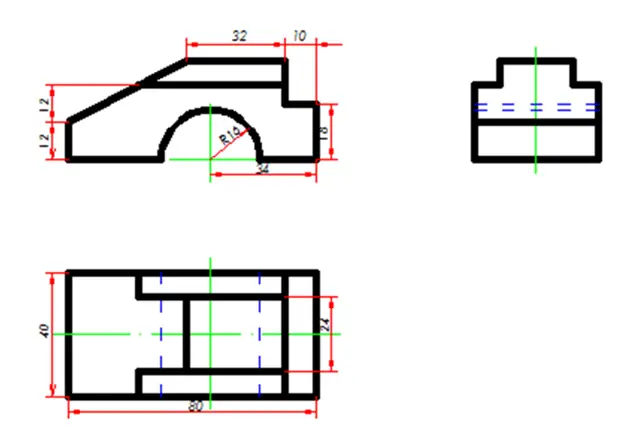
5. Vẽ hình chiếu cạnh bằng phần mềm CAD
Có thể bạn quan tâm: Cách Vẽ Hoa Tulip Đẹp: Hướng Dẫn Chi Tiết Từng Bước Để Tạo Nên Những Bức Vẽ Tươi Sắc
5.1. Lợi ích của CAD
- Độ chính xác cao, khả năng sửa đổi nhanh.
- Tự động tạo các hình chiếu phụ (top, front, side) từ mô hình 3D.
- Dễ dàng chia sẻ và in ấn.
5.2. Các phần mềm phổ biến
| Phần mềm | Đặc điểm | Phù hợp cho |
|---|---|---|
| AutoCAD | Tiêu chuẩn công nghiệp, mạnh về 2D/3D. | Kỹ sư, kiến trúc sư. |
| SolidWorks | Mô hình 3D mạnh, tự động tạo bản vẽ 2D. | Cơ khí, thiết kế sản phẩm. |
| Fusion 360 | Đám mây, tích hợp CAM. | Sản xuất, hobbyist. |
| SketchUp | Dễ học, trực quan. | Kiến trúc, nội thất. |
5.3. Các bước thực hiện trong AutoCAD (ví dụ)
- Tạo mô hình 3D: Sử dụng lệnh
BOX,EXTRUDE,REVOLVEđể tạo khối. - Thiết lập UCS (User Coordinate System): Đặt hệ tọa độ sao cho các mặt chính của mô hình thẳng đứng.
- Tạo các mặt chiếu:
- Dùng lệnh
FLATSHOTđể tạo hình chiếu 2D từ mô hình 3D. - Chọn các mặt cần chiếu (front, top, side).
- Chỉnh sửa và gán các lớp (layers): Gán màu, độ dày nét cho các đường hiện, ẩn.
- Thêm kích thước: Sử dụng lệnh
DIMLINEAR,DIMDIAMETER,DIMRADIUS. - Kiểm tra trùng khớp: Dùng lệnh
ALIGNđể so sánh các điểm chung giữa các mặt chiếu.
5.4. Mẹo tối ưu khi vẽ trong CAD
- Sử dụng lệnh “MIRROR” để tạo các mặt đối xứng nhanh chóng.
- Kích hoạt “Ortho” (F8) để vẽ các đường thẳng ngang hoặc dọc chính xác.
- Tạo “blocks” cho các chi tiết lặp lại (đai ốc, bulong).
- Lưu mẫu (template) với các layer chuẩn để tiết kiệm thời gian.
6. Các lỗi thường gặp và cách khắc phục
| Lỗi | Nguyên nhân | Cách khắc phục |
|---|---|---|
| Đường ẩn không đúng | Quên xác định mặt trước/ sau | Kiểm tra lại góc nhìn, sử dụng công cụ “Hide/Show Edges”. |
| Kích thước không trùng khớp giữa các mặt | Đặt tỉ lệ sai hoặc không đồng bộ | Kiểm tra lại tỉ lệ trong các viewport, đồng bộ lại. |
| Các mặt chiếu không thẳng hàng | Đặt vị trí mặt chiếu sai | Sử dụng lệnh “Align” hoặc “Move” để căn chỉnh. |
| Đánh dấu góc sai (30° thành 45°) | Không dùng thước đo góc chính xác | Sử dụng thước đo góc hoặc công cụ “Polar Tracking”. |
| Bản vẽ quá dày, khó đọc | Sử dụng quá nhiều nét đậm | Đánh dấu các lớp (layers) cho nét hiện, ẩn, kích thước. |
7. Thực hành: Vẽ một chi tiết cơ bản – Trụ tròn có lỗ |
7.1. Mô tả chi tiết
- Trụ chiều cao 80 mm, đường kính 40 mm.
- Lỗ xuyên tâm sâu 50 mm, đường kính 10 mm.
7.2. Bước vẽ bằng tay
- Xác định hệ trục: Đặt trục X ngang, Y dọc.
- Mặt trước:
- Vẽ một hình chữ nhật 80 mm (chiều cao) × 40 mm (chiều rộng).
- Vẽ vòng tròn trung tâm (đường kính 10 mm) bằng compas, đặt ở giữa chiều rộng.
- Mặt trên:
- Vẽ một vòng tròn lớn (đường kính 40 mm).
- Vẽ vòng tròn nhỏ (đường kính 10 mm) ở trung tâm.
- Mặt phải:
- Vẽ hình chữ nhật 80 mm × 40 mm (giống mặt trước).
- Vẽ đường thẳng dọc 50 mm từ mặt trên xuống, biểu thị độ sâu lỗ.
- Vẽ vòng tròn 10 mm tại vị trí sâu 50 mm.
- Thêm kích thước:
- Đánh dấu “Ø40” cho đường kính trụ, “Ø10” cho lỗ, “H=80” cho chiều cao, “Depth=50” cho độ sâu.
7.3. Vẽ bằng AutoCAD
// Tạo trụ BOX 0,0,0 40,40,80 // Tạo lỗ xuyên tâm CYLINDER 0,0,0 10 80 // Cắt lỗ 50mm sâu SUBTRACT (BOX) (CYLINDER) // Tạo các mặt chiếu FLATSHOT, , , , , , "Front,Top,Side" // Thêm kích thước DIMDIAMETER (center_of_trunk) DIMDIAMETER (center_of_hole) DIMLINEAR (0,0) (0,80) 8. Các tiêu chuẩn quốc tế liên quan
- ISO 128: Quy tắc biểu diễn bản vẽ kỹ thuật.
- ISO 5456: Hệ thống hình chiếu đa mặt (multi‑view).
- ANSI Y14.5: Đánh dấu và ký hiệu trong bản vẽ.
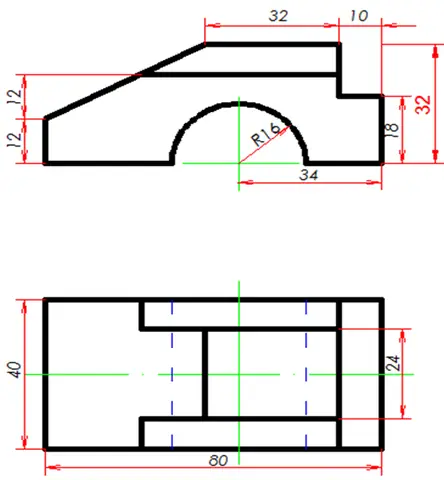
Việc tuân thủ các tiêu chuẩn này giúp bản vẽ dễ hiểu, đồng nhất và có thể trao đổi giữa các nhà thiết kế, nhà sản xuất ở các quốc gia khác nhau.
Có thể bạn quan tâm: Cách Vẽ Goku Cấp Cuối: Hướng Dẫn Chi Tiết Từ Cơ Bản Đến Nâng Cao
9. Ứng dụng thực tiễn trong các ngành nghề
9.1. Cơ khí
- Thiết kế chi tiết máy móc, dụng cụ.
- Kiểm tra độ chính xác của các bộ phận ghép.
9.2. Kiến trúc
- Lập bản vẽ mặt bằng, mặt đứng, mặt cắt.
- Trình bày dự án cho khách hàng và nhà thầu.
9.3. Điện tử
- Vẽ bố trí PCB (Printed Circuit Board) bằng hình chiếu cạnh để xác định vị trí linh kiện.
9.4. Ngành công nghiệp ô tô
- Thiết kế khung, thân xe, hệ thống treo.
10. Kết luận
Hình chiếu cạnh không chỉ là một công cụ vẽ kỹ thuật mà còn là ngôn ngữ chung giúp các chuyên gia từ các lĩnh vực khác nhau giao tiếp, chia sẻ ý tưởng một cách chính xác và hiệu quả. Từ việc vẽ tay truyền thống đến việc sử dụng phần mềm CAD hiện đại, nguyên tắc cơ bản vẫn không thay đổi: duy trì tính vuông góc, tỉ lệ, trùng khớp và phân biệt rõ ràng giữa các đường hiện, ẩn và cắt.
Nếu bạn mới bắt đầu, hãy luyện tập vẽ các chi tiết đơn giản như hình hộp, trụ, và các lỗ xuyên tâm để nắm vững nguyên tắc. Khi đã tự tin, hãy chuyển sang phần mềm CAD để tối ưu hoá quy trình, giảm thiểu sai sót và tăng tốc độ thiết kế.
Cuối cùng, luôn nhớ kiểm tra lại bản vẽ của mình bằng cách so sánh các mặt chiếu, xác nhận các kích thước và ký hiệu. Một bản vẽ chiếu cạnh chuẩn sẽ là nền tảng vững chắc cho mọi dự án thiết kế và sản xuất.
Bài viết này cung cấp kiến thức cơ bản và nâng cao về cách vẽ hình chiếu cạnh, đồng thời hướng dẫn chi tiết các bước thực hiện bằng tay và bằng phần mềm CAD, giúp bạn tự tin tạo ra những bản vẽ kỹ thuật chất lượng cao.