
TÓM TẮT
- 1 Mở Đầu
- 2 1. Kiến Thức Cơ Bản Về Hình Chiếu
- 3 2. Các Loại Hình Chiếu Phụ Thông Dụng
- 4 3. Bước Đầu Tiên: Xác Định Mặt Phẳng Chiếu
- 5 4. Quy Trình Vẽ Hình Chiếu Phụ
- 6 5. Ví Dụ Thực Tế
- 7 6. Các Lưu Ý Quan Trọng Khi Vẽ Hình Chiếu Phụ
- 8 7. Tiêu Chuẩn và Quy Định
- 9 8. Mẹo Vặt Và Kỹ Thuật Nâng Cao
- 10 9. Thực Hành: Bài Tập Tự Làm
- 11 10. Kết Luận
Mở Đầu
Trong lĩnh vực kỹ thuật, kiến trúc, cơ khí và thiết kế, hình chiếu phụ (auxiliary view) là một công cụ quan trọng giúp người thiết kế truyền đạt thông tin chi tiết về các bề mặt, góc cạnh phức tạp mà các hình chiếu chính (front, top, side) không thể hiện đầy đủ. Việc nắm vững cách vẽ hình chiếu phụ không chỉ giúp nâng cao độ chính xác của bản vẽ mà còn giảm thiểu sai sót trong quá trình sản xuất và lắp ráp.
Bài viết dưới đây sẽ cung cấp cho bạn một hướng dẫn toàn diện, chi tiết, từ những kiến thức cơ bản nhất cho đến các kỹ thuật nâng cao, kèm theo các ví dụ thực tế, lưu ý quan trọng và một số mẹo vặt giúp quá trình vẽ trở nên nhanh chóng, hiệu quả hơn.
1. Kiến Thức Cơ Bản Về Hình Chiếu
1.1. Định Nghĩa Hình Chiếu
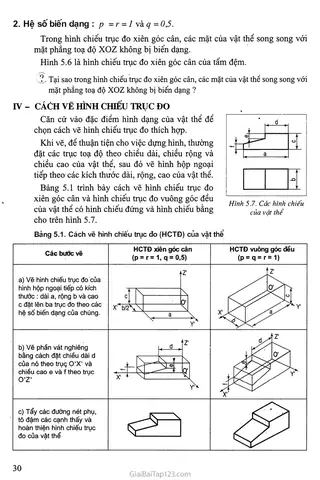
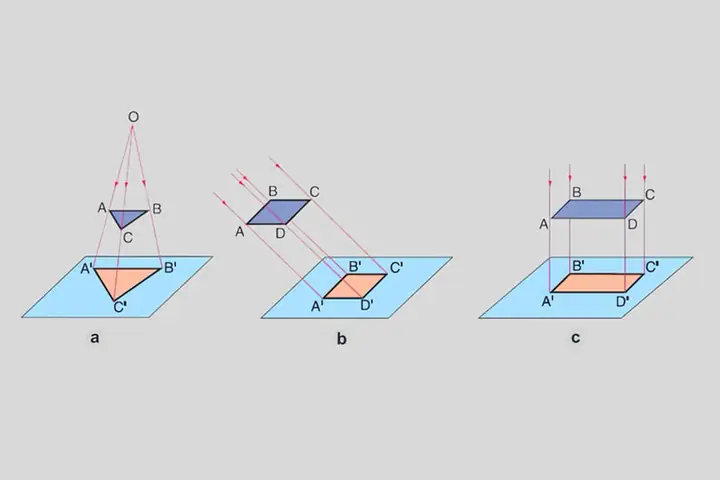
- Hình chiếu (Projection): Là quá trình chuyển đổi các điểm, đường, mặt của một vật thể ba chiều (3D) lên một mặt phẳng hai chiều (2D) bằng cách chiếu các điểm này dọc theo một hướng nhất định.
- Hình chiếu chính (Principal views): Bao gồm hình chiếu mặt trước (front view), hình chiếu mặt trên (top view) và hình chiếu mặt bên (side view). Đây là ba hình chiếu cơ bản nhất, thường được sử dụng để mô tả toàn bộ hình dạng của vật thể.
1.2. Khi Nào Cần Dùng Hình Chiếu Phụ?
- Khi bề mặt hoặc chi tiết của vật thể không song song hoặc vuông góc với các mặt chiếu chính, dẫn đến việc mô tả không đầy đủ.
- Khi góc nghiêng, đường cắt, lỗ khoan, rãnh, đầu mũi hoặc các chi tiết phức tạp không thể hiện rõ trong các hình chiếu chính.
- Khi muốn giảm thiểu độ phức tạp của các hình chiếu chính, tránh việc vẽ quá nhiều chi tiết chồng chéo lên nhau.
1.3. Nguyên Tắc Cơ Bản Khi Vẽ Hình Chiếu Phụ
| Nguyên tắc | Mô tả |
|---|---|
| Chiếu vuông góc | Các đường chiếu được vẽ vuông góc với mặt phẳng chiếu. |
| Bảo toàn tỉ lệ | Tỷ lệ kích thước giữa các hình chiếu phải đồng nhất. |
| Đánh dấu vị trí | Hình chiếu phụ cần được đặt ở vị trí thuận tiện, thường gần hình chiếu chính liên quan. |
| Sử dụng ký hiệu | Dùng ký hiệu “” hoặc “< >” để chỉ rõ hướng chiếu và mặt phẳng chiếu. |
| Không chồng lên | Tránh vẽ hình chiếu phụ lên trên các chi tiết quan trọng của hình chiếu chính. |
2. Các Loại Hình Chiếu Phụ Thông Dụng

Có thể bạn quan tâm: Cách Vẽ Hình Anime Đẹp: Hướng Dẫn Chi Tiết Từ Cơ Bản Đến Nâng Cao
2.1. Hình Chiếu Phụ Đường Ngang (Auxiliary View of a Plane)
Được sử dụng khi một mặt phẳng của vật thể không song song hoặc vuông góc với các mặt chiếu chính. Ví dụ: một mặt nghiêng 30° so với mặt trước.
2.2. Hình Chiếu Phụ Đường Dọc (Auxiliary View of an Edge)
Áp dụng khi một cạnh của vật thể không thẳng đứng hoặc nằm ngang trong các hình chiếu chính, thường được dùng để thể hiện độ dày, góc nghiêng của cạnh.
2.3. Hình Chiếu Phụ Đường Cắt (Sectional Auxiliary View)
Khi một đoạn cắt qua vật thể tạo ra một mặt cắt nghiêng, hình chiếu phụ sẽ giúp hiển thị chi tiết của mặt cắt đó.
2.4. Hình Chiếu Phụ Đặc Biệt (Special Auxiliary Views)
Có thể bạn quan tâm: Cách Vẽ Hoa Phượng Vĩ: Hướng Dẫn Chi Tiết Từ Cơ Bản Đến Nâng Cao
- Hình chiếu phụ lưới (grid auxiliary view): Dùng để mô tả các chi tiết lưới hoặc khung.
- Hình chiếu phụ dạng lưỡng (dual auxiliary view): Khi cần mô tả hai mặt phẳng nghiêng cùng lúc.
3. Bước Đầu Tiên: Xác Định Mặt Phẳng Chiếu
3.1. Phân Tích Đối Tượng
- Xác định các bề mặt, cạnh, hoặc chi tiết mà các hình chiếu chính không thể hiện đầy đủ.
- Đánh dấu trên bản vẽ các đường viền, đường thẳng và điểm quan trọng cần chiếu.
3.2. Lựa Chọn Mặt Phẳng Chiếu
- Mặt phẳng chiếu dọc: Nếu chi tiết có độ nghiêng theo chiều dọc.
- Mặt phẳng chiếu ngang: Nếu chi tiết nghiêng theo chiều ngang.
- Mặt phẳng chiếu nghiêng: Khi chi tiết không thể phù hợp với các mặt phẳng trên.
3.3. Đánh Dấu Hướng Chiếu
Sử dụng mũi tên hoặc đường dẫn để chỉ hướng chiếu từ mặt phẳng gốc sang mặt phẳng chiếu phụ. Ví dụ: một mũi tên chỉ từ mặt trước (front) hướng tới mặt chiếu phụ (auxiliary).
4. Quy Trình Vẽ Hình Chiếu Phụ
4.1. Chuẩn Bị Dụng Cụ
| Dụng cụ | Công dụng |
|---|---|
| Thước kẻ, thước vuông | Đảm bảo các đường thẳng, góc vuông chính xác |
| Compas | Vẽ các vòng tròn, cung tròn |
| Bút vẽ kỹ thuật (drafting pen) | Đánh dấu các đường chính, đường phụ |
| Giấy vẽ kỹ thuật (A3, A2) | Đảm bảo kích thước bản vẽ phù hợp |
| Máy tính CAD (AutoCAD, SolidWorks) | Tạo bản vẽ nhanh, chính xác và chỉnh sửa dễ dàng |
4.2. Vẽ Trên Giấy Thủ Công
Có thể bạn quan tâm: Cách Vẽ Hoa Mai Vàng – Hướng Dẫn Chi Tiết Từ Cơ Bản Đến Nâng Cao
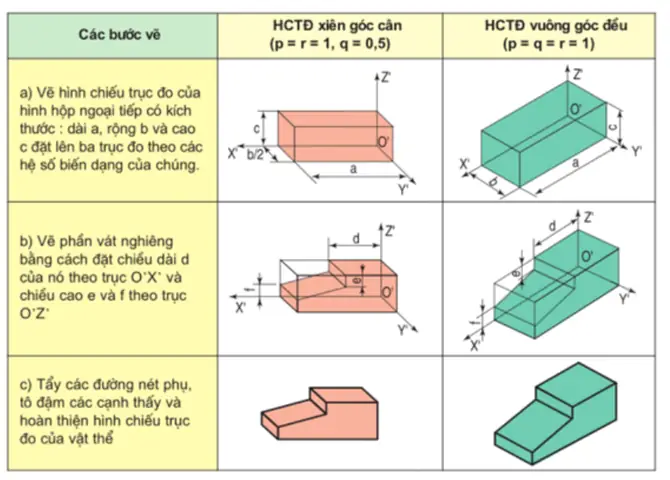
- Xác định vị trí của hình chiếu phụ trên bản vẽ: Thông thường đặt ở phía dưới hoặc bên cạnh hình chiếu chính có liên quan.
- Vẽ khung hình chiếu phụ: Đảm bảo kích thước tỉ lệ với hình chiếu chính.
- Chiếu các điểm: Dùng thước kẻ vuông để chiếu các điểm từ các hình chiếu chính sang hình chiếu phụ theo hướng đã đánh dấu.
- Kết nối các điểm: Vẽ các đường, vòng tròn, hoặc cấu trúc theo các điểm đã chiếu.
- Thêm ký hiệu: Ghi chú mặt phẳng chiếu, góc nghiêng, và các thông số quan trọng.
4.3. Vẽ Bằng Phần Mềm CAD
- Tạo Layer riêng cho hình chiếu phụ để dễ quản lý.
- Sử dụng lệnh “Project” (hoặc “Auxiliary View” trong SolidWorks) để chiếu các đối tượng từ mô hình 3D sang mặt phẳng chiếu phụ.
- Điều chỉnh góc chiếu: Nhập góc nghiêng (ví dụ: 30°, 45°) để tạo mặt chiếu phụ chính xác.
- Kiểm tra tỉ lệ: Dùng lệnh “Scale” hoặc “Dimension” để đảm bảo kích thước đồng nhất.
- Thêm annotation: Ghi chú góc, tên mặt phẳng, và các thông tin kỹ thuật khác.
5. Ví Dụ Thực Tế
5.1. Vẽ Hình Chiếu Phụ Của Một Đai Động Cơ
Bối cảnh: Đai động cơ có một mặt nghiêng 30° so với mặt trước, chứa lỗ khoan và rãnh không thể hiện trong hình chiếu trước, trên, bên.
Các bước:
- Xác định mặt nghiêng: Đánh dấu góc 30° trên bản vẽ.
- Chọn mặt chiếu phụ: Mặt phẳng chiếu dọc nghiêng 30°.
- Chiếu các điểm: Từ hình chiếu trước, chiếu các điểm góc lỗ khoan và rãnh lên mặt chiếu phụ.
- Vẽ chi tiết: Vẽ các vòng tròn (lỗ), đường thẳng (rãnh) và các đường kính.
- Ghi chú: “Hình chiếu phụ của mặt nghiêng 30°, bao gồm lỗ khoan Ø10mm và rãnh 5mm”.
5.2. Hình Chiếu Phụ Đối Với Một Trụ Nghiêng
Bối cảnh: Trụ có trục nghiêng 45° so với mặt đáy, cần hiển thị góc nghiêng và bán kính.
Các bước:
- Tạo mặt chiếu phụ: Chọn mặt phẳng chiếu dọc vuông góc với trục nghiêng.
- Chiếu các điểm: Các điểm trên đỉnh và đáy trụ được chiếu lên mặt chiếu phụ.
- Vẽ hình elip: Vì trụ nghiêng, đường kính trên mặt chiếu phụ sẽ xuất hiện dưới dạng elip.
- Ghi chú: “Hình chiếu phụ của trụ nghiêng 45°, bán kính 20mm”.
6. Các Lưu Ý Quan Trọng Khi Vẽ Hình Chiếu Phụ
- Đảm bảo độ chính xác của góc chiếu: Sử dụng thước đo góc hoặc nhập góc chính xác trong CAD.
- Không bỏ sót chi tiết: Kiểm tra lại các điểm chiếu, đặc biệt là những chi tiết nhỏ như lỗ, rãnh.
- Sắp xếp hợp lý: Đặt hình chiếu phụ sao cho người xem dễ dàng liên kết với hình chiếu chính.
- Sử dụng ký hiệu chuẩn: Tuân thủ tiêu chuẩn ISO, ANSI hoặc các tiêu chuẩn quốc gia để tránh hiểu lầm.
- Kiểm tra tỉ lệ: Đảm bảo các chiều dài, bán kính, và góc trong hình chiếu phụ tỉ lệ với bản vẽ gốc.
- Ghi chú đầy đủ: Bao gồm góc chiếu, tên mặt phẳng, và các thông số kỹ thuật quan trọng.
7. Tiêu Chuẩn và Quy Định
Có thể bạn quan tâm: Cách Vẽ Hoa Hồng Loang Đẹp Như Thực – Hướng Dẫn Từng Bước Chi Tiết
7.1. Tiêu Chuẩn Quốc Tế (ISO)
- ISO 128-20: Quy tắc vẽ hình chiếu phụ, ký hiệu, và cách đặt.
- ISO 1101: Đánh dấu tolerances và các ký hiệu hình học.
7.2. Tiêu Chuẩn Mỹ (ANSI)
- ANSI Y14.5: Quy tắc dimensioning và tolerancing, bao gồm hình chiếu phụ.
- ANSI Y14.3: Tiêu chuẩn vẽ kỹ thuật, cách bố trí bản vẽ.
7.3. Tiêu Chuẩn Việt Nam (TCVN)
- TCVN 7435: Quy tắc vẽ kỹ thuật, bao gồm hình chiếu phụ.
- TCVN 7255: Định dạng bản vẽ kỹ thuật và ký hiệu.
Việc nắm vững các tiêu chuẩn này sẽ giúp bản vẽ của bạn được chấp nhận trong môi trường công nghiệp, giảm thiểu lỗi trong quá trình sản xuất.
8. Mẹo Vặt Và Kỹ Thuật Nâng Cao
8.1. Sử Dụng “Projected View” Trong SolidWorks
- Bước 1: Chọn “Insert” → “Auxiliary View”.
- Bước 2: Chọn mặt phẳng chiếu và nhập góc.
- Bước 3: Tự động tạo hình chiếu phụ và cập nhật khi thay đổi mô hình.
8.2. Đánh Dấu “Reference Edge” Trong AutoCAD

- Dùng lệnh “XLINE” để tạo đường tham chiếu, giúp chiếu các điểm một cách chính xác.
8.3. Tạo “Slice” Trong CATIA
- Sử dụng lệnh “Sectioning” để tạo mặt cắt nghiêng rồi chuyển thành hình chiếu phụ.
8.4. Thủ Thuật Vẽ Nhanh Trên Giấy
- Dùng thước góc 45° để nhanh chóng xác định góc chiếu.
- Dùng bút “template” có sẵn các ký hiệu chuẩn để tiết kiệm thời gian.
9. Thực Hành: Bài Tập Tự Làm
- Bài tập 1: Vẽ hình chiếu phụ của một khối chữ L có mặt nghiêng 30° so với mặt trước. Đánh dấu các lỗ và rãnh trên mặt nghiêng.
- Bài tập 2: Tạo hình chiếu phụ cho một trụ xoắn có trục nghiêng 60°, bao gồm các đường kính và chiều dài.
- Bài tập 3: Sử dụng SolidWorks, tạo hình chiếu phụ cho một bộ phận có mặt cắt nghiêng 45°, sau đó xuất bản vẽ sang PDF và kiểm tra độ chính xác.
Sau khi hoàn thành, so sánh với đáp án mẫu (có sẵn trong tài liệu tham khảo) để xác định mức độ chính xác và cải thiện.
10. Kết Luận
Việc vẽ hình chiếu phụ không chỉ là một nhiệm vụ kỹ thuật mà còn là nghệ thuật của sự tỉ mỉ và logic. Khi áp dụng đúng nguyên tắc, lựa chọn mặt phẳng chiếu hợp lý và sử dụng các công cụ hỗ trợ (CAD, thước đo góc), bạn sẽ tạo ra những bản vẽ rõ ràng, chi tiết và đáp ứng đầy đủ các tiêu chuẩn kỹ thuật.
Hãy nhớ:
- Xác định rõ mặt phẳng chiếu và đánh dấu hướng chiếu.
- Chiếu chính xác các điểm từ hình chiếu chính sang phụ.
- Tuân thủ tiêu chuẩn và đánh dấu đầy đủ thông tin kỹ thuật.
- Kiểm tra tỉ lệ và độ chính xác trước khi hoàn thiện bản vẽ.
Với kiến thức và các bước hướng dẫn chi tiết trong bài viết này, bạn đã sẵn sàng để thực hiện các bản vẽ hình chiếu phụ một cách tự tin và chuyên nghiệp. Chúc bạn thành công trong mọi dự án thiết kế và kỹ thuật!