
TÓM TẮT
- 1 Mở Đầu
- 2 1. Hiểu Về Đồ U Môi Là Gì?
- 3 2. Chuẩn Bị Công Cụ Vẽ
- 4 3. Nguyên Tắc Cơ Bản Khi Vẽ Đồ U Môi
- 5 4. Hướng Dẫn Vẽ Đồ U Môi Bằng Tay
- 6 5. Vẽ Đồ U Môi Trong Adobe Illustrator
- 7 6. Vẽ Đồ U Môi Trong CorelDRAW
- 8 7. Vẽ Đồ U Môi Trên Thiết Bị Di Động (Procreate)
- 9 8. Thực Hành: Tạo 5 Mẫu Đồ U Môi Độc Đáo
- 10 9. Những Lỗi Thường Gặp Khi Vẽ Đồ U Môi Và Cách Khắc Phục
- 11 10. Tối Ưu Hóa Đồ U Môi Cho Web
- 12 11. Tổng Kết Và Lời Khuyên Cuối Cùng
Mở Đầu
Trong thế giới đồ họa và thiết kế, việc tạo ra những hình ảnh chuyên nghiệp, đẹp mắt không chỉ dựa vào phần mềm mạnh mẽ mà còn phụ thuộc vào kỹ năng vẽ tay và hiểu biết sâu sắc về các yếu tố cơ bản của hình học. Một trong những yếu tố quan trọng, đặc biệt trong các dự án thiết kế logo, biểu tượng, hoặc minh hoạ, là hình đồ u môi – một dạng hình học mềm mại, thường được dùng để tạo ra các đường cong tự nhiên, tạo cảm giác thân thiện, ấm áp.
Bài viết này sẽ cung cấp cho bạn một hướng dẫn chi tiết, từng bước một, từ việc nắm bắt khái niệm cơ bản, chuẩn bị công cụ, đến kỹ thuật vẽ và tối ưu hoá hình đồ u môi trong các phần mềm thiết kế phổ biến như Adobe Illustrator, CorelDRAW, và các công cụ vẽ tay truyền thống. Đặc biệt, chúng tôi sẽ chia sẻ một số mẹo và thủ thuật nâng cao giúp bạn tạo ra những đường cong mượt mà, tinh tế, phù hợp với mọi phong cách thiết kế.
1. Hiểu Về Đồ U Môi Là Gì?
1.1 Định Nghĩa
Đồ u môi (tiếng Anh: rounded shape hoặc rounded rectangle) là một hình dạng hình chữ nhật hoặc hình vuông mà các góc của nó được bo tròn thay vì nhọn. Thay vì có bốn góc 90 độ, mỗi góc sẽ có một bán kính nhất định, tạo ra một đường cong liền mạch quanh các góc.
1.2 Ứng Dụng Thực Tiễn
- Logo thương hiệu: Nhiều thương hiệu nổi tiếng (Apple, Google, Microsoft) sử dụng các yếu tố bo tròn để tạo cảm giác thân thiện và hiện đại.
- Giao diện người dùng (UI): Các nút bấm, khung nhập liệu thường được thiết kế với góc bo tròn để cải thiện trải nghiệm người dùng.
- Minh hoạ và tranh vẽ: Đồ u môi giúp tạo ra các hình dạng mềm mại, phù hợp với phong cách hoạt hình, trẻ em.
- Bản in và quảng cáo: Đồ u môi thường xuất hiện trong các poster, flyer để thu hút ánh nhìn và tạo cảm giác dễ chịu.
2. Chuẩn Bị Công Cụ Vẽ
2.1 Vẽ Tay Truyền Thống
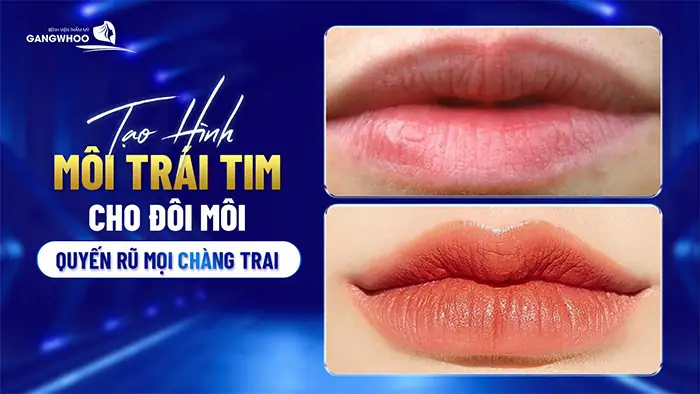
Có thể bạn quan tâm: Cách Vẽ Hình Đôi Môi Chuẩn Đẹp Và Tự Tin Cho Người Mới Bắt Đầu
| Công Cụ | Mô Tả | Lưu Ý |
|---|---|---|
| Bút chì | Dùng để phác thảo nền tảng | Chọn độ cứng 2B-4B để dễ chỉnh sửa |
| Thước đo | Đo kích thước chính xác | Thước kẻ có độ dài từ 15cm trở lên |
| Compas (cái vòng tròn) | Tạo các vòng tròn/góc bo tròn | Đảm bảo kim cương sắc bén |
| Gôm | Xóa các đường không cần thiết | Sử dụng gôm mềm để tránh làm mờ giấy |
| Giấy vẽ | Chọn giấy có độ mịn vừa phải | Giấy A4 hoặc A3, độ dày 120-150gsm |
2.2 Phần Mềm Đồ Họa
| Phần Mềm | Tính Năng Chính | Cách Truy Cập |
|---|---|---|
| Adobe Illustrator | Công cụ Rounded Rectangle và Live Corners | Shift + M → kéo để tạo hình |
| CorelDRAW | Rounded Rectangle Tool với tùy chọn bán kính | F6 → tùy chỉnh trong thanh thuộc tính |
| Affinity Designer | Rectangle Tool + Corner Radius | Nhấn R → nhập giá trị bán kính |
| Inkscape (Miễn phí) | Create rectangles and squares + Rounded corners | R → nhập rx và ry trong thanh công cụ |
| Procreate (iPad) | Brush vẽ tay + Shape tool | Chọn Shape → Rounded Rectangle |
3. Nguyên Tắc Cơ Bản Khi Vẽ Đồ U Môi
3.1 Xác Định Bán Kính Bo Tròn (Corner Radius)
- Bán kính nhỏ (≤ 5px): Đường nét gần như góc vuông, thích hợp cho thiết kế công nghệ, kỹ thuật.
- Bán kính trung bình (5px – 15px): Cân bằng giữa góc nhọn và bo tròn, phù hợp cho UI và logo.
- Bán kính lớn (> 15px): Đường cong mềm mại, thường dùng trong thiết kế trẻ em, hoạt hình.
3.2 Tỷ Lệ Độ Đều Đặn
- Tỷ lệ chiều rộng / chiều cao: Đảm bảo hình dạng không bị méo. Ví dụ, tỷ lệ 1:1 cho hình vuông bo tròn, 2:1 cho hình chữ nhật bo tròn.
- Bán kính so với kích thước: Không nên để bán kính quá lớn so với kích thước tổng thể, nếu không sẽ làm mất hình dạng gốc.
3.3 Độ Mịn Của Đường Cong
- Số lượng điểm neo (anchor points): Trong phần mềm vector, ít điểm neo hơn sẽ giúp đường cong mượt mà hơn.
- Sử dụng công cụ smooth hoặc Bezier để tinh chỉnh.
4. Hướng Dẫn Vẽ Đồ U Môi Bằng Tay
4.1 Bước 1: Vẽ Hình Chữ Nhật Cơ Bản
- Dùng thước kẻ vẽ một hình chữ nhật với kích thước mong muốn (ví dụ: 8cm x 5cm).
- Đánh dấu các góc bằng dấu chấm để chuẩn bị bo tròn.
4.2 Bước 2: Xác Định Bán Kính Bo Tròn
- Chọn bán kính phù hợp (ví dụ: 0.8cm).
- Đặt đầu kim cương của compas tại mỗi góc, vẽ cung tròn trong phạm vi 0.8cm.
4.3 Bước 3: Nối Các Đường Cong

Có thể bạn quan tâm: Cách Vẽ Hình Đen Trắng: Hướng Dẫn Chi Tiết Từ Cơ Bản Đến Nâng Cao
- Dùng bút chì nối các cung tròn lại với nhau bằng các đường thẳng song song với các cạnh của hình chữ nhật.
- Đảm bảo các đường thẳng cắt nhau tại điểm giao của các cung tròn.
4.4 Bước 4: Hoàn Thiện
- Xóa các đường thừa (đường thẳng và điểm chấm) bằng gôm.
- Đánh bóng lại các đường cong để đạt độ mịn tối đa.
4.5 Mẹo Nâng Cao
- Sử dụng giấy nướng (tracing paper): Đặt lên trên bản vẽ gốc để vẽ lại và cải thiện độ chính xác.
- Thực hành với các bán kính khác nhau để cảm nhận sự thay đổi trong hình dạng.
5. Vẽ Đồ U Môi Trong Adobe Illustrator
5.1 Sử Dụng Công Cụ Rounded Rectangle
- Chọn công cụ: Nhấn
Shift + M(hoặc vàoRectangle Tool→Rounded Rectangle Tool). - Kéo tạo hình: Giữ
Shiftđể giữ tỷ lệ vuông, kéo để tạo hình vuông bo tròn. - Điều chỉnh bán kính: Khi thả chuột, một hộp thoại sẽ hiện ra cho phép nhập giá trị
Corner Radius. Nhập giá trị mong muốn (ví dụ: 12pt).
5.2 Sử Dụng Live Corners
- Chọn hình dạng: Dùng công cụ
Selection Tool (V)để chọn hình chữ nhật. - Kích hoạt Live Corners: Di chuột lên góc hình, xuất hiện biểu tượng vòng tròn.
- Kéo để thay đổi bán kính: Kéo biểu tượng để tăng/giảm bán kính một cách trực quan.
- Nhập giá trị chính xác: Click chuột phải →
Transform > Transform Each→ nhập giá trịCorner Radius.
5.3 Tối Ưu Hóa Đường Cong
- Sử dụng Pathfinder: Đối với các hình phức tạp, dùng
Uniteđể hợp nhất các hình. - Kiểm tra Anchor Points: Vào
Object > Path > Simplifyđể giảm số lượng điểm neo, giúp đường cong mượt hơn.
5.4 Lưu và Xuất File
- Lưu dưới dạng .AI để duy trì khả năng chỉnh sửa.
- Xuất PNG/SVG:
File > Export > Export As...→ chọn định dạng phù hợp.
6. Vẽ Đồ U Môi Trong CorelDRAW
6.1 Tạo Hình Bo Tròn
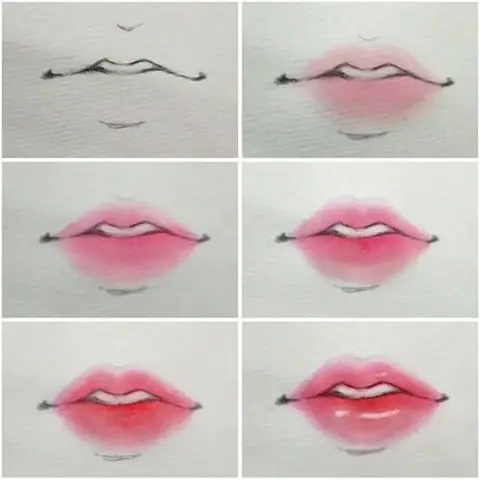
Có thể bạn quan tâm: Cách Vẽ Hình Xương Cá: Hướng Dẫn Chi Tiết Từ Cơ Bản Đến Nâng Cao
- Chọn Rounded Rectangle Tool (
F6). - Kéo tạo hình, sau khi thả chuột sẽ xuất hiện hộp thoại cho phép nhập Corner Radius.
- Nhập giá trị (ví dụ: 8mm) → OK.
6.2 Thay Đổi Bán Kính Sau Khi Tạo
- Select Shape → Property Bar → Nhập lại giá trị
Corner Radius. - Hoặc dùng Shape Tool → kéo các nút bo tròn để thay đổi trực quan.
6.3 Kết Hợp Với Các Hình Khác
- Dùng Combine trong Shaping Docker để hợp nhất các hình bo tròn với các đối tượng khác.
- Convert to Curves (
Ctrl + Q) để chỉnh sửa chi tiết từng điểm neo.
7. Vẽ Đồ U Môi Trên Thiết Bị Di Động (Procreate)
7.1 Sử Dụng Brush Vẽ Tay
- Mở Procreate, tạo một canvas mới.
- Chọn Brush → Inking → Monoline để vẽ các đường thẳng.
- Vẽ hình chữ nhật bằng tay, sau đó dùng Eraser để xoá các góc không mong muốn.
7.2 Dùng Shape Tool
- Nhấn vào Actions (wrench icon) → Canvas → Drawing Guide → bật 2D Grid.
- Chọn Shape → Rounded Rectangle.
- Vẽ hình, sau khi thả tay, Procreate sẽ tự động biến thành hình bo tròn.
7.3 Điều Chỉnh Bán Kính
- Khi hình xuất hiện, kéo các control points ở góc để thay đổi bán kính.
- Nhập giá trị số bằng cách mở Adjustments → Edit Shape → nhập giá trị
Corner Radius.
8. Thực Hành: Tạo 5 Mẫu Đồ U Môi Độc Đáo
8.1 Mẫu 1: Logo “TechCircle”
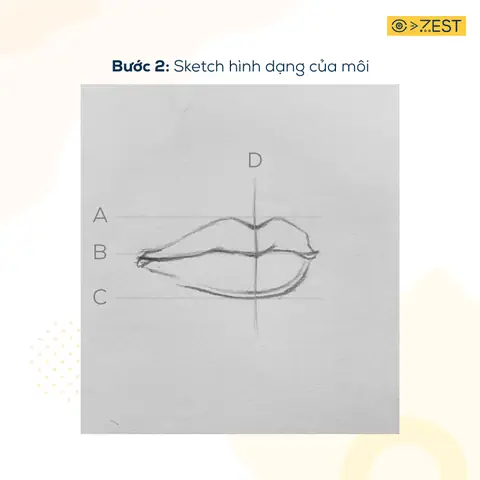
Có thể bạn quan tâm: Cách Vẽ Hình Xăm Trái Tim Đẹp Và Độc Đáo: Hướng Dẫn Từng Bước Cho Người Mới Bắt Đầu
- Kích thước: 200px x 200px.
- Bán kính: 50px.
- Màu nền: #0A74DA (xanh dương).
- Hiệu ứng: Đổ bóng (Drop Shadow) 5px, độ mờ 30%.
8.2 Mẫu 2: Nút “Call to Action”
- Kích thước: 300px x 80px.
- Bán kính: 20px.
- Màu nền: #FF6F61 (đỏ cam).
- Văn bản: “Đăng ký ngay” – Font: Montserrat Bold, 24pt, màu trắng.
- Hiệu ứng: Gradient từ #FF6F61 → #FF8A75.
8.3 Mẫu 3: Khung “Card” Thông Tin
- Kích thước: 350px x 200px.
- Bán kính: 15px.
- Màu nền: #F5F5F5 (xám nhạt).
- Viền: 2px, màu #D1D1D1.
- Nội dung: Hình ảnh tròn ở góc trái, tiêu đề và mô tả bên phải.
8.4 Mẫu 4: Badge “New”
- Kích thước: 120px x 40px.
- Bán kính: 12px.
- Màu nền: #4CAF50 (xanh lá).
- Văn bản: “MỚI” – Font: Roboto Bold, 16pt, màu trắng.
- Hiệu ứng: Đường viền trắng 1px.
8.5 Mẫu 5: Icon “Play” Bo Tròn
- Kích thước: 80px x 80px.
- Bán kính: 40px (tạo thành hình tròn hoàn toàn).
- Màu nền: #212121 (đen đậm).
- Biểu tượng: Tam giác trắng ở trung tâm.
- Hiệu ứng: Glow nhẹ 3px.
Lưu ý: Khi tạo các mẫu trên, luôn kiểm tra độ tương phản màu sắc để đảm bảo tính dễ đọc và thân thiện với người dùng.
9. Những Lỗi Thường Gặp Khi Vẽ Đồ U Môi Và Cách Khắc Phục
| Lỗi | Nguyên Nhân | Cách Khắc Phục |
|---|---|---|
| Bán kính không đồng đều | Sử dụng công cụ không đồng nhất hoặc nhập sai giá trị | Kiểm tra lại giá trị Corner Radius cho mỗi góc; sử dụng Live Corners để đồng bộ |
| Đường cong bị gãy | Quá nhiều anchor points hoặc không dùng công cụ smooth | Dùng Simplify Path để giảm điểm neo; kéo handles để mượt |
| Hình dạng bị méo khi thay đổi kích thước | Không giữ tỷ lệ khi kéo | Nhấn Shift khi kéo để giữ tỷ lệ, hoặc nhập kích thước chính xác trong thanh thuộc tính |
| Màu sắc không đồng nhất trên các nền | Không kiểm tra contrast | Sử dụng công cụ Color Contrast Analyzer để đảm bảo độ tương phản ≥ 4.5:1 |
| File quá nặng | Quá nhiều hiệu ứng (shadow, gradient) trên một đối tượng | Gộp các hiệu ứng thành symbol hoặc appearance để giảm dung lượng file |
10. Tối Ưu Hóa Đồ U Môi Cho Web
10.1 Định Dạng SVG
- Lợi ích: Không mất chất lượng, tải nhanh, dễ chỉnh sửa bằng CSS/JS.
- Cách xuất: Trong Illustrator →
File > Export > Export As...→ Chọn SVG → Đánh dấu Responsive và Decimal Places = 2.
10.2 Sử Dụng CSS Border-Radius

Nếu chỉ cần bo góc cho các phần tử HTML, không cần tạo hình vector:
.button { width: 200px; height: 60px; background-color: #FF6F61; border-radius: 20px; / Bo góc / color: #fff; font-family: 'Montserrat', sans-serif; font-size: 18px; display: flex; align-items: center; justify-content: center;
}
10.3 Media Queries cho Responsiveness
@media (max-width: 768px) { .button { width: 150px; border-radius: 15px; }
}
10.4 Kiểm Tra Trên Các Trình Duyệt
- Sử dụng Can I use để kiểm tra hỗ trợ
border-radiusvàsvgtrên Chrome, Safari, Firefox, Edge. - Test trên mobile để đảm bảo không bị biến dạng.
11. Tổng Kết Và Lời Khuyên Cuối Cùng
Việc vẽ hình đồ u môi không chỉ là một kỹ năng cơ bản trong thiết kế mà còn là nền tảng tạo nên những sản phẩm hiện đại, thân thiện và chuyên nghiệp. Từ việc phác thảo tay cho tới việc tối ưu hoá trên môi trường web, mỗi bước đều đòi hỏi sự tỉ mỉ, hiểu biết và thực hành liên tục.
11.1 Những Điều Cần Nhớ
- Xác định bán kính phù hợp với mục đích và phong cách của dự án.
- Giữ tỷ lệ để tránh làm mất hình dạng gốc.
- Sử dụng công cụ chuyên nghiệp (Illustrator, CorelDRAW) để đạt độ chính xác cao.
- Kiểm tra độ tương phản màu để đảm bảo tính dễ đọc và tiếp cận.
- Tối ưu hoá cho web bằng SVG hoặc CSS để giảm tải trang.
11.2 Đề Xuất Thực Hành
- Thực hành mỗi ngày: Dành 15 phút vẽ 3-5 hình u môi với các bán kính khác nhau.
- Tham khảo nguồn cảm hứng: Behance, Dribbble, Pinterest để nắm bắt xu hướng thiết kế hiện đại.
- Tham gia cộng đồng: Các group trên Facebook, Discord về UI/UX và vector design để nhận phản hồi và cải thiện kỹ năng.
11.3 Kết Luận
Với kiến thức và kỹ năng vững chắc về cách vẽ hình đồ u môi, bạn đã sẵn sàng tạo ra những sản phẩm thiết kế chất lượng, phù hợp với mọi nền tảng – từ in ấn, quảng cáo, tới giao diện người dùng trên web và mobile. Hãy áp dụng những bước hướng dẫn chi tiết trong bài viết này, kết hợp với sự sáng tạo cá nhân, để mỗi dự án của bạn đều mang lại ấn tượng mạnh mẽ và chuyên nghiệp nhất.
Chúc bạn thành công và luôn sáng tạo!