
TÓM TẮT
- 1 Mở Đầu
- 2 1. Giới Thiệu Về Elip Và Tầm Quan Trọng Trong Thiết Kế
- 3 2. Chuẩn Bị Môi Trường Làm Việc Trên SketchUp
- 4 3. Cách Vẽ Elip Bằng Công Cụ Mặc Định (Không Cần Plugin)
- 5 4. Vẽ Elip Bằng Plugin Ellipse Tool (Cách Nhanh Nhất)
- 6 5. Tạo Elip 3D – Extrude (Push/Pull) và Follow Me
- 7 6. Thực Hành: Tạo Một Bàn Làm Việc Elip
- 8 7. Các Vấn Đề Thường Gặp Khi Vẽ Elip Và Cách Khắc Phục
- 9 8. Mẹo Nâng Cao: Vẽ Elip Bằng Bézier Curve
- 10 9. Xuất File và Ứng Dụng Thực Tiễn
- 11 10. Tổng Kết
Mở Đầu
SketchUp là một trong những phần mềm mô hình 3D phổ biến nhất hiện nay, được sử dụng rộng rãi trong kiến trúc, nội thất, thiết kế công nghiệp và cả trong lĩnh vực giáo dục. Tuy nhiên, khi mới bắt đầu, nhiều người dùng vẫn gặp khó khăn trong việc tạo ra các hình dạng cơ bản như elip, vòng tròn hay các đường cong phức tạp. Trong bài viết này, chúng ta sẽ tập trung vào cách vẽ hình elip trong SketchUp, cung cấp cho bạn những kiến thức cơ bản, các công cụ hỗ trợ, cũng như các mẹo và thủ thuật giúp bạn tạo ra những elip chính xác và mượt mà nhất.
Lưu ý: Bài viết được chia thành các phần rõ ràng, mỗi phần sẽ giải thích chi tiết các bước thực hiện, kèm theo hình ảnh mô phỏng (bạn có thể tự thực hiện trên SketchUp để cảm nhận). Hãy đọc kỹ từng mục và thực hành song song để nắm vững kỹ năng.
1. Giới Thiệu Về Elip Và Tầm Quan Trọng Trong Thiết Kế
1.1. Elip là gì?
Elip (ellipse) là một đường cong đóng, có hình dạng giống như vòng tròn nhưng bị “kéo dài” theo một hoặc hai hướng. Toán học mô tả elip bằng phương trình:
\frac{x^2}{a^2} + \frac{y^2}{b^2} = 1
trong đó a và b là bán trục chính và bán trục phụ. Khi a = b, elip trở thành một vòng tròn.
1.2. Ứng dụng thực tế của elip trong SketchUp
- Kiến trúc: Cửa sổ, cửa ra vào, mái vòm, tường uốn cong.
- Nội thất: Bàn tròn, ghế, đèn chiếu sáng, mặt bàn elip.
- Công nghiệp: Đế máy, bộ phận cơ khí có bề mặt elip.
- Cảnh quan: Đường đi, hồ nước, bồn tiểu, khu vực trồng cây.
Việc biết cách vẽ elip chính xác giúp bạn tiết kiệm thời gian, giảm lỗi thiết kế và tạo ra những mô hình chuyên nghiệp hơn.
Có thể bạn quan tâm: Cách Vẽ Hình Elip Trong Scratch: Hướng Dẫn Chi Tiết Từ Cơ Bản Đến Nâng Cao
2. Chuẩn Bị Môi Trường Làm Việc Trên SketchUp
2.1. Cài đặt SketchUp
- Phiên bản đề xuất: SketchUp Pro 2026 hoặc SketchUp Free (trong trình duyệt). Phiên bản Pro cung cấp đầy đủ công cụ và plugin.
- Yêu cầu hệ thống: Windows 10/11 64‑bit hoặc macOS 12 trở lên, RAM tối thiểu 8 GB, GPU hỗ trợ OpenGL 3.3.
2.2. Thiết lập giao diện
- Mở SketchUp, chọn “Template” phù hợp (ví dụ: “Simple Template – Feet and Inches” hoặc “Simple Template – Millimeters” tùy vào đơn vị bạn muốn làm việc).
- Kích hoạt thanh công cụ “Draw” (nếu chưa hiện, vào
View > Toolbars > Draw). - Bật “Axes” để dễ dàng xác định trục X, Y, Z (
Camera > Axes). - Kích hoạt “Entity Info” (
Window > Entity Info) để kiểm tra kích thước elip sau khi tạo.
2.3. Cài đặt plugin hỗ trợ (tùy chọn)
Mặc dù SketchUp không có công cụ vẽ elip mặc định, nhưng có một số plugin giúp quá trình này nhanh hơn:
- Ellipse Tool (by TIG) – công cụ chuyên dụng, cho phép vẽ elip bằng cách kéo thả.
- CurveMaker – cho phép tạo đường cong tùy chỉnh, bao gồm elip.
- Bezier Curve – tạo các đường cong Bézier, có thể dùng để mô phỏng elip.
Bạn có thể tải plugin từ Extension Warehouse hoặc SketchUcation. Đối với người mới, chúng tôi khuyến nghị Ellipse Tool vì giao diện đơn giản và dễ sử dụng.
3. Cách Vẽ Elip Bằng Công Cụ Mặc Định (Không Cần Plugin)
Có thể bạn quan tâm: Cách Vẽ Hình Cắt Mặt Cắt: Hướng Dẫn Chi Tiết Từ Cơ Bản Đến Nâng Cao
3.1. Nguyên tắc cơ bản
SketchUp không có công cụ “Ellipse” tích hợp, nhưng chúng ta có thể sử dụng công cụ “Circle” kết hợp với “Scale” để tạo elip. Quy trình gồm ba bước:
- Vẽ một vòng tròn.
- Chuyển đổi vòng tròn thành một polyline (đánh dấu các điểm).
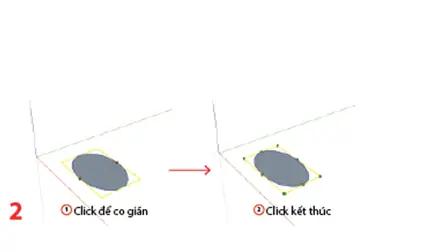
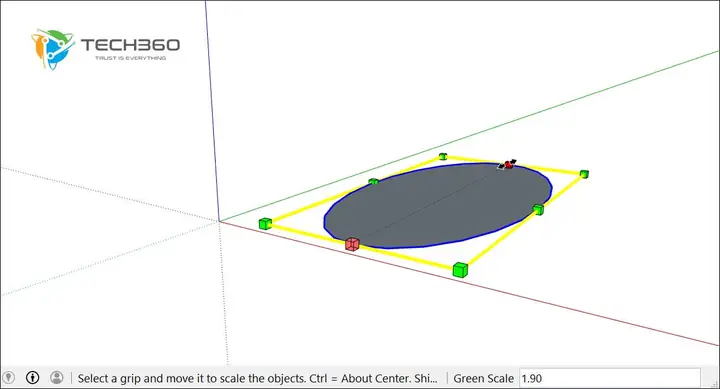
- Dùng công cụ “Scale” để kéo dãn vòng tròn thành elip.
3.2. Thực hiện chi tiết
Bước 1: Vẽ vòng tròn
- Chọn công cụ Circle (
Ctrên bàn phím). - Click vào điểm gốc (origin) hoặc bất kỳ vị trí nào trên mặt phẳng XY.
- Kéo chuột để xác định bán kính mong muốn (ví dụ: 5 m). Nhấn Enter để xác nhận.
Mẹo: Để tạo vòng tròn với số lượng cạnh cố định (đảm bảo độ mượt), vào
Window > Model Info > Unitsvà chỉnh “Segments per Circle” (đề xuất 48 hoặc 72).
Bước 2: Chuyển thành polyline
- Chọn công cụ Select (
Space) và click vào vòng tròn vừa tạo. - Nhấn chuột phải → Explode. Vòng tròn sẽ biến thành một polyline (đường đa giác) với các đỉnh đều nhau.
Lưu ý: Khi explode, các thông tin về bán kính sẽ mất, nhưng chúng ta vẫn có các đỉnh để thao tác.
Bước 3: Dùng Scale để tạo elip
- Chọn công cụ Scale (
S). - Click vào elip (polyline) đã explode, các điểm điều khiển (grips) sẽ xuất hiện.
- Để kéo dãn theo trục X (hoành độ), giữ phím Shift + Ctrl (Windows) hoặc Shift + Option (Mac) để giữ tỉ lệ dọc và chỉ kéo theo một hướng.
- Kéo một trong các grips ngang (trái hoặc phải) để thay đổi bán trục chính (
a). Nhập giá trị tỉ lệ mong muốn (ví dụ: 2 để gấp đôi chiều rộng) và nhấn Enter. - Để thay đổi bán trục phụ (
b), kéo grip dọc (trên hoặc dưới) với phím Shift + Ctrl tương tự.
Sau khi hoàn thành, bạn sẽ có một polyline elip mà bạn có thể dùng để tạo mặt, extrude (đẩy) thành khối 3D.
3.3. Tạo mặt elip (Face)
- Chọn Select (
Space), click vào polyline elip. - Nhấn Right‑click → Make Face. Nếu không xuất hiện, có thể polyline không khép kín hoàn toàn; kiểm tra lại các đỉnh.
Kiểm tra: Dùng công cụ Entity Info để chắc chắn rằng đối tượng là “Face”.
4. Vẽ Elip Bằng Plugin Ellipse Tool (Cách Nhanh Nhất)
Có thể bạn quan tâm: Cách Vẽ Hình Cắt Bán Phần: Hướng Dẫn Chi Tiết Từ Cơ Bản Đến Nâng Cao
4.1. Cài đặt Ellipse Tool
- Mở Extension Warehouse (
Window > Extension Warehouse). - Tìm “Ellipse Tool” (tác giả: TIG).
- Nhấn Install → Agree với các điều khoản.
- Khi cài đặt xong, công cụ sẽ xuất hiện trong thanh công cụ “Draw”.
4.2. Sử dụng Ellipse Tool
- Chọn Ellipse Tool (
Tools > Ellipsehoặc biểu tượng trên thanh công cụ). - Click vào vị trí trung tâm elip trên mặt XY.
- Kéo chuột để xác định bán trục chính (major axis), thả chuột.
- Kéo tiếp để xác định bán trục phụ (minor axis), thả chuột.
- Nhập giá trị số học nếu muốn: sau khi kéo trục chính, nhập số (độ dài) rồi
Enter; sau khi kéo trục phụ, nhập số vàEnter.
Lưu ý: Khi nhập giá trị, SketchUp sẽ tự động tính tỉ lệ và tạo elip chính xác.
4.3. Tạo mặt elip
- Tự động: Ellipse Tool tạo Face ngay khi hoàn thành (nếu các tham số hợp lệ).
- Nếu không có Face: Chọn Select, click vào đường viền elip → Right‑click → Make Face.
4.4. Điều chỉnh kích thước sau khi tạo
- Dùng Scale như trong phần 3 để thay đổi tỷ lệ nếu cần.
- Dùng Move để di chuyển vị trí trung tâm.
5. Tạo Elip 3D – Extrude (Push/Pull) và Follow Me
5.1. Sử dụng Push/Pull
- Chọn Select, click vào Face elip.
- Chọn công cụ Push/Pull (
P). - Kéo lên hoặc xuống để tạo khối trụ elip. Nhập độ dày (ví dụ: 0.2 m) và
Enter.
Kết quả: Một khối trụ elip (cylinder) với mặt đáy và mặt trên là các elip đồng dạng.
5.2. Sử dụng Follow Me (đường dẫn cong)

Có thể bạn quan tâm: Cách Vẽ Hình Cầu Trong Sketchup: Hướng Dẫn Chi Tiết Từ Cơ Bản Đến Nâng Cao
Khi muốn tạo đường ống elip hoặc một hình dạng 3D phức tạp:
- Vẽ đường dẫn (Polyline) mà bạn muốn elip “theo” (ví dụ: một đường cong S‑shaped).
- Vẽ elip (face) tại vị trí bắt đầu.
- Chọn elip face, rồi chọn công cụ Follow Me (
Tools > Follow Me). - Click vào đường dẫn. Elip sẽ “kéo” dọc theo đường, tạo thành một ống elip.
Mẹo: Đảm bảo đường dẫn không có góc quá gấp (độ lệch > 90°) để tránh lỗi “self‑intersection”.
6. Thực Hành: Tạo Một Bàn Làm Việc Elip
Để củng cố kiến thức, chúng ta sẽ thực hiện một dự án nhỏ: bàn làm việc hình elip.
6.1. Bước 1: Vẽ mặt bàn
- Dùng Ellipse Tool để vẽ elip với bán trục chính 1.2 m, bán trục phụ 0.8 m.
- Nhấn Make Face nếu chưa có.
6.2. Bước 2: Tạo khối mặt bàn
- Chọn Push/Pull, kéo lên 0.05 m (độ dày bàn).
6.3. Bước 3: Tạo chân bàn
- Vẽ hình trụ tròn (Circle → Push/Pull) với bán kính 0.05 m, độ cao 0.7 m.
- Dùng Move để đặt 4 chân ở các góc elip (các vị trí có thể lấy bằng cách tạo 4 điểm trên elip: 0°, 90°, 180°, 270°). Để chính xác, sử dụng Tape Measure → Add guide → gõ
0, 90, 180, 270độ quanh trục Z.
6.4. Bước 4: Hoàn thiện
- Nhóm các thành phần (
Group) → Right‑click → Make Group. - Áp dụng vật liệu (Materials) cho mặt bàn (gỗ) và chân (kim loại).
Kết quả: Một bàn làm việc elip hiện đại, sẵn sàng cho việc render hoặc xuất file.
7. Các Vấn Đề Thường Gặp Khi Vẽ Elip Và Cách Khắc Phục
| Vấn đề | Nguyên nhân | Giải pháp |
|---|---|---|
| Elip không tạo được Face | Polyline không khép kín, hoặc có đỉnh trùng nhau | Kiểm tra lại bằng Entity Info, dùng Erase để xóa đỉnh thừa, sau đó Make Face. |
| Khi Scale, elip bị biến dạng (bên trong không đồng đều) | Đã chọn Scale với chế độ “Non‑Uniform” mà không giữ phím Shift | Luôn dùng Shift + Ctrl (Windows) hoặc Shift + Option (Mac) để duy trì tỉ lệ chuẩn. |
| Follow Me không hoạt động | Đường dẫn có các góc quá gấp hoặc không liên tục | Đảm bảo đường dẫn là smooth (dùng Arc hoặc Spline) và không có “sharp corners”. |
| Các plugin không hiển thị công cụ | Phiên bản SketchUp không tương thích hoặc plugin chưa được kích hoạt | Kiểm tra Extension Manager, cập nhật SketchUp lên phiên bản mới nhất, hoặc gỡ và cài lại plugin. |
| Khi nhập số liệu, elip bị “snap” vào grid | Đơn vị Snap (Inference) đang bật | Tắt tạm thời Inference bằng cách nhấn Shift khi nhập, hoặc điều chỉnh trong Model Info > Units. |
8. Mẹo Nâng Cao: Vẽ Elip Bằng Bézier Curve

Nếu bạn muốn tạo elip tự do với các điểm kiểm soát tùy chỉnh (ví dụ: elip hơi biến dạng), có thể dùng Bezier Curve:
- Cài đặt plugin Bezier Curve từ Extension Warehouse.
- Chọn Bezier Curve, click để tạo 4 điểm kiểm soát (điểm đầu, 2 điểm điều khiển, điểm cuối).
- Đặt các điểm sao cho đường cong gần với hình elip mong muốn.
- Khi hài lòng, Right‑click → Make Face.
Phương pháp này cho phép tạo elip không đồng tâm hoặc elip có độ cong biến đổi – hữu ích trong thiết kế nghệ thuật.
9. Xuất File và Ứng Dụng Thực Tiễn
9.1. Export sang các định dạng 3D
- .SKP – định dạng gốc của SketchUp, bảo toàn toàn bộ thông tin.
- .STL – cho in 3D (đảm bảo mô hình không có lỗi “non‑manifold”).
- .OBJ, .FBX – dùng cho render trong V-Ray, Lumion, Twinmotion.
Cách Export: File > Export > 3D Model, chọn định dạng, cấu hình các tùy chọn (Units, Triangulation) rồi Export.
9.2. Ứng dụng trong render và presentation
- Áp dụng vật liệu glass cho elip trong mặt kính, thiết lập reflection và refraction để tạo hiệu ứng kính.
- Sử dụng Shadow và Sun để kiểm tra ánh sáng chiếu qua elip (đặc biệt hữu ích cho cửa sổ, mái vòm).
10. Tổng Kết
Việc vẽ hình elip trong SketchUp không còn là thách thức khi bạn đã nắm vững các phương pháp sau:
- Sử dụng công cụ Circle + Scale – cách truyền thống, không cần plugin.
- Cài đặt và dùng Ellipse Tool – nhanh chóng, chính xác, phù hợp cho người mới.
- Sử dụng Bézier Curve – cho những elip biến dạng, thiết kế sáng tạo.
- Kỹ thuật Extrude (Push/Pull) và Follow Me – biến elip 2D thành các khối 3D phong phú.
- Xử lý lỗi thường gặp – kiểm tra polyline, dùng Scale đúng cách, giữ inference khi nhập số liệu.
Hãy áp dụng những kiến thức này vào các dự án thực tế, từ thiết kế nội thất tới kiến trúc công trình, và bạn sẽ nhanh chóng cảm nhận sự khác biệt trong tốc độ và chất lượng mô hình. Đừng quên thực hành thường xuyên, khám phá các plugin mới và chia sẻ kinh nghiệm với cộng đồng SketchUp để không ngừng nâng cao kỹ năng.
Chúc bạn thành công và sáng tạo không giới hạn!