
TÓM TẮT
- 1 1. Giới thiệu chung
- 2 2. Lựa chọn công cụ và phần mềm phù hợp
- 3 3. Kiến thức cơ bản trước khi vẽ
- 4 4. Quy trình vẽ hình lên ảnh – Bước chi tiết
- 5 5. Kỹ thuật nâng cao
- 6 6. Mẹo và thủ thuật thực tiễn
- 7 7. Các lỗi thường gặp và cách khắc phục
- 8 8. Ứng dụng thực tế của “cách vẽ hình lên ảnh”
- 9 9. Tổng kết
1. Giới thiệu chung
Trong thời đại số hiện nay, việc chỉnh sửa và tạo nội dung hình ảnh đã trở thành một kỹ năng không thể thiếu đối với nhiều người: từ các nhà thiết kế đồ họa, marketer, giáo viên, cho tới những người dùng cá nhân muốn tạo ra những bức ảnh độc đáo, thể hiện cá tính. “Cách vẽ hình lên ảnh” không chỉ là một công cụ để thêm màu sắc, biểu tượng hay chú thích, mà còn là phương tiện giúp truyền tải thông điệp một cách sinh động và hiệu quả.
Bài viết này sẽ cung cấp cho bạn một hướng dẫn chi tiết, từ những kiến thức cơ bản nhất cho người mới bắt đầu, tới các kỹ thuật nâng cao dành cho những ai đã có kinh nghiệm. Chúng ta sẽ khám phá:
- Các phần mềm và công cụ phổ biến để vẽ lên ảnh.
- Các bước chuẩn bị và quy trình vẽ hình.
- Các kỹ thuật vẽ cơ bản: đường thẳng, hình tròn, hình chữ nhật, đa giác.
- Cách sử dụng layer (lớp) để kiểm soát và chỉnh sửa dễ dàng.
- Các mẹo tối ưu hoá màu sắc, độ trong suốt và hiệu ứng đặc biệt.
- Các lưu ý quan trọng để tránh lỗi thường gặp và bảo vệ bản quyền.
Hãy cùng bắt đầu hành trình khám phá “cách vẽ hình lên ảnh” một cách toàn diện nhé!
2. Lựa chọn công cụ và phần mềm phù hợp
2.1. Các phần mềm phổ biến
| Phần mềm | Hệ điều hành | Độ khó | Giá thành | Đặc điểm nổi bật |
|---|---|---|---|---|
| Adobe Photoshop | Windows, macOS | Trung bình – Cao | Thuê bao (Creative Cloud) | Công cụ vẽ mạnh mẽ, hỗ trợ layer, filter đa dạng. |
| GIMP (GNU Image Manipulation Program) | Windows, macOS, Linux | Trung bình | Miễn phí | Mã nguồn mở, tính năng gần giống Photoshop. |
| Paint.NET | Windows | Dễ học | Miễn phí | Giao diện đơn giản, plugin hỗ trợ vẽ. |
| CorelDRAW | Windows, macOS | Trung bình – Cao | Thuê bao/ mua bản quyền | Tập trung vào vector, thích hợp cho vẽ hình kỹ thuật. |
| Procreate (iPad) | iOS | Dễ học | Mua một lần | Giao diện cảm ứng, bút vẽ Apple Pencil mạnh mẽ. |
| Canva | Web, iOS, Android | Dễ học | Miễn phí/ trả phí | Công cụ kéo-thả, mẫu thiết kế sẵn có. |
| Photopea | Web (trình duyệt) | Dễ học | Miễn phí (có quảng cáo) | Giống Photoshop, không cần cài đặt. |
Lưu ý: Nếu bạn mới bắt đầu, Paint.NET, Canva, hoặc Photopea là những lựa chọn tuyệt vời vì giao diện thân thiện và không tốn chi phí. Khi đã quen, bạn có thể chuyển sang Photoshop hoặc GIMP để khai thác các tính năng nâng cao.

Có thể bạn quan tâm: Cách Vẽ Hình Kim Cương: Hướng Dẫn Chi Tiết Từ Cơ Bản Đến Nâng Cao
2.2. Các công cụ vẽ trên điện thoại di động
- Adobe Photoshop Express (iOS, Android) – chỉnh sửa nhanh, vẽ bằng bút cảm ứng.
- PicsArt – hỗ trợ vẽ, thêm sticker, text.
- Snapseed – công cụ vẽ đơn giản, tích hợp bộ lọc mạnh.
- SketchBook (Autodesk) – dành cho vẽ kỹ thuật và minh hoạ.
3. Kiến thức cơ bản trước khi vẽ
3.1. Định dạng ảnh và độ phân giải
- JPEG: Nén lossy, phù hợp cho ảnh chụp, không thích hợp cho đồ họa có vùng màu đồng nhất (ví dụ: logo).
- PNG: Hỗ trợ trong suốt (alpha channel), giữ chất lượng cao, thích hợp cho hình vẽ, biểu tượng.
- TIFF: Độ nén không mất dữ liệu, dùng cho in ấn chuyên nghiệp.
Độ phân giải (dpi – dots per inch) ảnh hưởng đến chất lượng in. Đối với web, 72‑96 dpi là đủ; cho in ấn, nên sử dụng 300 dpi trở lên.
3.2. Màu sắc và không gian màu
- RGB (Red, Green, Blue): Dùng cho màn hình, web.
- CMYK (Cyan, Magenta, Yellow, Key/Black): Dùng cho in ấn.
Khi vẽ trên ảnh đã có sẵn, cần chú ý không gian màu của ảnh gốc để tránh hiện tượng màu sai lệch khi xuất bản.

Có thể bạn quan tâm: Cách Vẽ Hình Khối 3d: Hướng Dẫn Chi Tiết Từ Cơ Bản Đến Nâng Cao
3.3. Layer (lớp) là gì?
Layer cho phép tách các thành phần của hình ảnh ra thành các lớp độc lập, giúp:
- Chỉnh sửa mà không ảnh hưởng tới phần còn lại.
- Thêm, ẩn, xoá hoặc thay đổi thứ tự hiển thị.
- Áp dụng hiệu ứng (blending mode) cho từng lớp.
Trong hầu hết phần mềm, layer được hiển thị dưới dạng một bảng danh sách, mỗi layer có thể đổi tên, đổi độ trong suốt (opacity) và áp dụng các hiệu ứng.
4. Quy trình vẽ hình lên ảnh – Bước chi tiết
4.1. Bước 1: Mở ảnh nguồn
- Khởi động phần mềm (ví dụ: Photoshop).
- Chọn File > Open và duyệt tới ảnh muốn vẽ.
- Kiểm tra kích thước và độ phân giải; nếu cần, thay đổi qua Image > Image Size.
4.2. Bước 2: Tạo layer mới để vẽ
- Photoshop: Nhấn Shift + Ctrl + N (Windows) hoặc Shift + Cmd + N (Mac) để tạo layer mới. Đặt tên cho layer (ví dụ: “Hình Vẽ”).
- GIMP: Layer > New from Visible hoặc Layer > New Layer.
- Canva/Photopea: Thêm Element > Shapes và chọn “Add new layer”.
Lý do tạo layer riêng: Giúp dễ dàng chỉnh sửa, xóa bỏ mà không làm hỏng ảnh gốc.
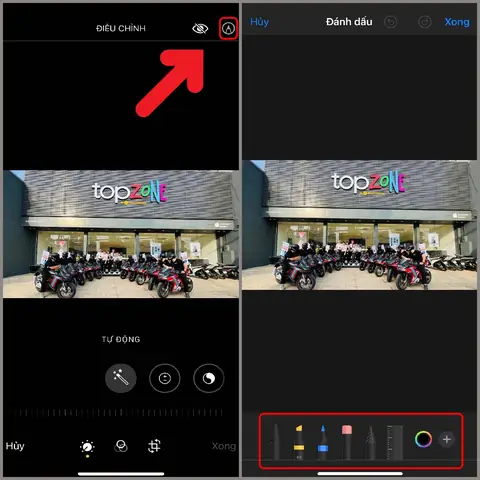
4.3. Bước 3: Chọn công cụ vẽ
Có thể bạn quan tâm: Cách Vẽ Hình Hộp 3d Chi Tiết Từ Cơ Bản Đến Nâng Cao
| Công cụ | Mô tả | Khi nào dùng |
|---|---|---|
| Brush (Bút vẽ) | Vẽ tự do, có thể tùy chỉnh kích thước, độ cứng, opacity. | Vẽ nét vẽ tự do, ký tự, minh hoạ. |
| Pen (Bút vẽ đường vector) | Tạo đường path, có thể chuyển thành shape. | Vẽ đường thẳng, hình dạng chuẩn, cần độ chính xác cao. |
| Shape Tool (Hình dạng) | Cho phép vẽ hình chữ nhật, ellipse, polygon, line. | Vẽ khung, biểu tượng, logo. |
| Text Tool (Văn bản) | Thêm chữ, có thể tùy chỉnh font, kích thước, màu. | Ghi chú, tiêu đề, watermark. |
| Eraser (Cục tẩy) | Xóa các phần đã vẽ. | Sửa lỗi, tinh chỉnh. |
4.4. Bước 4: Vẽ các hình cơ bản
4.4.1. Vẽ đường thẳng
- Chọn Line Tool (hoặc Pen Tool với chế độ “Straight”).
- Đặt màu stroke (đường viền) và độ dày (stroke weight) phù hợp.
- Click và kéo để tạo đường thẳng. Giữ Shift để giữ góc 45° (đường chéo) hoặc 90° (ngang, dọc).
4.4.2. Vẽ hình tròn / ellipse
- Chọn Ellipse Tool.
- Giữ Shift khi kéo để tạo hình tròn hoàn hảo; bỏ Shift để tạo ellipse.
- Đặt Fill (đổ màu) hoặc Stroke (đường viền) tùy ý.
4.4.3. Vẽ hình chữ nhật / square
- Chọn Rectangle Tool.
- Giữ Shift để tạo hình vuông; bỏ Shift để tạo hình chữ nhật.
- Tùy chỉnh góc bo tròn (radius) bằng cách nhập giá trị trong thanh tùy chọn.
4.4.4. Vẽ đa giác (polygon)
- Chọn Polygon Tool.
- Trong thanh tùy chọn, nhập số cạnh mong muốn (ví dụ: 5 cho hình ngũ giác).
- Giữ Shift để giữ góc đều.
4.5. Bước 5: Tinh chỉnh màu sắc và độ trong suốt
- Màu nền (Fill): Chọn màu từ bảng màu hoặc nhập mã HEX/ RGB.
- Độ trong suốt (Opacity): Thường nằm trong thanh công cụ trên cùng (0‑100%). Giảm opacity để tạo hiệu ứng “mờ ảo”.
- Blend Mode (Chế độ hòa trộn): Thử các chế độ như Multiply, Screen, Overlay để tạo hiệu ứng đặc biệt với nền ảnh.
4.6. Bước 6: Thêm hiệu ứng đặc biệt
- Shadow (Đổ bóng): Layer > Layer Style > Drop Shadow. Điều chỉnh góc, khoảng cách, độ mờ và màu sắc.
- Stroke (Viền): Layer > Layer Style > Stroke. Thêm viền cho shape hoặc text.
- Glow (Ánh sáng): Outer Glow hoặc Inner Glow để tạo cảm giác neon.
- Gradient Fill: Thay vì màu đồng nhất, sử dụng gradient (độ chuyển màu) để tạo chiều sâu.
4.7. Bước 7: Kiểm tra và chỉnh sửa lại
- Ẩn/Hiện layer: Nhấp vào biểu tượng mắt để tạm thời ẩn layer, xem ảnh gốc và layer vẽ riêng biệt.
- Di chuyển: Dùng Move Tool (V) để thay đổi vị trí của shape.
- Scale/Transform: Ctrl+T (Photoshop) hoặc Scale trong GIMP để thay đổi kích thước, xoay, lật.
- Undo/Redo: Ctrl+Z (undo), Ctrl+Shift+Z (redo).
4.8. Bước 8: Lưu và xuất file
- Lưu dự án gốc (định dạng PSD, XCF): Giữ lại các layer để chỉnh sửa sau.
- Xuất ảnh đã hoàn thiện:
- Web: File > Export > Save for Web (Photoshop) → JPEG (80‑90% chất lượng) hoặc PNG.
- In ấn: File > Export > Export As → TIFF hoặc PDF, đặt độ phân giải 300 dpi, không nén hoặc nén lossless.
5. Kỹ thuật nâng cao
Có thể bạn quan tâm: Cách Vẽ Hình Hoa Sen: Hướng Dẫn Chi Tiết Từ Cơ Bản Đến Nâng Cao
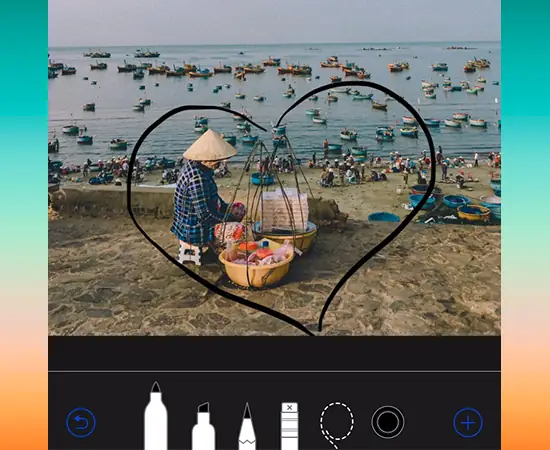
5.1. Vẽ vector trên raster
- Pen Tool cho phép tạo paths (đường dẫn) vector, sau đó chuyển thành shape layer. Điều này giúp hình vẽ luôn sắc nét, không bị pixel khi phóng to.
- Khi cần vẽ logo, biểu tượng phức tạp, hãy luôn dùng vector. Sau khi hoàn thành, có thể xuất ra SVG (Scalable Vector Graphics) để dùng trên web.
5.2. Sử dụng Clipping Mask (Mặt nạ cắt)
- Clipping Mask cho phép bạn vẽ trên một layer nhưng chỉ hiển thị trong vùng của layer dưới (ví dụ: vẽ họa tiết trong khuôn hình người).
- Cách: Đặt layer vẽ lên trên layer hình dạng, chuột phải → Create Clipping Mask.
5.3. Tạo pattern (hoa văn) tự động
- Vẽ một hình mẫu (ví dụ: một ngôi sao).
- Chọn Edit > Define Pattern (Photoshop) → Đặt tên.
- Sử dụng Pattern Fill để lấp đầy vùng lớn bằng mẫu đã tạo.
5.4. Vẽ với brush tùy chỉnh
- Tải hoặc tạo custom brushes (bàn chải) để có các nét vẽ độc đáo (cọ vẽ, bút lông, vân gỗ).
- Photoshop: Edit > Preset Manager > Brushes → Load.
- GIMP: Windows > Dockable Dialogs > Brushes → Import.
5.5. Ứng dụng AI trong vẽ lên ảnh
- Adobe Firefly hay Stable Diffusion: Có thể tạo hình ảnh mới dựa trên mô tả, sau đó kết hợp vào ảnh gốc.
- Content-Aware Fill: Khi muốn xóa hình vẽ cũ mà không để lại dấu vết, sử dụng công cụ này để tự động lấp đầy vùng trống.
6. Mẹo và thủ thuật thực tiễn
- Sử dụng phím tắt: Nắm vững các phím tắt như B (Brush), V (Move), T (Type), Ctrl+J (Duplicate layer) giúp tăng tốc độ làm việc.
- Lưu phiên bản: Mỗi khi hoàn thành một bước quan trọng, lưu lại phiên bản mới (File > Save As) để tránh mất mát dữ liệu.
- Sử dụng Smart Objects (Photoshop): Đặt hình ảnh hoặc shape vào Smart Object, cho phép chỉnh sửa nội dung mà không giảm chất lượng.
- Kiểm tra độ tương phản: Đảm bảo hình vẽ nổi bật so với nền; sử dụng Adjustment Layers (Brightness/Contrast) để cân bằng.
- Tạo guide (đường dẫn) và grid: View > Show > Grid, hoặc kéo guide từ thước để căn chỉnh chính xác.
- Sử dụng font chữ phù hợp: Nếu thêm chữ, chọn font có độ đọc tốt và phù hợp với ngữ cảnh; tránh dùng quá nhiều font trong một thiết kế.
- Kiểm tra bản quyền: Khi sử dụng hình ảnh hoặc brush có bản quyền, hãy chắc chắn đã được phép sử dụng hoặc mua giấy phép.
7. Các lỗi thường gặp và cách khắc phục
| Lỗi | Nguyên nhân | Cách khắc phục |
|---|---|---|
| Hình vẽ bị pixel khi phóng to | Vẽ trên layer raster với độ phân giải thấp | Sử dụng vector (Pen Tool) hoặc tăng độ phân giải ảnh nguồn. |
| Màu sắc không đồng nhất khi lưu | Định dạng JPEG nén mất dữ liệu màu | Lưu ở PNG hoặc TIFF khi cần màu chính xác. |
| Đường viền bị mờ | Độ anti-aliasing không bật | Bật anti-aliasing trong thanh công cụ hoặc sử dụng shape layer. |
| Layer không hiển thị | Opacity thấp hoặc Blend Mode không phù hợp | Kiểm tra opacity, thử các blend mode khác. |
| Không thể di chuyển shape | Layer bị khóa (locked) | Nhấn vào biểu tượng khóa trên bảng layer để mở khóa. |
| Khi xuất file, phần trong suốt biến thành màu trắng | Định dạng JPEG không hỗ trợ alpha channel | Chọn PNG hoặc TIFF khi xuất. |
8. Ứng dụng thực tế của “cách vẽ hình lên ảnh”
- Marketing: Thêm biểu tượng “Sale 50%” lên ảnh sản phẩm, tạo banner quảng cáo.
- Giáo dục: Vẽ các biểu đồ, sơ đồ trên ảnh để minh hoạ bài giảng.
- Thời trang: Đánh dấu các chi tiết trên mẫu thiết kế, vẽ đường may.
- Bất động sản: Vẽ khu vực, kích thước trên bản đồ hoặc ảnh thực địa.
- Mạng xã hội: Tạo meme, ảnh chế, thêm sticker hài hước.
9. Tổng kết
Việc vẽ hình lên ảnh không chỉ là một kỹ năng nghệ thuật mà còn là công cụ mạnh mẽ để truyền tải thông điệp, nâng cao giá trị thương hiệu và tạo ra những nội dung hấp dẫn. Bằng cách lựa chọn phần mềm phù hợp, nắm vững các công cụ cơ bản và áp dụng các kỹ thuật nâng cao, bạn có thể:
- Tạo ra các hình ảnh chuyên nghiệp, sắc nét và linh hoạt.
- Tiết kiệm thời gian chỉnh sửa nhờ việc sử dụng layer, smart objects và các preset.
- Đảm bảo chất lượng cuối cùng phù hợp với mục đích sử dụng (web, in ấn, truyền thông xã hội).
Hãy bắt đầu thực hành ngay hôm nay, thử nghiệm với các công cụ và kỹ thuật đã được trình bày ở trên. Khi bạn cảm thấy tự tin, hãy mở rộng sang các dự án phức tạp hơn như thiết kế UI/UX, tạo video motion graphics hay thậm chí là phát triển nội dung AR/VR.
Chúc bạn thành công và luôn sáng tạo!