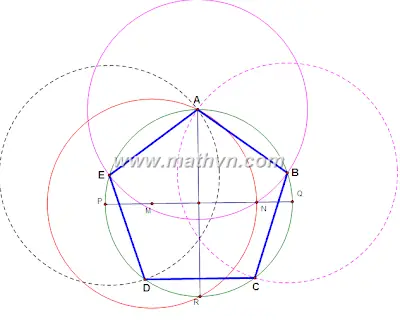
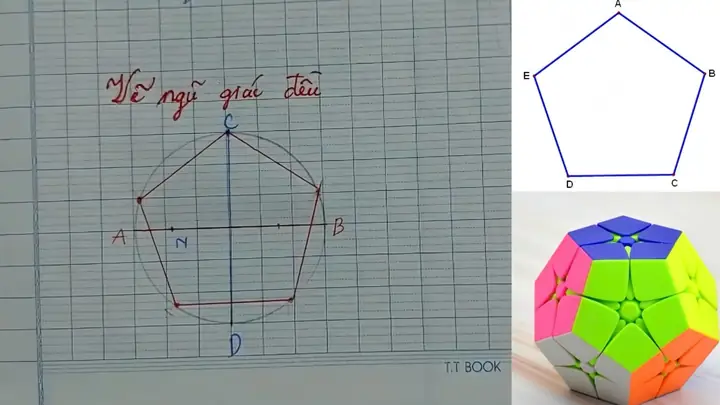
Hình ngũ giác đều – một trong những đa giác lồi có năm cạnh và năm góc bằng nhau – không chỉ xuất hiện trong nghệ thuật, kiến trúc mà còn trong toán học, thiết kế đồ họa và khoa học. Việc nắm vững cách vẽ hình ngũ giác đều không chỉ giúp bạn thực hiện các bản vẽ kỹ thuật, mà còn mở ra cánh cửa sáng tạo trong việc thiết kế các họa tiết, mẫu logo, biểu tượng hay thậm chí là các mô hình kiến trúc phức tạp. Bài viết dưới đây sẽ cung cấp cho bạn một hướng dẫn chi tiết, từng bước một, để bạn có thể vẽ được hình ngũ giác đều một cách chính xác và nhanh chóng, dù bạn là người mới bắt đầu hay đã có kinh nghiệm.
Mục tiêu của bài viết:
1. Giải thích các khái niệm cơ bản về hình ngũ giác đều.
2. Hướng dẫn vẽ bằng các công cụ truyền thống (kẻ thước, compa) và công cụ kỹ thuật số (phần mềm vẽ).
3. Đưa ra các phương pháp kiểm tra độ chính xác và một số mẹo vẽ nâng cao.
4. Ứng dụng thực tiễn của hình ngũ giác đều trong thiết kế.
1. Kiến thức nền tảng về hình ngũ giác đều
1.1. Định nghĩa và tính chất
Định nghĩa: Hình ngũ giác đều (pentagon regular) là đa giác lồi có năm cạnh, năm góc và năm đường kính (đường thẳng nối hai đỉnh không kề nhau) bằng nhau. Mỗi góc trong của nó có độ lớn 108°.
Tính chất:
Số cạnh (n) = 5.
Độ dài các cạnh = nhau (gọi là a).
Độ dài các đường chéo: có hai loại, ngắn hơn (kết nối các đỉnh cách nhau một vị trí) và dài hơn (kết nối các đỉnh cách nhau hai vị trí). Trong hình ngũ giác đều, các đường chéo ngắn bằng nhau và các đường chéo dài cũng bằng nhau.
Bán kính nội tiếp (r) và bán kính ngoại tiếp (R):
r = \frac{a}{2\tan(36^\circ)}\quad,\quad R = \frac{a}{2\sin(36^\circ)}
Diện tích:
A = \frac{5a^2}{4}\cot\left(\frac{\pi}{5}\right) \approx 1.72048\,a^2
1.2. Tầm quan trọng trong các lĩnh vực
Lĩnh vực
Ứng dụng của hình ngũ giác đều
Kiến trúc
Các mái vòm, cửa sổ, họa tiết trang trí (ví dụ: Đền Parthenon)
Nghệ thuật
Họa tiết hình ngũ giác trong tranh, điêu khắc
Thiết kế đồ họa
Logo (điểm mạnh: tính ổn định, cân đối)
Khoa học
Mô hình phân tử (ví dụ: hợp chất có cấu trúc ngũ giác)
Giáo dục
Giải bài toán hình học, dạy khái niệm góc, chu vi, diện tích
2. Dụng cụ cần chuẩn bị
2.1. Dụng cụ truyền thống
Dụng cụ
Mục đích
Thước kẻ (30 cm – 50 cm)
Đo độ dài các cạnh
Compas
Vẽ vòng tròn nội tiếp và ngoại tiếp
Kẻ góc (độ 36° hoặc 108°)
Đặt góc chính xác
Bảng vẽ hoặc giấy trắng
Nền vẽ
Bút chì (HB, 2B)
Vẽ phác thảo
Tẩy
Sửa lỗi
2.2. Dụng cụ kỹ thuật số
Phần mềm
Đặc điểm
Adobe Illustrator
Vẽ vector, công cụ “Polygon” cho phép nhập số cạnh = 5
CorelDRAW
Tương tự Illustrator, hỗ trợ lưới và căn chỉnh chính xác
AutoCAD
Dành cho bản vẽ kỹ thuật, có lệnh “Polygon”
Inkscape (miễn phí)
Tương tự Illustrator, hỗ trợ nhập góc và kích thước
GeoGebra
Dùng cho mục đích giáo dục, cho phép tính toán các tham số tự động
3. Phương pháp vẽ hình ngũ giác đều bằng compa và thước (cách truyền thống)
R = \frac{a}{2\sin(36^\circ)} \approx \frac{5}{2 \times 0.5878} \approx 4.255 cm
Điều chỉnh compa sao cho độ mở bằng R.
3.2. Bước 2: Vẽ vòng tròn ngoại tiếp
Đặt kim compa tại điểm O (trung tâm) trên giấy, vẽ một vòng tròn có bán kính R.
3.3. Bước 3: Đánh dấu các đỉnh
Chọn một điểm trên vòng tròn làm đỉnh đầu tiên A.
Sử dụng compa (giữ độ mở R) để vẽ cung tròn từ A tới điểm B trên vòng tròn. Khi kim compa di chuyển quanh vòng tròn, điểm giao nhau sẽ là B.
Lặp lại quá trình từ B tới C, C tới D, D tới E, và cuối cùng E trở lại A. Vì vòng tròn có 360°, mỗi cung sẽ chiếm 72° (360°/5). Độ mở compa R sẽ tự động tạo ra các cung bằng nhau.
Lưu ý: Nếu không có compa, bạn có thể dùng kẻ góc 72° để đo góc ở trung tâm và đánh dấu các đỉnh theo thứ tự.
3.4. Bước 4: Nối các đỉnh
Dùng thước kẻ nối A‑B, B‑C, C‑D, D‑E, E‑A. Bạn sẽ có hình ngũ giác đều hoàn chỉnh.
3.5. Kiểm tra độ chính xác
Đo độ dài mỗi cạnh bằng thước: tất cả phải bằng a (hoặc sai lệch < 0.1 mm).
Đo góc nội tại bằng thước đo góc: mỗi góc phải gần 108°.
4. Vẽ hình ngũ giác đều bằng kẻ góc 36° (phương pháp khác)
4.1. Nguyên tắc
Khi vẽ một tam giác đều, mỗi góc ở trung tâm là 120°. Đối với ngũ giác, mỗi góc ở trung tâm là 72°, còn góc nội tại là 108°. Nếu bạn biết cách vẽ góc 36°, bạn có thể tạo ra góc 72° bằng cách nhân đôi.
4.2. Thực hiện
Vẽ một đường thẳng AB làm một cạnh của ngũ giác.
Xác định trung điểm M của AB.
Dùng kẻ góc 36° đặt tại M, vẽ một đường thẳng tạo góc 36° với AB (đi lên phía trên). Đánh dấu điểm C trên đường này sao cho MC = MA = MB (bằng bán kính nội tiếp).
Lặp lại từ C để tạo các đỉnh D và E, luôn duy trì góc 36° giữa các đoạn thẳng liên tiếp.
Khi đã có 5 đỉnh, nối chúng lại.
Phương pháp này thích hợp khi không có compa, nhưng yêu cầu độ chính xác cao trong việc đặt góc.
Scale: Nhấn S, nhập tỷ lệ % hoặc chiều dài cạnh (ví dụ 5 cm) và nhấn Enter.
Rotate: Nhấn R, nhập góc quay (để một cạnh nằm ngang, nhập 0° hoặc 90° tùy ý).
5.3. Tạo vòng tròn nội tiếp và ngoại tiếp
Vòng tròn ngoại tiếp: Dùng công cụ Ellipse (L), giữ Shift để tạo vòng tròn, sau đó căn trung tâm của vòng tròn với trung tâm của ngũ giác (Align → Horizontal Center & Vertical Center).
Vòng tròn nội tiếp: Tính bán kính nội tiếp (r) bằng công thức ở mục 1.2, vẽ vòng tròn với bán kính r và căn trung tâm.
5.4. Xuất file
Định dạng vector: .AI, .SVG, .PDF – giữ nguyên độ chính xác.
Định dạng raster: .PNG, .JPG – chọn độ phân giải phù hợp (300 dpi cho in ấn).
6. Vẽ hình ngũ giác đều trong AutoCAD (dành cho kỹ thuật)
6.1. Lệnh POLYGON
Gõ POLYGON → Enter.
Nhập số cạnh = 5 → Enter.
Chọn Center of polygon → Click vị trí O.
Nhập Radius = R (tính theo công thức) → Enter.
Nhập Orientation → 0 (để một đỉnh trên trục Y) hoặc 1 (để một cạnh song song với trục X).
6.2. Kiểm tra và chỉnh sửa
Dùng lệnh DIMLINEAR để đo độ dài các cạnh.
Dùng lệnh DIMANGULAR để đo góc nội tại (phải gần 108°).
6.3. Lưu và xuất bản vẽ
Lưu dưới định dạng .DWG hoặc .DXF.
Xuất ra PDF hoặc PNG cho báo cáo.
7. Kiểm tra độ chính xác – Các phương pháp định lượng
Đo bán kính nội/ngoại bằng compa hoặc công cụ đo trong phần mềm
Sai lệch < 0.05 mm
Kiểm tra đối xứng
Gập giấy (truyền thống) hoặc dùng lệnh Mirror (Illustrator)
Hai nửa phải trùng nhau hoàn hảo
8. Mẹo vẽ nhanh và tránh lỗi thường gặp
Luôn vẽ trên giấy có lưới – giúp căn chỉnh và đo đạc chính xác.
Kiểm tra độ mở compa trước khi vẽ vòng tròn – một sai lệch nhỏ có thể làm toàn bộ hình lệch.
Nếu dùng phần mềm, bật “Snap to Grid” và “Smart Guides” để các đỉnh tự căn vào nhau.
Khi vẽ thủ công, nếu không có kẻ góc 36°, bạn có thể tạo bằng cách gấp giấy thành 10 phần bằng nhau (mỗi góc 36°) – một kỹ thuật cổ truyền.
Đặt dấu chấm ở mỗi đỉnh ngay sau khi đánh dấu – tránh quên một điểm khi nối.
Sử dụng bút chì nhẹ (HB) để phác thảo, chuyển sang bút 2B hoặc mực khi đã chắc chắn.
Lưu bản vẽ tạm nếu làm trên phần mềm – tránh mất dữ liệu do sự cố.
Kiểm tra đối xứng bằng cách gấp giấy hoặc dùng công cụ “Reflect” trong phần mềm.
9. Ứng dụng thực tiễn của hình ngũ giác đều
9.1. Thiết kế logo
Ví dụ: Logo của NASA (hình ngũ giác chứa các vòng tròn) – biểu tượng của sự ổn định và sáng tạo.
Cách áp dụng: Vẽ ngũ giác đều, sau đó cắt, chồng lớp, tạo hiệu ứng gradient.
9.2. Kiến trúc và nội thất
Cửa sổ ngũ giác trong các tòa nhà cổ điển.
Bản đồ: Các khu vực trong công viên có hình ngũ giác để tối ưu hoá không gian.
9.3. Đồ họa máy tính và game
Mô hình đa giác: Trong 3D modeling, ngũ giác thường được sử dụng để tạo các mặt phẳng trung gian, giúp giảm số lượng tam giác.
Tile pattern: Sử dụng ngũ giác đều để tạo mẫu lặp (tiling) không gian 2D với tính đối xứng cao.
9.4. Giáo dục
Bài tập: Tính diện tích, chu vi, bán kính nội tiếp, ngoại tiếp.
Thí nghiệm: Dùng dây thừng và compa để chứng minh góc nội 108°.
10. Tổng kết
Việc vẽ hình ngũ giác đều không chỉ là một kỹ năng cơ bản trong hình học, mà còn là nền tảng cho nhiều lĩnh vực sáng tạo và kỹ thuật. Từ việc sử dụng compa và thước truyền thống, cho tới các công cụ phần mềm mạnh mẽ như Adobe Illustrator, AutoCAD hay Inkscape, mỗi phương pháp đều có ưu điểm riêng và phù hợp với từng hoàn cảnh.
Những điểm quan trọng cần nhớ:
Hiểu rõ công thức tính bán kính nội và ngoại để xác định kích thước chính xác.
Chuẩn bị dụng cụ phù hợp và kiểm tra lại độ mở compa hoặc cài đặt phần mềm trước khi bắt đầu.
Thực hành từng bước: vẽ vòng tròn, đánh dấu đỉnh, nối các đỉnh – mỗi bước đều có thể kiểm tra lại để tránh sai sót.
Kiểm tra độ chính xác bằng cách đo cạnh, góc và bán kính; sử dụng các công cụ đo chuyên dụng nếu cần.
Áp dụng vào thực tiễn: thiết kế logo, kiến trúc, đồ họa máy tính, giáo dục – mọi nơi đều có thể thấy hình ngũ giác đều góp phần tạo nên sự cân đối và hài hòa.
Hy vọng qua bài viết này, bạn đã nắm vững cách vẽ hình ngũ giác đều từ những bước cơ bản nhất cho tới các kỹ thuật nâng cao, đồng thời có thêm nguồn cảm hứng để khai thác tiềm năng sáng tạo của hình đa giác này trong công việc và học tập. Chúc bạn vẽ thành công và luôn có những thiết kế độc đáo!