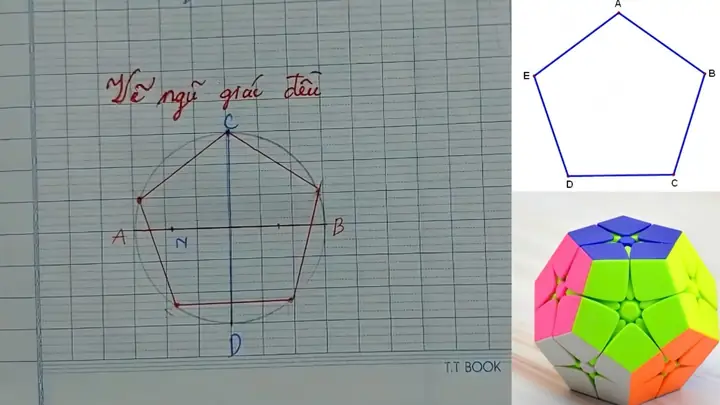
Hình ngũ giác là một trong những hình đa giác cơ bản, được sử dụng rộng rãi trong thiết kế đồ họa, kiến trúc, nghệ thuật và cả trong các môn học toán học. Việc nắm vững cách vẽ hình ngũ giác không chỉ giúp bạn thực hiện các bài tập một cách chính xác mà còn mở ra cánh cửa sáng tạo cho những tác phẩm nghệ thuật độc đáo. Bài viết này sẽ hướng dẫn chi tiết cách vẽ hình ngũ giác bằng nhiều phương pháp khác nhau: từ cách vẽ bằng thước kẻ và compa, đến cách vẽ bằng các công cụ số như Adobe Illustrator hay CorelDRAW, thậm chí cả cách vẽ tay tự do cho những người yêu thích nghệ thuật tự do.
1. Kiến thức nền tảng về hình ngũ giác
1.1. Định nghĩa và tính chất
Định nghĩa: Hình ngũ giác là đa giác có năm cạnh, năm góc, và năm đỉnh.
Tổng các góc trong: Đối với bất kỳ đa giác nào, tổng các góc trong bằng ((n-2) \times 180^\circ). Với (n = 5), ta có:
(5-2) \times 180^\circ = 540^\circ
Vì vậy, tổng các góc trong của một hình ngũ giác là 540 độ.
Các loại hình ngũ giác:
Ngũ giác đều: Tất cả các cạnh bằng nhau và tất cả các góc bằng nhau (mỗi góc là 108°).
Ngũ giác không đều: Các cạnh và góc có thể khác nhau, tùy thuộc vào cách xây dựng.
1.2. Ứng dụng thực tiễn
Kiến trúc: Nhiều công trình cổ điển và hiện đại sử dụng hình ngũ giác trong thiết kế mái vòm, cửa sổ, và họa tiết trang trí.
Thiết kế đồ họa: Logo của các thương hiệu, biểu tượng, và các yếu tố UI/UX thường dùng ngũ giác để tạo cảm giác ổn định và cân đối.
Toán học: Hình ngũ giác là ví dụ thực tế để giảng dạy về định lý góc nội và ngoại, tỉ lệ cạnh, và các thuật toán tính diện tích.
2. Cách vẽ hình ngũ giác bằng công cụ truyền thống (thước kẻ, compa)
2.1. Dụng cụ cần chuẩn bị
Dụng cụ
Mô tả
Lưu ý
Thước kẻ
Thước 30 cm hoặc 15 cm
Đảm bảo thước không bị cong.
Compas
Để vẽ các vòng tròn và cung
Độ mở compas cần ổn định.
Bút chì
Bút chì HB hoặc 2B
Dễ xóa, không làm mờ nét.
Gôm
Dùng để tẩy
Chọn gôm mềm để không làm hỏng giấy.
Giấy vẽ
Giấy A4 hoặc A3
Độ dày vừa phải, không quá mỏng.
2.2. Phương pháp vẽ ngũ giác đều bằng compa
Bước 1: Vẽ vòng tròn cơ sở
Đặt đầu kim của compas tại điểm O (trung tâm).
Mở compas sao cho bán kính (R) là độ dài mong muốn cho cạnh của ngũ giác (thường khoảng 5 cm cho ngũ giác vừa).
Vẽ một vòng tròn đầy đủ.
Bước 2: Xác định 5 điểm trên vòng tròn
Đánh dấu một điểm A trên vòng tròn (điểm bắt đầu).
Đặt kim của compas lại vào điểm A, vẽ một cung có độ dài bằng bán kính (R) (điểm B).
Lặp lại quá trình này từ điểm B → C, C → D, D → E, và cuối cùng E → quay lại A. Khi thực hiện đúng, bạn sẽ có 5 điểm đều nhau trên vòng tròn.
Mẹo: Nếu không muốn dùng compas để đo độ dài cung, bạn có thể dùng thước kẻ đo góc 72° (vì 360°/5 = 72°) và đánh dấu các góc trên vòng tròn.
Cách Vẽ Hình Ngũ Giác
Có thể bạn quan tâm: Cách Vẽ Hình Bầu Đức: Hướng Dẫn Chi Tiết Từ Cơ Bản Đến Nâng Cao
Bước 3: Nối các điểm lại với nhau
Dùng thước kẻ nối A‑B, B‑C, C‑D, D‑E, và E‑A.
Kiểm tra độ chính xác: Các cạnh phải bằng nhau và các góc đều 108°.
Bước 4: Hoàn thiện
Đánh dấu các đỉnh, viết số thứ tự (A, B, C, D, E) nếu cần.
Dùng gôm xóa các đường dẫn phụ (đường tròn, các điểm trung gian) để lại hình ngũ giác sạch sẽ.
2.3. Phương pháp vẽ ngũ giác không đều bằng thước kẻ
Bước 1: Xác định độ dài các cạnh
Chọn 5 độ dài cạnh (a, b, c, d, e) tùy ý, sao cho tổng các cạnh đủ tạo thành một chuỗi khép kín (điều kiện: bất kỳ độ dài nào không lớn hơn tổng các độ dài còn lại).
Bước 2: Vẽ các cạnh lần lượt
Bắt đầu từ điểm A, vẽ đoạn thẳng AB có độ dài (a).
Từ B, vẽ đoạn BC có độ dài (b) và tạo một góc tùy ý (có thể dùng thước đo góc để kiểm soát).
Tiếp tục vẽ CD, DE, và EA với các độ dài tương ứng.
Bước 3: Kiểm tra tính khép kín
Khi vẽ xong đoạn EA, nếu điểm A không trùng với điểm cuối của đoạn DE, cần điều chỉnh góc hoặc độ dài các đoạn trước để khép kín.
2.4. Lưu ý khi vẽ bằng tay
Độ chính xác: Sử dụng compas và thước kẻ giúp tăng độ chính xác, tránh sai lệch góc.
Áp lực tay: Đừng ấn bút quá mạnh để tránh làm hỏng giấy.
Thực hành: Lặp lại nhiều lần sẽ giúp bạn cảm nhận tốt hơn về góc 72° và 108°.
3. Vẽ hình ngũ giác bằng phần mềm đồ họa
3.1. Adobe Illustrator
Bước 1: Tạo tài liệu mới
Mở Illustrator → File > New → Đặt kích thước (ví dụ: 800 px × 800 px).
Bước 2: Sử dụng công cụ Polygon
Chọn công cụ Polygon Tool (có thể ẩn trong Rectangle Tool).
Click một lần trên vùng làm việc → hiện cửa sổ Polygon.
Nhập Sides = 5, Radius tùy ý (ví dụ 150 px), Star Inset để tạo ngũ giác thường (đặt 0).
Bước 3: Điều chỉnh kích thước và vị trí
Dùng công cụ Selection (V) để di chuyển, Scale (S) để thay đổi kích thước, giữ Shift để duy trì tỷ lệ.
Bước 4: Tùy chỉnh đường viền và màu nền
Mở bảng Appearance → Thêm Stroke (độ dày, màu) và Fill (màu nền) theo ý muốn.
Bài 1: Vẽ ngũ giác đều bằng compas với bán kính 4 cm.
Cách Vẽ Hình Ngũ Giác
Có thể bạn quan tâm: Cách Vẽ Hoa Oải Hương Từng Bước Một: Hướng Dẫn Chi Tiết Dành Cho Người Mới Bắt Đầu
Yêu cầu: Đánh dấu 5 đỉnh, nối lại, đo góc mỗi đỉnh để xác nhận 108°.
Bài 2: Vẽ ngũ giác không đều với độ dài các cạnh lần lượt 3 cm, 5 cm, 4 cm, 6 cm, 5 cm.
Yêu cầu: Kiểm tra tính khép kín bằng cách đo khoảng cách giữa điểm cuối và điểm đầu.
Bài 3: Sử dụng Illustrator, tạo ngũ giác có độ nghiêng 30° so với trục X và áp dụng gradient màu xanh‑lục.
Yêu cầu: Xuất file dưới dạng SVG và PNG.
Bài 4: Tính diện tích của một ngũ giác có các đỉnh có tọa độ (0,0), (4,0), (5,3), (2,5), (-1,2).
Giải: Áp dụng công thức Shoelace.
6. Các lỗi thường gặp và cách khắc phục
Lỗi
Mô tả
Cách khắc phục
Độ dài cạnh không đồng đều khi vẽ ngũ giác đều
Do không giữ cố định bán kính compas hoặc sai góc khi đánh dấu
Kiểm tra lại bán kính compas, dùng thước đo góc 72°
Các góc không bằng 108°
Khi nối các điểm, có thể sai lệch vị trí điểm
Dùng thước kẻ để kiểm tra và chỉnh lại các đỉnh
Đường nét mờ hoặc không sắc nét trong phần mềm
Đặt độ phân giải thấp hoặc dùng công cụ raster
Đổi sang vector, tăng DPI
Không khép kín khi vẽ ngũ giác không đều
Tổng độ dài các cạnh không thỏa mãn điều kiện tam giác
Đảm bảo mỗi cạnh không vượt quá tổng các cạnh còn lại, điều chỉnh góc
7. Mẹo nâng cao – tạo ngũ giác sáng tạo
Ngũ giác lồng nhau: Vẽ một ngũ giác đều, sau đó vẽ một ngũ giác khác có cùng trung tâm nhưng bán kính nhỏ hơn 30% để tạo hiệu ứng vòng tròn.
Ngũ giác dạng sao (star): Sử dụng công cụ Star Tool trong Illustrator, đặt Points = 5, Inner Radius khoảng 30% của Outer Radius để tạo hình sao ngũ giác.
Biến dạng ngũ giác: Dùng công cụ Envelope Distort (Illustrator) hoặc Mesh (CorelDRAW) để kéo các đỉnh, tạo hình dạng bất đối xứng nhưng vẫn giữ nguyên số đỉnh.
Kết hợp với các hình khác: Đặt ngũ giác lên trên hình tròn hoặc tam giác để tạo mẫu logo độc đáo.
Sử dụng màu gradient và bóng đổ: Tạo cảm giác ba chiều bằng cách áp dụng gradient dọc theo một trong các cạnh và thêm Drop Shadow.
8. Tổng kết
Việc nắm vững các kỹ thuật vẽ hình ngũ giác không chỉ giúp bạn hoàn thành các bài tập toán học hay thiết kế đồ họa một cách chính xác mà còn mở ra nhiều cơ hội sáng tạo trong nghệ thuật và thiết kế. Từ các phương pháp truyền thống bằng thước kẻ và compa, qua các công cụ số hiện đại như Adobe Illustrator, CorelDRAW, Inkscape, đến những mẹo nâng cao giúp tạo ra những tác phẩm độc đáo – tất cả đều dựa trên nền tảng kiến thức về tính chất hình học của ngũ giác.
Hãy thực hành thường xuyên, kiểm tra độ chính xác bằng cách đo góc và độ dài, và không ngại thử nghiệm các biến thể mới. Khi đã thành thạo, bạn sẽ thấy rằng việc vẽ một hình ngũ giác đơn giản không còn là thách thức mà trở thành công cụ hữu ích trong kho vũ khí sáng tạo của mình.