
TÓM TẮT
- 1 1. Giới thiệu chung về CATIA và tầm quan trọng của việc vẽ hình nón
- 2 2. Chuẩn bị môi trường làm việc trong CATIA
- 3 3. Các phương pháp vẽ hình nón trong CATIA
- 4 4. Tùy chỉnh và tinh chỉnh mô hình nón
- 5 5. Tối ưu hoá mô hình cho Assembly và Simulation
- 6 6. Các lỗi thường gặp và cách khắc phục
- 7 7. Ví dụ thực tế: Thiết kế van nón cho hệ thống bơm
- 8 8. Tổng kết
1. Giới thiệu chung về CATIA và tầm quan trọng của việc vẽ hình nón
CATIA (Computer Aided Three‑Dimensional Interactive Application) là phần mềm thiết kế hỗ trợ kỹ thuật (CAD) mạnh mẽ, được sử dụng rộng rãi trong các lĩnh vực như ô tô, hàng không, đóng tàu và thiết kế công nghiệp. Trong quá trình thiết kế, việc tạo các hình khối cơ bản như hình trụ, hình cầu, hình nón là nền tảng để xây dựng các chi tiết phức tạp hơn. Hình nón thường xuất hiện trong các bộ phận như van, ống dẫn, cánh quạt, đầu bơm, và thậm chí là trong thiết kế các chi tiết mỹ thuật.
Bài viết này sẽ hướng dẫn bạn cách vẽ hình nón trong CATIA một cách chi tiết, từ các thao tác cơ bản cho người mới bắt đầu đến các kỹ thuật nâng cao cho những người đã có kinh nghiệm. Bạn sẽ học được:
- Các công cụ và lệnh cơ bản trong môi trường Part Design.
- Cách tạo hình nón bằng lệnh Shaft, Pad, Loft và Revolve.
- Cách tùy chỉnh kích thước, độ dốc, và bán kính đáy của nón.
- Các mẹo tối ưu hoá mô hình để giảm tải tính toán và chuẩn bị cho quá trình Assembly và Simulation.
Hãy cùng bắt đầu!
2. Chuẩn bị môi trường làm việc trong CATIA
2.1. Khởi động CATIA và tạo một tài liệu mới
- Mở CATIA V5 (hoặc V6 nếu bạn đang sử dụng phiên bản mới).
- Chọn File → New.
- Trong hộp thoại “New”, chọn Part và nhấn OK.
- Một cửa sổ Part Design mới sẽ xuất hiện, sẵn sàng cho việc tạo mô hình.
2.2. Thiết lập đơn vị đo và hệ tọa độ
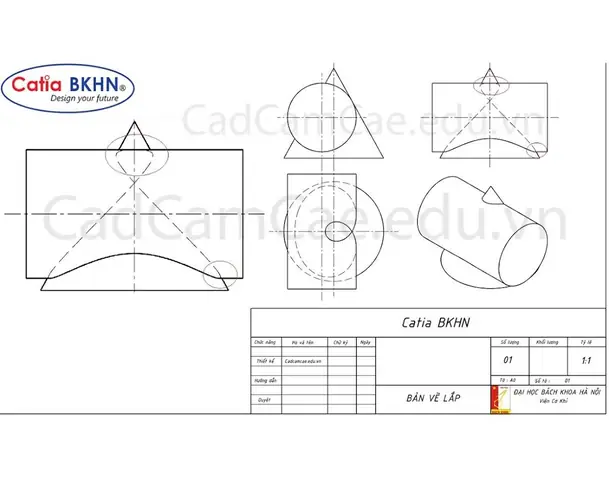
Có thể bạn quan tâm: Cách Vẽ Hình Người Trên Youtube: Hướng Dẫn Chi Tiết Từ Cơ Bản Đến Nâng Cao
- Vào Tools → Options → General → Parameters and Measure.
- Chọn Units và đặt Length thành mm (hoặc cm, tùy yêu cầu).
- Kiểm tra hệ tọa độ trong Part → Axis System để đảm bảo trục Z là trục dọc (thường dùng để tạo chiều cao của nón).
2.3. Tạo sketch (bản vẽ 2D) làm cơ sở
Hầu hết các phương pháp vẽ nón đều bắt đầu bằng việc tạo một sketch trên một mặt phẳng (plane). Chúng ta sẽ sử dụng Plane XY (trên trục Z) làm mặt phẳng nền.
3. Các phương pháp vẽ hình nón trong CATIA
3.1. Phương pháp 1: Dùng lệnh Shaft (điều chỉnh góc và độ dốc)
Lệnh Shaft (trục quay) cho phép tạo hình nón bằng cách quay một profile (đường viền) quanh một trục cố định và áp dụng góc quay.
Bước 1: Tạo profile nón
- Chọn Sketch → Plane → XY.
- Vẽ một đường thẳng đoạn (Line) bắt đầu từ gốc O (0,0) kéo dài dọc trục Y (độ dài = chiều cao nón H).
- Từ điểm cuối của đoạn thẳng, vẽ một đoạn đường thẳng ngang (Line) sang phải, độ dài bằng R (bán kính đáy nón).
- Kết nối lại đoạn thẳng này với gốc O bằng một đường thẳng chéo (Line) để tạo tam giác đều.
- Kết thúc sketch và sử dụng Constraints (Horizontal, Vertical, Length) để cố định các kích thước.
Bước 2: Áp dụng lệnh Shaft
- Chọn Insert → Shaft (hoặc nhấn biểu tượng Shaft trên thanh công cụ).
- Trong hộp thoại Definition, chọn Profile là sketch vừa tạo.
- Chọn Axis là trục Z (Axis System → OZ).
- Thiết lập Angle = 360° (đảo tròn đầy đủ).
- Nhấn OK. CATIA sẽ tạo ra một hình nón tròn tròn, đáy có bán kính R, chiều cao H.
Lưu ý quan trọng
- Nếu muốn tạo nón cắt góc (có góc dốc không phải 90°), bạn có thể điều chỉnh Angle trong phần Shaft hoặc Add a Draft trong hộp thoại Shaft Definition.
- Đối với nón có đáy mở, bạn có thể bỏ qua phần đáy trong sketch hoặc sử dụng Remove Face sau khi tạo.
3.2. Phương pháp 2: Dùng lệnh Pad (đùn) và Draft (góc nghiêng)
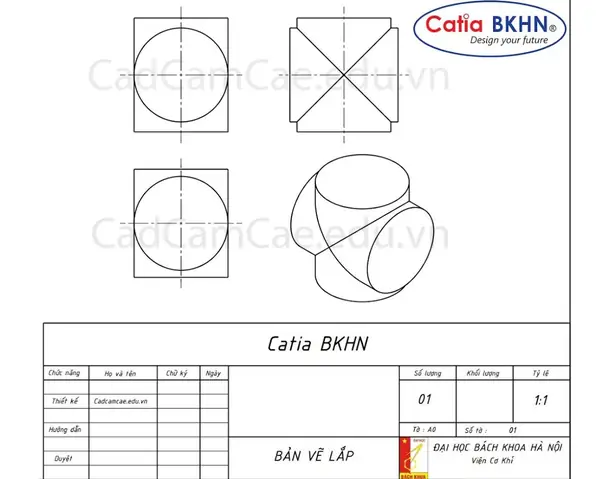
Có thể bạn quan tâm: Cách Vẽ Hình Nguyên Phân: Hướng Dẫn Chi Tiết Từ Cơ Bản Đến Nâng Cao
Phương pháp này thích hợp khi bạn muốn tạo nón có đáy đóng và đầu mở (có thể là một phần của chi tiết khác).
Bước 1: Vẽ profile dạng hình tam giác
- Tạo Sketch trên Plane XY.
- Vẽ một tam giác đều với một cạnh là đáy (độ dài = 2R) và chiều cao = H.
- Đánh dấu điểm trung tâm của đáy và đánh dấu góc nghiêng bằng Constraint → Angle.
Bước 2: Pad và Draft
- Chọn Pad → Profile là sketch vừa tạo.
- Đặt Direction là Normal to Sketch và Length = H.
- Nhấn OK để tạo hình trụ.
- Tiếp theo, chọn Insert → Dress Up → Draft.
- Đặt Draft Angle = góc cần thiết (thường là 5° – 15°).
- Chọn Direction là Normal to Face và Apply. CATIA sẽ tự động nghiêng các mặt bên, biến trụ thành hình nón.
Ưu điểm
- Dễ dàng điều chỉnh Draft Angle sau khi tạo.
- Thích hợp cho các chi tiết cần đầu mở (không có đáy).
Nhược điểm
- Không tạo được đáy tròn hoàn hảo nếu không xử lý thêm (cần Add a Face hoặc Close).
3.3. Phương pháp 3: Dùng lệnh Revolve (quay) – cách truyền thống
Lệnh Revolve là cách cổ điển và linh hoạt nhất để tạo hình nón.
Bước 1: Sketch profile nón
- Trên Plane XY, vẽ một đường thẳng dọc (độ dài = H) bắt đầu từ gốc O.
- Từ đầu trên của đường thẳng, vẽ một đường thẳng ngang sang phải (độ dài = R).
- Kết nối lại hai đầu bằng một đường thẳng chéo để tạo hình tam giác.
- Đánh dấu điểm O là Axis of Revolution (trục quay).
Bước 2: Thực hiện Revolve
- Chọn Insert → Revolve.
- Chọn Profile là sketch đã vẽ.
- Chọn Axis là điểm O (hoặc một đường thẳng trùng trục Z).
- Đặt Angle = 360°.
- Nhấn OK. Kết quả là một hình nón hoàn chỉnh.
Mẹo nâng cao
- Nếu muốn đáy nón có độ dày hoặc đầu nón có lỗ, bạn có thể vẽ thêm các vòng tròn trên sketch và sử dụng Revolve để tạo các chi tiết phụ.
- Để tạo nón ngược (đỉnh hướng xuống), chỉ cần đổi hướng của profile hoặc sử dụng Negative Angle trong tùy chọn Revolve.
3.4. Phương pháp 4: Dùng lệnh Loft – khi profile không đồng nhất
Khi nón cần có đáy không tròn (ví dụ: đáy elip hoặc đa giác), lệnh Loft sẽ là lựa chọn phù hợp.
Bước 1: Tạo hai profile
- Profile 1 (đáy): Vẽ một đường tròn hoặc đa giác trên Plane XY với bán kính R.
- Profile 2 (đỉnh): Vẽ một điểm hoặc đường tròn nhỏ hơn trên Plane XZ (độ cao = H).
Bước 2: Sử dụng Loft
- Chọn Insert → Surface → Loft.
- Chọn Profile 1 và Profile 2 theo thứ tự.
- Đảm bảo Continuity là Tangent để bề mặt mượt.
- Nhấn OK để tạo bề mặt nón.
- Nếu cần solid, chọn Insert → Solid → Thicken và nhập độ dày phù hợp (thường là 0 để chuyển sang solid).
Ưu điểm và nhược điểm
- Ưu điểm: Tạo nón có đáy và đỉnh đa dạng, cho phép thiết kế độc đáo.
- Nhược điểm: Quá trình phức tạp hơn, đòi hỏi hiểu biết về surface modeling.
4. Tùy chỉnh và tinh chỉnh mô hình nón
Sau khi đã tạo nón, bạn thường cần thực hiện các thao tác sau để hoàn thiện mô hình:
4.1. Thay đổi kích thước (Parametric)

Có thể bạn quan tâm: Cách Vẽ Hình Mỏ Neo Đơn Giản, Chi Tiết Từng Bước Cho Người Mới Bắt Đầu
- Mở Tree View → Sketch → Edit.
- Thay đổi giá trị Length (chiều cao H) hoặc Radius (bán kính R).
- CATIA sẽ tự động cập nhật mô hình 3D, giúp bạn nhanh chóng thử nghiệm các kích thước khác nhau.
4.2. Thêm lỗ, rãnh (Hole, Groove)
- Sử dụng Insert → Hole để tạo lỗ xuyên qua nón (điểm đầu hoặc đáy).
- Hoặc Insert → Pocket để tạo rãnh trên bề mặt nón.
4.3. Chỉnh mặt (Face) – làm mịn, làm tròn
- Chọn Insert → Dress Up → Edge Fillet để bo góc ở đỉnh nón hoặc đáy.
- Dùng Insert → Dress Up → Shell để làm dày tường nón (độ dày tường t).
4.4. Kiểm tra lỗi (Check Geometry)
- Vào Tools → Check → Geometry để phát hiện các lỗi như non‑manifold, self‑intersecting.
- Sửa lỗi bằng Repair hoặc Delete Face.
5. Tối ưu hoá mô hình cho Assembly và Simulation
Khi mô hình nón sẽ được lắp vào một Assembly lớn hoặc dùng trong Finite Element Analysis (FEA), việc tối ưu hoá là cần thiết.
5.1. Giảm số lượng faces

Có thể bạn quan tâm: Cách Vẽ Hình Môn Toán: Hướng Dẫn Chi Tiết Từ Cơ Bản Đến Nâng Cao
- Sử dụng Simplify (Tools → Shape → Simplify) để hợp nhất các mặt phẳng đồng dạng.
- Loại bỏ các features không cần thiết (ví dụ: fillet quá nhỏ).
5.2. Định nghĩa material và thuộc tính
- Vào Properties → Material và chọn vật liệu (Aluminium, Steel, Plastic).
- Đặt Density và Young’s Modulus để chuẩn bị cho phân tích Static hoặc Thermal.
5.3. Tạo Datum và Constraints cho Assembly
- Thêm Datum Plane hoặc Datum Axis trên nón để làm chuẩn cho Mating trong Assembly.
- Đặt Constraints (Coincidence, Offset) để định vị nón chính xác trong bộ ghép.
6. Các lỗi thường gặp và cách khắc phục
| Lỗi | Nguyên nhân | Cách khắc phục |
|---|---|---|
| Nón bị rỗng (hole) ở đáy | Khi sử dụng Revolve mà profile không bao phủ đáy | Đảm bảo profile chạm vào trục quay hoặc thêm Circle ở đáy và dùng Join |
| Bề mặt không mịn (facet) | Góc Draft quá lớn hoặc số polygon thấp | Tăng Deflection trong Analysis Settings hoặc giảm Draft Angle |
| Chiều cao không thay đổi khi sửa sketch | Sketch được fully constrained với giá trị cố định | Kiểm tra Constraints và để một dimension mở để chỉnh sửa |
| Không thể tạo Shell | Độ dày > bán kính đáy hoặc có thin features | Giảm độ dày hoặc dùng Thicken thay vì Shell |
7. Ví dụ thực tế: Thiết kế van nón cho hệ thống bơm
Để minh họa, chúng ta sẽ thực hiện một dự án ngắn: Thiết kế van nón trong một hệ thống bơm dầu.
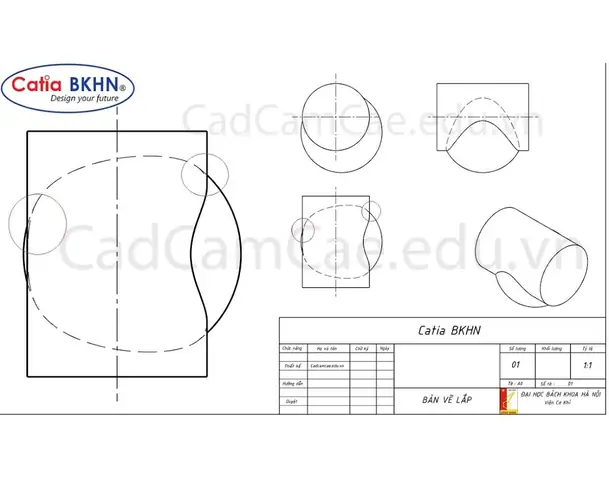
7.1. Yêu cầu kỹ thuật
- Đáy nón: bán kính R = 50 mm.
- Chiều cao nón: H = 120 mm.
- Đầu nón có lỗ Ø20 mm để kết nối ống.
- Độ dày tường: t = 5 mm.
- Vật liệu: Stainless Steel 304.
7.2. Các bước thực hiện
- Tạo sketch tam giác (R = 50, H = 120).
- Revolve 360° quanh trục Z → tạo nón rỗng.
- Shell với độ dày 5 mm → tạo thành tường dày 5 mm.
- Insert → Hole (Ø20) ở đỉnh nón, đặt Offset = 0 để lỗ xuyên qua.
- Apply Material → Stainless Steel.
- Check Geometry → không lỗi.
- Save → Part name: Van_Non_Stainless.CATPart.
Kết quả: Một van nón hoàn chỉnh, sẵn sàng cho Assembly vào hệ thống bơm và Simulation áp lực.
8. Tổng kết
Việc vẽ hình nón trong CATIA không chỉ là một kỹ năng cơ bản mà còn là nền tảng để tạo ra những chi tiết phức tạp hơn trong ngành công nghiệp. Bằng cách nắm vững các lệnh Shaft, Pad, Revolve, Loft, cùng với các kỹ thuật tùy chỉnh như Draft, Shell, Fillet, bạn có thể:
- Thiết kế nón với mọi hình dạng (đáy tròn, elip, đa giác).
- Điều chỉnh nhanh các kích thước thông qua mô hình parametric.
- Tối ưu hoá mô hình để giảm thời gian tính toán trong Assembly và Simulation.
Hãy thực hành các phương pháp trên, tùy chỉnh theo yêu cầu dự án thực tế của bạn và không ngừng khám phá những tính năng nâng cao của CATIA để nâng cao năng suất và chất lượng thiết kế. Chúc bạn thành công!