
Có thể bạn quan tâm: Cách Vẽ Hình Khối Cơ Bản: Hướng Dẫn Chi Tiết Từ A Đến Z
TÓM TẮT
- 1 1. Giới thiệu chung về SketchUp và hình nón
- 2 2. Chuẩn bị môi trường làm việc trong SketchUp
- 3 3. Các phương pháp vẽ hình nón cơ bản
- 4 4. Sử dụng Plugin để tạo nón chính xác hơn
- 5 5. Thực hành: Tạo một nón chiếu sáng (đèn trần) chi tiết
- 6 6. Điều chỉnh kích thước và tỉ lệ của nón
- 7 7. Các lỗi thường gặp khi vẽ nón và cách khắc phục
- 8 8. Lưu và xuất mô hình nón
- 9 9. Các ứng dụng thực tế của hình nón trong thiết kế
- 10 10. Tổng kết
1. Giới thiệu chung về SketchUp và hình nón
SketchUp là một trong những phần mềm mô hình 3D phổ biến nhất hiện nay, được sử dụng rộng rãi trong các lĩnh vực kiến trúc, nội thất, cơ khí, thiết kế đồ họa và thậm chí là giáo dục. Với giao diện thân thiện, công cụ mạnh mẽ và khả năng mở rộng thông qua các plugin, SketchUp cho phép người dùng tạo ra các mô hình 3D phức tạp chỉ trong vài phút. Trong số các hình khối cơ bản, hình nón là một trong những hình dạng quan trọng, thường xuất hiện trong các thiết kế kiến trúc (cầu vòm, đèn chiếu sáng), cơ khí (bánh răng, ống dẫn) và nghệ thuật (đèn bàn, tượng nghệ thuật).
Bài viết này sẽ cung cấp cho bạn một hướng dẫn chi tiết, đầy đủ và dễ hiểu về cách vẽ hình nón trong SketchUp, bao gồm:
- Chuẩn bị môi trường làm việc.
- Các phương pháp vẽ nón bằng công cụ cơ bản.
- Sử dụng plugin để tạo nón chính xác hơn.
- Điều chỉnh kích thước, tỉ lệ và tính năng nâng cao.
- Lưu và xuất mô hình nón ra các định dạng khác nhau.
Sau khi đọc xong, bạn sẽ tự tin tạo ra bất kỳ hình nón nào, dù là nón trụ, nón cắt góc, nón rỗng hay nón có mặt cắt phức tạp.
Có thể bạn quan tâm: Cách Vẽ Hình Khối Chữ Nhật: Hướng Dẫn Chi Tiết Từ Cơ Bản Đến Nâng Cao
2. Chuẩn bị môi trường làm việc trong SketchUp
2.1. Cài đặt SketchUp
- Tải bản SketchUp phù hợp: Đối với người mới bắt đầu, phiên bản SketchUp Free (dựa trên web) hoặc SketchUp Make 2026 (phiên bản desktop miễn phí) là lựa chọn tốt. Nếu bạn cần tính năng nâng cao, hãy cân nhắc SketchUp Pro.
- Cài đặt và đăng nhập: Sau khi tải về, cài đặt phần mềm và đăng nhập bằng tài khoản Trimble (hoặc Google) để lưu trữ dự án trên nền tảng đám mây.
2.2. Thiết lập đơn vị đo
- Vào Window → Model Info → Units.
- Chọn hệ đo Metric (mm, cm, m) hoặc Imperial (inch, foot) tùy theo dự án.
- Đặt độ chính xác (Precision) phù hợp, thường là 0.01 mm hoặc 0.001 inch để có mô hình chi tiết.
2.3. Tạo một nhóm hoặc component mới
Để tránh việc các đối tượng bị “dính” vào nhau, nên tạo một Group hoặc Component cho hình nón:
- Chọn Tools → Make Group (hoặc Make Component).
- Đặt tên cho nhóm, ví dụ: “Cone_01”.
3. Các phương pháp vẽ hình nón cơ bản
3.1. Phương pháp 1: Dùng công cụ Circle + Push/Pull
Đây là cách nhanh nhất để tạo một nón trụ (có đáy tròn và đỉnh nhọn).
Bước 1: Vẽ đáy nón
- Chọn công cụ Circle (
C). - Click vào điểm gốc (origin) hoặc vị trí mong muốn trên mặt phẳng XY.
- Kéo chuột để xác định bán kính (ví dụ 100 mm) và nhấn Enter để nhập giá trị chính xác.
Bước 2: Tạo hình trụ
- Chọn công cụ Push/Pull (
P). - Click vào vòng tròn vừa tạo, kéo lên theo trục Z để tạo chiều cao (ví dụ 200 mm). Bạn sẽ có một cylinder (đường trụ).
Bước 3: Chỉnh đỉnh thành nón
- Chọn công cụ Scale (
S). - Nhấn Shift để giữ tỷ lệ đồng đều và Ctrl (Windows) / Option (Mac) để thay đổi tỷ lệ từ một điểm cố định.
- Click vào đỉnh của hình trụ (điểm trên cùng), kéo về phía trung tâm đáy, nhập tỷ lệ 0 (hoặc nhập
0,0,0trong thanh tùy chọn). Khi bạn kéo, đỉnh sẽ dần thu hẹp lại cho đến khi thành một điểm, tạo thành hình nón.
Lưu ý: Khi nhập tỷ lệ
0, SketchUp sẽ tạo một điểm duy nhất ở đỉnh, nhưng nếu bạn muốn một nón có đỉnh tròn (điểm nhọn được làm tròn), có thể sử dụng tỷ lệ 0.1 hoặc 0.05 để tạo đỉnh hơi bầu.
3.2. Phương pháp 2: Dùng công cụ Follow Me (theo dõi)
Phương pháp này hữu ích khi bạn muốn tạo nón cắt góc hoặc nón có mặt cắt phức tạp.
Bước 1: Vẽ đường dẫn (path)
- Chọn công cụ Line (
L) và vẽ một đoạn thẳng dọc trục Z (ví dụ từ(0,0,0)tới(0,0,200)).
Bước 2: Vẽ hình dạng mặt cắt (profile)
- Chọn công cụ Arc (
A) hoặc Circle để vẽ một vòng tròn có bán kính tại vị trí(0,0,0). Đảm bảo vòng tròn nằm trên mặt XY.
Bước 3: Áp dụng Follow Me
- Chọn profile (vòng tròn) đầu tiên.
- Kích hoạt Follow Me (
Tools → Follow Me). - Click vào đường dẫn (đoạn thẳng) để kéo profile dọc theo đường dẫn. Kết quả sẽ là một nón tròn đều.
Mẹo: Nếu muốn nón có độ dốc khác nhau (đỉnh không ở trung tâm đáy), vẽ đường dẫn không thẳng đứng mà có độ nghiêng, sau đó áp dụng Follow Me.
3.3. Phương pháp 3: Dùng Solid Tools (công cụ khối rắn)
Có thể bạn quan tâm: Cách Vẽ Hình Máy Bay Giấy: Hướng Dẫn Chi Tiết Từ Cơ Bản Đến Nâng Cao
Nếu bạn đã cài đặt SketchUp Pro, có thể sử dụng Solid Tools để tạo nón bằng cách cắt một hình trụ.
Bước 1: Tạo một hình trụ
- Như trong phương pháp 1, tạo một hình trụ với bán kính đáy và chiều cao mong muốn.
Bước 2: Tạo mặt cắt nghiêng
- Chọn công cụ Line và vẽ một đường thẳng chéo cắt qua trục Z của trụ, tạo góc cắt mong muốn.
- Chọn Tools → Solid Tools → Intersect Faces with Model để tạo các mặt cắt giao nhau.
Bước 3: Xóa phần thừa
- Xóa các mặt không cần thiết, để lại phần còn lại là nón.
4. Sử dụng Plugin để tạo nón chính xác hơn
Mặc dù các công cụ cơ bản đã đủ để vẽ nón, nhưng plugin giúp tiết kiệm thời gian và tăng độ chính xác, đặc biệt khi bạn cần tạo nhiều nón có các thông số khác nhau.
4.1. Plugin “ Shape Bender ”
- Chức năng: Cho phép biến dạng các hình dạng 2D thành các khối 3D phức tạp, bao gồm nón, ống, và các hình dạng xoắn.
- Cách dùng:
- Cài đặt từ Extension Warehouse → Shape Bender.
- Vẽ một profile (đường tròn hoặc đa giác) và một đường dẫn.
- Chọn Tools → Shape Bender → Bend Along Path và chọn profile và đường dẫn.
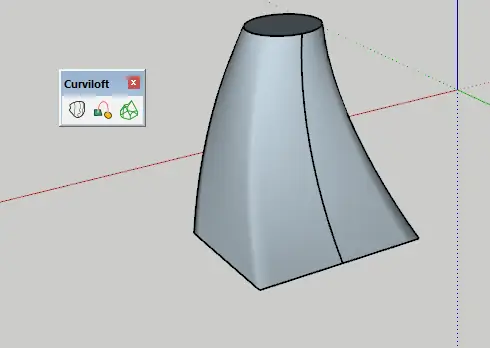
4.2. Plugin “ Curviloft ”
- Chức năng: Tạo bề mặt loft (bề mặt nối giữa các profile) cho các hình dạng như nón, trụ cong.
- Cách dùng:
- Cài đặt Curviloft.
- Vẽ hai profile: một vòng tròn tại đáy và một điểm (hoặc vòng tròn nhỏ) tại đỉnh.
- Chọn Tools → Curviloft → Loft → Chọn các profile → Xác nhận.
4.3. Plugin “ RoundCorner ”
- Chức năng: Làm tròn các cạnh của nón để tạo đỉnh hơi tròn, giúp mô hình trông tự nhiên hơn.
- Cách dùng:
- Cài đặt RoundCorner.
- Chọn các cạnh cần làm tròn (thường là đỉnh nón).
- Đặt bán kính làm tròn (ví dụ 5 mm) và áp dụng.
5. Thực hành: Tạo một nón chiếu sáng (đèn trần) chi tiết
Để minh họa, chúng ta sẽ tạo một đèn trần dạng nón gồm ba phần: đáy nón, thân nón và chụp nón.
5.1. Bước 1: Đáy nón (đĩa)
- Circle → Bán kính 150 mm.
- Push/Pull → Độ dày 5 mm.
- Đặt vào Group “Base_Disc”.
5.2. Bước 2: Thân nón
- Circle → Bán kính đáy 150 mm.
- Push/Pull → Chiều cao 400 mm.
- Scale → Đỉnh tỷ lệ 0 → Đỉnh thành điểm.
- Đổi tên thành Group “Cone_Body”.
5.3. Bước 3: Chụp nón (phần mở rộng)
- Circle → Bán kính 250 mm (lớn hơn đáy nón).
- Push/Pull → Độ dày 10 mm.
- Rotate → 180° để làm mặt trong (nếu muốn có lớp phản chiếu).
- Đặt lên đỉnh nón, căn chỉnh trung tâm.
5.4. Bước 4: Gộp các thành phần
- Chọn ba Group → Right‑click → Make Component → Đặt tên “Pendant_Light”.
- Kiểm tra Outliner để chắc chắn các thành phần đã được nhóm đúng.
5.5. Bước 5: Áp dụng vật liệu (material)
- Mở Materials → Chọn Glass cho chụp nón, Metal cho thân nón, Wood cho đáy.
- Dùng công cụ Paint Bucket để áp dụng.
5.6. Bước 6: Kiểm tra và render
- Dùng SketchUp Viewer hoặc plugin V-Ray, Enscape để render và kiểm tra ánh sáng.
6. Điều chỉnh kích thước và tỉ lệ của nón

Có thể bạn quan tâm: Cách Vẽ Hình Khối Trong Photoshop: Hướng Dẫn Chi Tiết Từ Cơ Bản Đến Nâng Cao
6.1. Sử dụng Tape Measure (thước dây)
- Nhấn
T, click vào điểm đầu và cuối để đo độ dài, bán kính. - Nhập giá trị mới để thay đổi ngay lập tức.
6.2. Thay đổi kích thước bằng Scale
- Chọn nón →
S→ Nhập tỷ lệ theo trục X, Y, Z. Ví dụ: nhập1,1,0.5để giảm chiều cao một nửa mà giữ nguyên bán kính.
6.3. Đặt Dynamic Component (thành phần động)
Nếu bạn muốn nón có thể thay đổi kích thước nhanh chóng:
- Chọn nón → Right‑click → Make Component.
- Trong Component Options, tạo các Attributes:
Radius,Height. - Sử dụng Dynamic Components để liên kết các thuộc tính với các công cụ Scale và Push/Pull.
7. Các lỗi thường gặp khi vẽ nón và cách khắc phục
| Lỗi | Nguyên nhân | Cách khắc phục |
|---|---|---|
| Đỉnh nón không thành điểm mà còn thành một mặt tròn | Đã dùng Scale nhưng không giữ Ctrl/Option để tỉ lệ từ điểm cố định | Lặp lại Scale, nhấn Ctrl (Windows) / Option (Mac) và nhập 0 |
| Nón bị “mở” khi sử dụng Follow Me | Profile không nằm trên mặt phẳng đúng hoặc đường dẫn không thẳng | Đảm bảo profile nằm trên XY, đường dẫn thẳng dọc Z |
| Các mặt của nón không hiển thị (đổ bóng sai) | Đối tượng không được group hoặc component, các mặt bị “dính” | Tạo Group cho nón, dùng X-ray để kiểm tra mặt. |
| Khi scale, toàn bộ mô hình thay đổi kích thước | Chọn toàn bộ mô hình thay vì chỉ nón | Dùng Select (Space) để chọn riêng nón, sau đó scale. |
8. Lưu và xuất mô hình nón
8.1. Lưu file SketchUp
- File → Save As → Chọn định dạng .skp.
- Đặt tên mô hình, ví dụ: “Cone_Pendant_Light.skp”.
8.2. Xuất ra các định dạng khác
| Định dạng | Mục đích | Cách xuất |
|---|---|---|
| .stl | In 3D | File → Export → 3D Model → STL |
| .obj | Import vào các phần mềm render (Blender, Maya) | File → Export → 3D Model → OBJ |
| .dae (Collada) | Tương thích với Unity, Unreal | File → Export → 3D Model → COLLADA |
| .dwg / .dxf | Đưa vào AutoCAD | File → Export → 2D Graphic → DWG/DXF |
Lưu ý: Khi xuất STL, hãy kiểm tra Solid (đảm bảo mô hình không có lỗ, không gian trống) bằng cách vào Solid Tools → Solid?.
9. Các ứng dụng thực tế của hình nón trong thiết kế
- Kiến trúc: Nón dùng làm mái vòm, tán cây, cột trụ.
- Cơ khí: Nón là phần của piston, ống dẫn, bộ lọc.
- Nghệ thuật: Đèn trang trí, tượng điêu khắc, vật dụng nội thất.
- Giáo dục: Mô hình hình học, minh hoạ các nguyên lý vật lý (độ nghiêng, trọng lực).
Việc thành thạo vẽ nón trong SketchUp không chỉ giúp bạn tạo ra các mô hình nhanh chóng mà còn mở rộng khả năng sáng tạo trong các dự án đa dạng.
10. Tổng kết
Việc vẽ hình nón trong SketchUp không phải là một thách thức lớn nếu bạn nắm vững các công cụ cơ bản như Circle, Push/Pull, Scale, Follow Me và biết cách sử dụng các plugin hỗ trợ. Bằng cách:
- Chuẩn bị môi trường (đơn vị, nhóm, component).
- Áp dụng một trong ba phương pháp (Circle + Push/Pull, Follow Me, Solid Tools) để tạo nón cơ bản.
- Sử dụng plugin (Shape Bender, Curviloft, RoundCorner) để tăng độ chính xác và tạo các dạng nón phức tạp.
- Điều chỉnh kích thước bằng Tape Measure, Scale hoặc Dynamic Components.
- Kiểm tra lỗi và khắc phục nhanh chóng.
- Lưu và xuất mô hình sang các định dạng cần thiết.
Bạn sẽ có thể tạo ra mọi loại nón, từ nón đơn giản đến nón có mặt cắt đặc biệt, đáp ứng mọi yêu cầu của dự án. Hãy thực hành ngay với các ví dụ trên, và dần dần khám phá các tính năng nâng cao hơn của SketchUp. Chúc bạn thành công và sáng tạo không ngừng!