
TÓM TẮT
- 1 1. Giới thiệu chung về PTS
- 2 2. Những nguyên tắc cơ bản của PTS
- 3 3. Chuẩn bị công cụ vẽ PTS
- 4 4. Quy trình vẽ hình PTS từ A đến Z
- 5 5. Kỹ thuật nâng cao trong vẽ PTS
- 6 6. Thực hành: Vẽ một bản PTS mẫu – “Bản Đồ Văn Phòng”
- 7 7. Những lỗi thường gặp khi vẽ PTS và cách khắc phục
- 8 8. Lời khuyên cuối cùng để trở thành “master” PTS
- 9 9. Kết luận
1. Giới thiệu chung về PTS
PTS (viết tắt của “Patterned Technical Sketch”) là một phương pháp vẽ kỹ thuật được sử dụng rộng rãi trong thiết kế đồ họa, kiến trúc, và cả trong lĩnh vực giáo dục STEM. Khái niệm này không chỉ dừng lại ở việc tạo ra những hình ảnh đẹp mắt mà còn giúp người học nắm bắt được các nguyên tắc hình học, tỷ lệ, và cách bố trí không gian một cách logic. Khi nói tới “cách vẽ hình PTS”, chúng ta thực chất đang nói tới một quy trình có hệ thống, gồm các bước chuẩn bị, lựa chọn công cụ, và thực hiện các thao tác vẽ một cách chính xác.
Trong bài viết này, chúng ta sẽ đi sâu vào từng khía cạnh của việc vẽ PTS, từ các kiến thức nền tảng, lựa chọn phần mềm hoặc công cụ vẽ truyền thống, cho tới các kỹ thuật nâng cao giúp bạn tạo ra những bản vẽ PTS chuyên nghiệp, đáp ứng yêu cầu của các dự án thực tế.
2. Những nguyên tắc cơ bản của PTS
2.1. Tỷ lệ và tỉ lệ phần trăm
- Tỷ lệ chuẩn: Khi vẽ một hình PTS, việc xác định tỷ lệ là bước đầu tiên. Thông thường, các nhà thiết kế sử dụng tỷ lệ 1:1, 1:2, hoặc 1:3 tùy vào mục đích và kích thước bản vẽ.
- Tỉ lệ phần trăm: Đối với các bản vẽ phức tạp, việc chia hình thành các phần trăm (ví dụ: 25%, 50%, 75%) giúp dễ dàng kiểm soát kích thước và vị trí của các yếu tố phụ.
2.2. Đường dẫn và lưới (grid)
- Lưới cơ bản: Sử dụng lưới 8×8 hoặc 10×10 để chia bố cục thành các ô đồng đều, giúp cân bằng các yếu tố vẽ.
- Đường dẫn: Các đường dẫn chính (guidelines) thường được vẽ bằng màu xám nhạt, không ảnh hưởng tới màu sắc cuối cùng của bản vẽ.
2.3. Độ dày nét và phong cách

Có thể bạn quan tâm: Cách Vẽ Hình Pokémon Dễ Hiểu Và Nhanh Gọn Cho Người Mới Bắt Đầu
- Độ dày nét: Đối với các chi tiết quan trọng, nên dùng nét dày hơn (2-3pt). Các chi tiết phụ có thể dùng nét mỏng (0.5-1pt) để tạo sự phân cấp.
- Phong cách: PTS có thể áp dụng phong cách “flat design” (đơn giản, không bóng) hoặc “skeletal” (có các khung xương), tùy vào mục tiêu thiết kế.
3. Chuẩn bị công cụ vẽ PTS
3.1. Công cụ truyền thống
| Công cụ | Mô tả | Ưu điểm | Nhược điểm |
|---|---|---|---|
| Bút chì HB | Dùng để phác thảo ban đầu | Dễ chỉnh sửa | Dễ lem |
| Bút mực đen | Vẽ nét chính | Độ nét rõ ràng | Không thể xóa |
| Thước kẻ | Đo và tạo đường thẳng | Độ chính xác cao | Cần kỹ năng cầm thước |
| Compas | Vẽ vòng tròn | Độ chính xác trong các đường tròn | Hạn chế trong vẽ các hình phức tạp |
3.2. Phần mềm vẽ kỹ thuật số
- Adobe Illustrator: Phần mềm vector mạnh mẽ, hỗ trợ lưới và hướng dẫn chi tiết. Thích hợp cho các dự án PTS chuyên nghiệp.
- CorelDRAW: Tương tự Illustrator, nhưng giao diện thân thiện hơn cho người mới bắt đầu.
- Inkscape (miễn phí): Công cụ mở nguồn, cung cấp đầy đủ các tính năng vẽ vector.
- AutoCAD: Dành cho các bản vẽ kỹ thuật, hỗ trợ độ chính xác cao và các công cụ đo lường chi tiết.
4. Quy trình vẽ hình PTS từ A đến Z
4.1. Bước 1: Xác định mục tiêu và yêu cầu
- Mục tiêu: Bạn cần một bản vẽ để trình bày ý tưởng, hay để làm tài liệu kỹ thuật? Mục tiêu sẽ quyết định độ chi tiết và phong cách.
- Yêu cầu: Kích thước (A4, A3, 1920x1080px), màu sắc (đơn sắc hay đa màu), và độ phân giải (72dpi cho web, 300dpi cho in).
4.2. Bước 2: Lập kế hoạch bố cục

Có thể bạn quan tâm: Cách Vẽ Hình Nude Đúng Chuẩn: Hướng Dẫn Từ Cơ Bản Đến Nâng Cao
- Phác thảo sơ bộ: Dùng bút chì hoặc công cụ “Sketch” trong phần mềm để vẽ nhanh các khối chính.
- Xác định lưới: Chọn loại lưới phù hợp (8×8, 10×10…) và đặt các đường dẫn chính.
- Đánh dấu các điểm giao nhau: Đánh dấu các điểm quan trọng (đỉnh, trung tâm) để làm cơ sở cho các đường dẫn tiếp theo.
4.3. Bước 3: Vẽ các khối hình cơ bản
- Hình chữ nhật và vuông: Dùng công cụ “Rectangle” (Illustrator) hoặc thước kẻ (truyền thống). Đặt kích thước dựa trên tỷ lệ đã xác định.
- Hình tròn và elip: Dùng “Ellipse Tool” hoặc compas. Đảm bảo trung tâm được đặt đúng vị trí trên lưới.
- Tam giác và đa giác: Sử dụng công cụ “Polygon” hoặc vẽ tay bằng thước và compas.
4.4. Bước 4: Thêm chi tiết và đường dẫn phụ
- Đường dẫn phụ: Vẽ các đường dẫn nhẹ (dùng màu xám nhạt) để kết nối các yếu tố chính.
- Chi tiết nội bộ: Thêm các đường chéo, vòng tròn nhỏ, hoặc các ký hiệu kỹ thuật (đánh dấu các góc, bán kính, độ nghiêng).
4.5. Bước 5: Kiểm tra tỷ lệ và độ chính xác
- Kiểm tra tỷ lệ: Sử dụng công cụ “Measure” (AutoCAD) hoặc thước kẻ để đo lại các phần.
- Đối chiếu với yêu cầu: Đảm bảo mọi yếu tố đều đáp ứng yêu cầu kích thước, tỷ lệ, và độ chính xác.
4.6. Bước 6: Tô màu và hoàn thiện
- Màu sắc: Chọn bảng màu phù hợp (ví dụ: màu xanh dương cho các yếu tố chính, màu xám cho nền).
- Hiệu ứng: Nếu cần, thêm bóng (shadow) hoặc gradient nhẹ để tăng chiều sâu.
- Ghi chú: Thêm các chú thích, ký hiệu, hoặc legend để người xem dễ hiểu.
4.7. Bước 7: Xuất file và lưu trữ
- Định dạng: Lưu dưới dạng .ai, .svg cho vector; .png, .jpg cho raster.
- Phiên bản: Giữ lại các phiên bản gốc (layer) để có thể chỉnh sửa sau này.
- Sao lưu: Đặt trên cloud (Google Drive, Dropbox) và máy cục bộ.
5. Kỹ thuật nâng cao trong vẽ PTS
5.1. Sử dụng “Smart Guides” và “Snap to Grid”

Có thể bạn quan tâm: Cách Vẽ Hình Môi Đẹp Chuẩn Tư Duyên: Hướng Dẫn Từng Bước Cho Người Mới Bắt Đầu
Trong Illustrator và CorelDRAW, bật “Smart Guides” giúp tự động căn chỉnh các đối tượng khi di chuyển, giảm thiểu lỗi lệch.
5.2. Tạo “Custom Brushes” để vẽ các đường nét đặc biệt
- Brush dạng dotted: Dùng cho các đường dẫn phụ.
- Brush dạng hand-drawn: Tạo cảm giác tự nhiên cho các bản vẽ mang tính nghệ thuật.
5.3. Tận dụng “Blend Tool” để tạo hiệu ứng chuyển màu mượt mà
Khi cần thể hiện sự chuyển đổi giữa các mức độ sâu, blend tool sẽ giúp tạo ra các gradient mềm mại mà không làm mất độ rõ nét của các đường vector.
5.4. Áp dụng “Clipping Mask” để cắt bỏ các phần không cần thiết
Sử dụng một hình dạng (rectangle, circle) làm mask để giữ lại chỉ phần cần thiết của bản vẽ, giúp giảm tải file và tạo bố cục gọn gàng.

Có thể bạn quan tâm: Cách Vẽ Hình Lauriel: Hướng Dẫn Từng Bước Đầy Đủ Cho Người Mới Bắt Đầu
5.5. Sử dụng “Symbols” để tái sử dụng các yếu tố lặp lại
Nếu bản vẽ có nhiều thành phần giống nhau (ví dụ: các ô lưới, biểu tượng), tạo chúng dưới dạng Symbol để có thể chỉnh sửa một lần và tự động cập nhật ở mọi nơi.
6. Thực hành: Vẽ một bản PTS mẫu – “Bản Đồ Văn Phòng”
6.1. Mô tả dự án
Mục tiêu: Thiết kế bản đồ bố trí văn phòng với các khu vực làm việc, phòng họp, khu nghỉ ngơi.
6.2. Các bước thực hiện (tóm tắt)
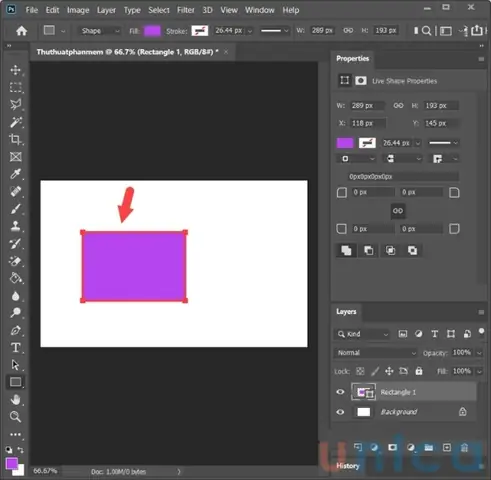
- Xác định kích thước: 1200px x 800px.
- Tạo lưới 12×8 để chia không gian thành các ô 100px.
- Vẽ hình chữ nhật lớn cho toàn bộ văn phòng (kích thước 1100x750px, để margin 50px).
- Thêm các khối hình cho khu vực:
- Khu làm việc: 8×4 ô (800x400px) → màu xanh nhạt.
- Phòng họp: 3×2 ô (300x200px) → màu cam.
- Khu nghỉ ngơi: 2×2 ô (200x200px) → màu xanh lá.
- Vẽ đường dẫn phụ: Các lối đi, sử dụng nét dày 1pt, màu xám.
- Thêm ký hiệu: Bảng “Desk”, “Meeting”, “Coffee” bằng công cụ Text.
- Kiểm tra tỷ lệ: Đảm bảo khoảng cách giữa các khu vực ít nhất 50px.
- Tô màu và thêm chú thích: Đánh số các khu vực, thêm legend.
- Xuất file: Lưu dạng .svg và .png.
6.3. Kết quả
Bạn sẽ có một bản đồ văn phòng rõ ràng, dễ đọc, đồng thời thể hiện đầy đủ các nguyên tắc PTS: tỷ lệ, lưới, đường dẫn, và chú thích.
7. Những lỗi thường gặp khi vẽ PTS và cách khắc phục
| Lỗi | Nguyên nhân | Cách khắc phục |
|---|---|---|
| Độ lệch lưới | Không bật “Snap to Grid” | Bật tính năng này và kiểm tra lại vị trí các đối tượng |
| Nét quá dày/mỏng không đồng đều | Thiết lập Stroke không thống nhất | Sử dụng “Graphic Styles” để chuẩn hoá độ dày nét |
| Màu sắc không đồng nhất | Không sử dụng Swatches | Tạo Swatch palette và áp dụng cho toàn bộ bản vẽ |
| Không có chú thích | Quên bước thêm legend | Luôn đặt một lớp “Annotations” để ghi chú |
| File quá nặng | Sử dụng quá nhiều hiệu ứng raster | Giảm số layer, chuyển hiệu ứng sang vector khi có thể |
8. Lời khuyên cuối cùng để trở thành “master” PTS
- Thực hành thường xuyên: Đặt mục tiêu vẽ ít nhất 1 bản PTS mỗi tuần.
- Nghiên cứu các mẫu: Tải về các bản vẽ PTS mẫu từ Behance, Dribbble, và phân tích cách bố trí.
- Tham gia cộng đồng: Tham gia nhóm trên Facebook, Discord chuyên về vector và PTS để trao đổi kinh nghiệm.
- Cập nhật phần mềm: Đảm bảo luôn sử dụng phiên bản mới nhất của Illustrator hoặc Inkscape để tận dụng tính năng “auto align” và “smart objects”.
- Đầu tư vào phần cứng: Một tablet đồ họa (Wacom, Huion) giúp vẽ chi tiết hơn so với chuột.
9. Kết luận
Việc vẽ hình PTS không chỉ là một kỹ năng nghệ thuật mà còn là một công cụ mạnh mẽ hỗ trợ trong thiết kế kỹ thuật và truyền thông. Bằng việc nắm vững các nguyên tắc cơ bản, lựa chọn công cụ phù hợp, và thực hiện quy trình một cách có hệ thống, bạn có thể tạo ra những bản vẽ PTS chất lượng cao, đáp ứng yêu cầu của các dự án thực tế. Hãy áp dụng những kiến thức và kỹ thuật đã trình bày trong bài viết này, luyện tập thường xuyên, và không ngừng khám phá các tính năng mới của phần mềm để nâng cao trình độ của mình. Chúc bạn thành công trong hành trình trở thành một chuyên gia vẽ PTS!