
TÓM TẮT
- 1 Mở Đầu: Tại Sao Nên Học Vẽ Hình Rẻ Quạt?
- 2 1. Khái Niệm Cơ Bản Về Hình Rẻ Quạt
- 3 2. Chuẩn Bị Dụng Cụ Và Phần Mềm
- 4 3. Các Bước Vẽ Hình Rẻ Quạt Bằng Tay
- 5 4. Vẽ Hình Rẻ Quạt Bằng Phần Mềm Vector (Illustrator)
- 6 5. Vẽ Hình Rẻ Quạt Bằng CorelDRAW
- 7 6. Ứng Dụng Thực Tế Của Hình Rẻ Quạt
- 8 7. Mẹo Và Thủ Thuật Để Vẽ Hình Rẻ Quạt Nhanh Hơn
- 9 8. Thực Hành: Bài Tập Tự Tạo 3 Kiểu Hình Rẻ Quạt Khác Nhau
- 10 9. Các Lỗi Thường Gặp Khi Vẽ Hình Rẻ Quạt Và Cách Khắc Phục
- 11 10. Tổng Kết Và Định Hướng Phát Triển
Mở Đầu: Tại Sao Nên Học Vẽ Hình Rẻ Quạt?
Hình rẻ quạt (còn gọi là “fan shape” trong tiếng Anh) là một trong những dạng hình học cơ bản nhưng lại vô cùng đa dụng trong thiết kế đồ họa, kiến trúc, nội thất, và thậm chí trong các bản vẽ kỹ thuật. Khi bạn nắm vững cách vẽ hình rẻ quạt, bạn sẽ dễ dàng tạo ra những mẫu thiết kế độc đáo, từ các họa tiết trang trí trên tường, mặt bàn, tới các biểu đồ thống kê, hay thậm chí là các yếu tố UI/UX trên website và ứng dụng di động.
Bài viết dưới đây sẽ hướng dẫn chi tiết từng bước vẽ hình rẻ quạt, đồng thời cung cấp một loạt mẹo, công cụ và ví dụ thực tế để bạn có thể áp dụng ngay. Dù bạn là người mới bắt đầu, hay đã có kinh nghiệm vẽ đồ họa, những kiến thức này sẽ giúp bạn tiết kiệm thời gian và nâng cao chất lượng sản phẩm cuối cùng.
1. Khái Niệm Cơ Bản Về Hình Rẻ Quạt
1.1. Định Nghĩa
Hình rẻ quạt là một hình đa giác có các cạnh được sắp xếp thành các “cánh” quay ra từ một điểm trung tâm (cũng gọi là “trục quay”). Khi nhìn từ xa, hình rẻ quạt giống như một chiếc quạt cầm tay hay một vòng tròn được chia thành các phần bằng nhau.
1.2. Các Thành Phần Chính

Có thể bạn quan tâm: Cách Vẽ Hình Quả Bóng Đơn Giản Và Chi Tiết Dành Cho Người Mới Bắt Đầu
| Thành phần | Mô tả |
|---|---|
| Trục quay (Center) | Điểm trung tâm, là nơi các cánh quạt bắt đầu. |
| Bán kính (Radius) | Khoảng cách từ trục quay tới đầu mỗi cánh. |
| Số cánh (Number of blades) | Số lượng phần chia đều quanh trục. |
| Góc mỗi cánh (Angle per blade) | Góc mà mỗi cánh chiếm, tính bằng độ hoặc radian. |
| Độ dày cánh (Blade thickness) | Độ rộng của mỗi cánh, có thể thay đổi tùy thiết kế. |
2. Chuẩn Bị Dụng Cụ Và Phần Mềm
2.1. Dụng Cụ Vẽ Tay
| Dụng cụ | Công dụng |
|---|---|
| Thước kẻ | Đo độ dài, tạo đường thẳng. |
| Compas (cái la bàn) | Vẽ các vòng tròn đồng tâm. |
| Protractor (cây thước đo góc) | Đo và chia góc thành các phần bằng nhau. |
| Bút chì | Vẽ phác thảo. |
| Bút mực hoặc bút dạ | Tô đậm các đường nét cuối cùng. |
2.2. Phần Mềm Đồ Họa
| Phần mềm | Ưu điểm |
|---|---|
| Adobe Illustrator | Công cụ vector mạnh mẽ, hỗ trợ tạo hình rẻ quạt bằng công cụ “Polar Grid”. |
| CorelDRAW | Tương tự Illustrator, dễ dùng cho người mới. |
| Inkscape (miễn phí) | Hỗ trợ công cụ “Create Tiled Clones” để tạo hình rẻ quạt. |
| AutoCAD | Dành cho kỹ thuật, vẽ chính xác các hình học. |
| Affinity Designer | Giá thành hợp lý, giao diện thân thiện. |
3. Các Bước Vẽ Hình Rẻ Quạt Bằng Tay
Bước 1: Xác Định Trục Quay Và Bán Kính
- Vẽ một điểm trên giấy, đó là trục quay (O).
- Sử dụng compas, mở rộng ra độ dài mong muốn (bán kính R) và vẽ một vòng tròn quanh O. Vòng tròn này sẽ là đường viền bên ngoài của hình rẻ quạt.
Bước 2: Xác Định Số Cánh Và Góc Mỗi Cánh
Giả sử bạn muốn 6 cánh.
– Tổng góc của một vòng tròn = 360°.
– Góc mỗi cánh = 360° ÷ 6 = 60°.
Có thể bạn quan tâm: Cách Vẽ Hình Qua Tkpk: Hướng Dẫn Chi Tiết Từ A Đến Z
Bước 3: Đánh Dấu Các Đường Chim
- Đặt protractor vào điểm O, đánh dấu các góc 0°, 60°, 120°, 180°, 240°, 300° trên vòng tròn.
- Từ mỗi góc, vẽ một đường thẳng từ O tới điểm trên vòng tròn (đánh dấu A₁, A₂, …, A₆). Đây là các đường chim (spokes) của quạt.
Bước 4: Vẽ Cánh Quạt
Có nhiều cách để vẽ cánh:
Cách 1: Cánh Hình Tam Giác
- Kết nối các điểm A₁ và A₂ bằng một đường thẳng, tạo thành một tam giác với đỉnh O. Lặp lại cho các cặp tiếp theo (A₂-A₃, A₃-A₄, …). Kết quả là 6 tam giác đồng đều.
Cách 2: Cánh Hình Hình Tròn Cắt
- Đối với mỗi cánh, vẽ một đường cong từ A₁ tới A₂, tạo hình dạng “mắt cá”. Sử dụng bút cong (curve) hoặc bàn tay để tạo độ cong mượt mà.
Cách 3: Cánh Hình Hình Tròn Đều
- Dùng compas nhỏ hơn (bán kính R₁ < R) để vẽ một vòng tròn nội bộ, sau đó nối các điểm giao nhau của vòng tròn nội bộ và các đường chim để tạo các cánh có độ dày đồng đều.
Bước 5: Hoàn Thiện
- Xóa các đường chim nếu không cần.
- Tô màu hoặc đánh bóng các cánh tùy sở thích.
- Kiểm tra độ đối xứng bằng cách gập giấy hoặc dùng thước kẻ.
4. Vẽ Hình Rẻ Quạt Bằng Phần Mềm Vector (Illustrator)
4.1. Sử Dụng Công Cụ “Polar Grid”
- Mở Illustrator, chọn công cụ Line Segment Tool (\).
- Vẽ một đoạn thẳng ngắn (độ dài tùy ý).
- Vào Effect > Distort & Transform > Transform.
- Trong hộp thoại Transform, thiết lập:
- Copies = số cánh muốn (ví dụ 8).
- Rotate = 360° ÷ số cánh (ví dụ 45°).
- Scale = 100% (giữ nguyên độ dài).
- Nhấn OK, bạn sẽ có một “bánh răng” gồm các đoạn thẳng quay quanh tâm.
4.2. Tạo Đường Viền Bên Ngoài
- Chọn Ellipse Tool (L), giữ Shift để vẽ một vòng tròn hoàn hảo.
- Đặt vòng tròn này đặt ở trung tâm của các đoạn thẳng (sử dụng Align Center).
4.3. Cắt Định Hình Cánh

Có thể bạn quan tâm: Cách Vẽ Hình Phân Số: Hướng Dẫn Chi Tiết Từ Cơ Bản Đến Nâng Cao
- Chọn Pathfinder > Divide để chia các đoạn thẳng và vòng tròn thành các phần.
- Xóa các phần không cần, chỉ giữ lại các “cánh” mong muốn.
4.4. Thêm Hiệu Ứng
- Gradient cho cánh để tạo cảm giác ba chiều.
- Stroke mỏng để làm nổi bật đường viền.
- Opacity giảm dần từ trung tâm ra ngoài để tạo hiệu ứng “phân tán”.
4.5. Lưu Dự Án
- Lưu dưới dạng .AI để có thể chỉnh sửa sau.
- Xuất ra .SVG hoặc .PNG tùy mục đích sử dụng (web, in ấn).
5. Vẽ Hình Rẻ Quạt Bằng CorelDRAW
- Chọn Ellipse Tool, vẽ vòng tròn.
- Chọn Interactive Fill Tool, tạo fan shape bằng cách kéo từ trung tâm ra ngoài, chọn số cánh trong thanh thuộc tính.
- Điều chỉnh angle offset để thay đổi độ lệch giữa các cánh.
- Sử dụng PowerClip để chèn hình ảnh hoặc mẫu vân vào từng cánh.
6. Ứng Dụng Thực Tế Của Hình Rẻ Quạt
6.1. Thiết Kế Logo
- Nhiều thương hiệu sử dụng hình rẻ quạt để biểu thị sự lan tỏa, năng lượng, hay chuyển động (ví dụ: logo của Fanatics, Airbnb trong một số phiên bản).
6.2. Đồ Họa Trang Trí Nội Thất

Có thể bạn quan tâm: Cách Vẽ Hình Nón Trong Catia: Hướng Dẫn Chi Tiết Từ Cơ Bản Đến Nâng Cao
- Bức tường họa tiết: Vẽ các hình rẻ quạt lớn, tô màu pastel để tạo không gian nhẹ nhàng.
- Màn cửa, rèm: Cắt các mẫu rẻ quạt trên vải để tạo hiệu ứng “bản đồ gió”.
6.3. Biểu Đồ Thống Kê
- Biểu đồ bánh quạt (radial bar chart): Mỗi cánh đại diện cho một giá trị, độ dài cánh thay đổi theo dữ liệu.
- Heat map: Màu sắc trên mỗi cánh thể hiện mức độ cao/ thấp.
6.4. Giao Diện Người Dùng (UI)
- Menu fan: Khi người dùng nhấn vào một nút, các tùy chọn xuất hiện xung quanh thành hình rẻ quạt.
- Loading animation: Quạt quay là biểu tượng tải dữ liệu phổ biến.
7. Mẹo Và Thủ Thuật Để Vẽ Hình Rẻ Quạt Nhanh Hơn
| Thủ thuật | Mô tả |
|---|---|
| Sử dụng Grid | Đặt lưới (grid) 30° hoặc 45° trên giấy hoặc phần mềm để căn chỉnh nhanh. |
| Copy-Paste | Vẽ một cánh, sau đó sao chép và xoay (Rotate) theo góc cần thiết. |
| Symbol Libraries | Trong Illustrator, lưu cánh dưới dạng Symbol, kéo thả để tạo nhanh. |
| Script Automate | Dùng script JavaScript trong Illustrator để tự động tạo fan shape với tham số số cánh, bán kính. |
| Layer Lock | Khóa lớp trục quay để tránh di chuyển khi chỉnh sửa các cánh. |
| Use of Masks | Dùng mask để tạo độ dày cánh không đồng đều, tạo cảm giác tự nhiên hơn. |
8. Thực Hành: Bài Tập Tự Tạo 3 Kiểu Hình Rẻ Quạt Khác Nhau
8.1. Kiểu 1: Quạt Đơn Giản 8 Cánh Đều
- Bước: Vẽ vòng tròn R = 100mm → chia 8 cánh → mỗi góc 45°.
- Tô màu gradient xanh dương → trắng.
8.2. Kiểu 2: Quạt Dày Cánh Đa Dạng
- Sử dụng 6 cánh, độ dày tăng dần từ cánh 1 tới cánh 6.
- Áp dụng hiệu ứng Blur nhẹ để tạo cảm giác chuyển động.
8.3. Kiểu 3: Quạt Họa Tiết Nét Đường
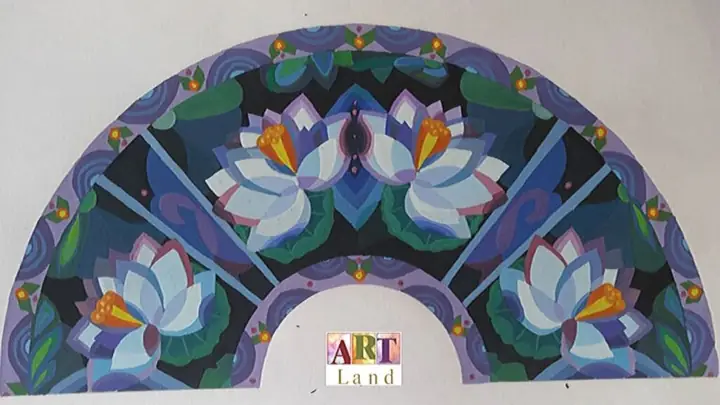
- Vẽ 12 cánh, mỗi cánh chứa một đường zigzag.
- Dùng Stroke dày 2pt, màu đen, nền trắng.
Bạn có thể thực hiện các bài tập này trên giấy hoặc trong phần mềm ưa thích, sau đó so sánh kết quả để rút kinh nghiệm.
9. Các Lỗi Thường Gặp Khi Vẽ Hình Rẻ Quạt Và Cách Khắc Phục
| Lỗi | Nguyên nhân | Cách khắc phục |
|---|---|---|
| Cánh không đều | Đánh dấu góc không chính xác hoặc sao chép không đúng góc quay. | Kiểm tra lại góc bằng protractor hoặc dùng tính năng “Rotate” trong phần mềm với giá trị chính xác. |
| Đường viền không tròn | Vòng tròn không đồng tâm hoặc compas bị lỏng. | Đảm bảo compas cố định, hoặc dùng công cụ “Ellipse” trong phần mềm với “Constrain Proportions”. |
| Khoảng cách cánh quá chênh lệch | Không dùng cùng bán kính cho tất cả cánh. | Đánh dấu bán kính bằng compas, hoặc sử dụng “Guide” trong phần mềm. |
| Màu sắc không đồng nhất | Thiết lập màu không thống nhất cho các cánh. | Tạo Swatch (bảng màu) chung, áp dụng cho toàn bộ cánh. |
| Cánh bị chồng lên nhau | Khi xoay cánh, góc quay sai hoặc không có khoảng cách. | Kiểm tra “Number of copies” và “Angle” trong hộp Transform. |
10. Tổng Kết Và Định Hướng Phát Triển
Việc nắm vững cách vẽ hình rẻ quạt không chỉ giúp bạn tạo ra các mẫu thiết kế đẹp mắt mà còn mở ra nhiều cơ hội sáng tạo trong các lĩnh vực: từ thiết kế đồ họa, kiến trúc, nội thất đến lập trình giao diện người dùng. Hãy thực hành thường xuyên, thử nghiệm các biến thể về số cánh, độ dày, màu sắc và các hiệu ứng đặc biệt để tìm ra phong cách riêng của mình.
Đề xuất tiếp theo
- Tự động hoá bằng script: Nếu bạn thường xuyên cần tạo hình rẻ quạt, hãy viết một script (Illustrator JavaScript, Inkscape Extension) để nhập số cánh, bán kính, màu và tự động xuất file.
- Kết hợp 3D: Dùng phần mềm Blender hoặc Cinema 4D để biến hình rẻ quạt 2D thành mô hình 3D, tạo ra các vật phẩm trang trí như đèn, quạt thực.
- Áp dụng AI: Sử dụng các công cụ AI (ví dụ: DALL·E, Midjourney) để tạo mẫu họa tiết rẻ quạt độc đáo, sau đó chỉnh sửa lại trong phần mềm vector.
Kết luận: Với những kiến thức và hướng dẫn chi tiết ở trên, bạn đã sẵn sàng để bắt tay vào vẽ hình rẻ quạt một cách chuyên nghiệp, nhanh chóng và sáng tạo. Hãy bắt đầu với một bản vẽ đơn giản, sau đó dần dần mở rộng và áp dụng trong các dự án thực tế. Chúc bạn thành công và luôn có những ý tưởng “quạt” đầy năng lượng!