
Có thể bạn quan tâm: Cách Vẽ Hình Ngôi Nhà: Hướng Dẫn Từng Bước Đầy Đủ Cho Người Mới Bắt Đầu
TÓM TẮT
- 1 I. Giới thiệu tổng quan về tam giác
- 2 II. Dụng cụ cần chuẩn bị
- 3 III. Các loại tam giác và đặc điểm riêng
- 4 IV. Cách vẽ tam giác bằng thước kẻ và compa
- 5 V. Vẽ tam giác bằng phần mềm đồ họa vector
- 6 VI. Kỹ thuật nâng cao: Vẽ tam giác trong không gian 3D
- 7 VII. Ứng dụng thực tiễn của tam giác trong các lĩnh vực
- 8 VIII. Những lỗi thường gặp khi vẽ tam giác và cách khắc phục
- 9 IX. Thực hành: Bài tập tự luyện
- 10 X. Kết luận
I. Giới thiệu tổng quan về tam giác
Tam giác là một trong những hình học căn bản và quan trọng nhất trong toán học và nghệ thuật. Từ những công trình kiến trúc cổ đại cho tới các thiết kế đồ họa hiện đại, tam giác luôn xuất hiện với vô vàn biến thể. Việc nắm vững cách vẽ tam giác không chỉ giúp bạn hiểu sâu hơn về hình học mà còn mở ra cánh cửa sáng tạo trong nhiều lĩnh vực như thiết kế, kiến trúc, mỹ thuật, và thậm chí là lập trình máy tính.
Trong bài viết này, chúng ta sẽ đi sâu vào cách vẽ hình tam giác bằng nhiều phương pháp khác nhau: từ việc dùng thước kẻ và compa truyền thống, đến việc sử dụng các phần mềm đồ họa như Adobe Illustrator, CorelDRAW, và thậm chí là các công cụ trực tuyến miễn phí. Ngoài ra, chúng ta cũng sẽ khám phá các loại tam giác (tam giác đều, tam giác cân, tam giác vuông, tam giác tùy ý) và cách xác định các góc, độ dài cạnh bằng công cụ đo lường.
Lưu ý: Để đạt được kết quả chính xác và đẹp mắt, bạn cần chuẩn bị đầy đủ dụng cụ và tuân thủ các bước thực hiện một cách cẩn thận. Hãy cùng bắt đầu hành trình khám phá cách vẽ hình tam giác chi tiết nhé!
II. Dụng cụ cần chuẩn bị
1. Dụng cụ truyền thống
- Thước kẻ (30 cm – 50 cm): Đảm bảo thước không bị cong để đo chính xác.
- Compas (cặp vòng): Dùng để vẽ các cung tròn và xác định độ dài bán kính khi cần.
- Bút chì (HB hoặc 2B): Bút chì mềm giúp vẽ nét mỏng, dễ chỉnh sửa.
- Gôm tẩy: Dùng để xóa các đường không cần thiết sau khi hoàn thành.
- Bảng vẽ hoặc giấy vẽ: Lựa chọn giấy dày, không thấm mực để tránh làm nhòe.
2. Dụng cụ kỹ thuật số
- Máy tính hoặc máy tính bảng: Cài đặt phần mềm đồ họa.
- Phần mềm Adobe Illustrator / CorelDRAW / Inkscape: Các công cụ vẽ vector mạnh mẽ.
- Bảng vẽ đồ họa (Graphic Tablet): Nếu bạn muốn vẽ bằng bút cảm ứng.
- Trình duyệt web: Để truy cập các công cụ vẽ trực tuyến như Canva, Sketchpad, hoặc GeoGebra.
III. Các loại tam giác và đặc điểm riêng
| Loại tam giác | Đặc điểm | Công thức liên quan |
|---|---|---|
| Tam giác đều | Ba cạnh bằng nhau, ba góc 60° | Cạnh = 2·R·sin(60°) |
| Tam giác cân | Hai cạnh bằng nhau, hai góc bằng nhau | Độ cao = √(c² – (b/2)²) |
| Tam giác vuông | Một góc 90°, Pythagore: a² + b² = c² | Độ dài cạnh góc vuông: a = c·sin(θ) |
| Tam giác tùy ý | Không có cạnh hay góc nào bằng nhau | Công thức Heron để tính diện tích |
Việc hiểu rõ đặc điểm của từng loại tam giác sẽ giúp bạn lựa chọn phương pháp vẽ phù hợp và nhanh chóng đạt được kết quả mong muốn.
IV. Cách vẽ tam giác bằng thước kẻ và compa
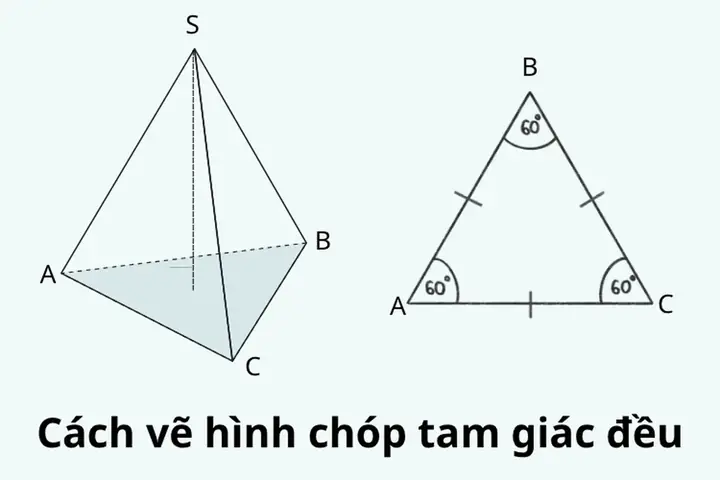
1. Vẽ tam giác đều
Bước 1: Xác định trung tâm và bán kính
– Đặt đầu kim của compa tại một điểm O trên giấy, mở vòng compa với bán kính R mong muốn (ví dụ: 5 cm).
Bước 2: Vẽ vòng tròn
– Vòng tròn sẽ là đường viền cho ba đỉnh của tam giác đều.
Bước 3: Xác định các đỉnh
– Đặt thước kẻ qua trung tâm O, tạo một đường thẳng bất kỳ cắt vòng tròn tại hai điểm A và B.
– Đánh dấu điểm C trên vòng tròn sao cho góc AOB = 120°. Để làm điều này, dùng compa: mở vòng compa bằng độ dài R, đặt đầu kim tại A, vẽ cung tròn qua vòng tròn để tìm điểm C.

Có thể bạn quan tâm: Cách Vẽ Hình Quả Trứng Đẹp Và Chuẩn: Hướng Dẫn Từ Cơ Bản Đến Nâng Cao
Bước 4: Kết nối các đỉnh
– Dùng thước kẻ nối A–B, B–C, C–A. Ba cạnh sẽ có độ dài bằng nhau, tạo thành tam giác đều hoàn chỉnh.
2. Vẽ tam giác cân
Bước 1: Vẽ đáy
– Dùng thước kẻ vẽ một đoạn thẳng AB có độ dài là đáy của tam giác cân.
Bước 2: Xác định trung điểm M của AB
– Dùng thước kẻ đo trung điểm hoặc dùng compa mở rộng từ A và B để tìm giao điểm.
Bước 3: Xác định chiều cao
– Đặt đầu kim compa tại M, mở vòng bằng độ dài mong muốn của chiều cao (h). Vẽ cung tròn lên phía trên AB, giao điểm với đường thẳng thẳng đứng qua M là điểm C.
Bước 4: Nối các đỉnh
– Nối C với A và C với B. Hai cạnh CA và CB sẽ bằng nhau, tạo thành tam giác cân.
3. Vẽ tam giác vuông
Phương pháp 1: Dùng thước kẻ và góc 90°
– Vẽ một đoạn thẳng AB (cạnh góc vuông).
– Từ A, dùng thước kẻ dựng một đường thẳng vuông góc với AB (có thể dùng thước đo góc hoặc compa để vẽ cung tròn).
– Đánh dấu điểm C trên đường thẳng vuông góc sao cho AC = độ dài mong muốn.
– Nối C với B, hoàn thành tam giác vuông.
Phương pháp 2: Dùng công thức Pythagore
– Nếu biết độ dài hai cạnh góc vuông a và b, tính cạnh huyền c = √(a² + b²).
– Vẽ a và b theo hướng vuông góc, sau đó đo c và vẽ đoạn thẳng nối hai đầu.
4. Vẽ tam giác tùy ý (ba đỉnh bất kỳ)
Bước 1: Xác định ba điểm A, B, C trên giấy (có thể dùng thước kẻ để đo khoảng cách mong muốn).
Bước 2: Nối A–B, B–C, C–A bằng thước kẻ.
Bước 3: Kiểm tra tính hợp lệ (điều kiện tam giác: tổng độ dài bất kỳ hai cạnh > cạnh còn lại). Nếu không thỏa, điều chỉnh lại vị trí các điểm.
V. Vẽ tam giác bằng phần mềm đồ họa vector

Có thể bạn quan tâm: Cách Vẽ Hình Nón Cụt: Hướng Dẫn Chi Tiết Từ Cơ Bản Đến Nâng Cao
1. Adobe Illustrator
Bước 1: Mở Illustrator → Tạo tài liệu mới (File > New).
Bước 2: Chọn công cụ Polygon (Hình đa giác) trên thanh công cụ.
Bước 3: Nhấp đúp vào canvas, trong hộp thoại “Polygon Options” nhập số góc = 3, bấm OK.
Bước 4: Kéo chuột để tạo tam giác đều; giữ Shift để duy trì tỉ lệ.
Bước 5: Để tạo tam giác cân hoặc tam giác vuông:
– Dùng công cụ “Line Segment” (đường thẳng) để vẽ đáy, sau đó dùng “Pen Tool” (bút vẽ) để vẽ các cạnh còn lại, hoặc
– Dùng “Transform” → “Rotate” để xoay các cạnh sao cho tạo góc 90°.
Bước 6: Thay đổi màu, độ dày nét, và thêm hiệu ứng (Stroke, Fill) tùy ý.
2. CorelDRAW
Bước 1: Mở CorelDRAW → “New Document”.
Bước 2: Chọn công cụ “Polygon” trên thanh công cụ.
Bước 3: Trong thanh thuộc tính, nhập số cạnh = 3.
Bước 4: Kéo chuột trên canvas để tạo tam giác.
Bước 5: Dùng “Shape Tool” (công cụ chỉnh hình) để kéo các đỉnh, biến đổi thành tam giác cân hoặc vuông.
3. Inkscape (miễn phí)
Bước 1: Mở Inkscape → Tạo tài liệu mới.
Bước 2: Chọn “Star/Polygon” → Trong thanh công cụ, nhập “Corners = 3”.
Bước 3: Kéo chuột để vẽ tam giác.
Bước 4: Để tùy chỉnh góc, vào “Object > Transform” → “Rotate” hoặc “Skew”.
4. Công cụ trực tuyến (Canva, Sketchpad)
- Canva: Chọn “Elements” → “Shapes” → “Triangle”. Kéo vào khung thiết kế, thay đổi kích thước bằng cách kéo các góc.
- Sketchpad: Sử dụng “Polygon Tool”, nhập số góc = 3, vẽ và tùy chỉnh màu sắc.
VI. Kỹ thuật nâng cao: Vẽ tam giác trong không gian 3D
Khi làm việc với mô hình 3D (ví dụ: Blender, AutoCAD), tam giác trở thành đơn vị cơ bản của lưới (mesh). Dưới đây là cách tạo tam giác trong môi trường 3D:
1. Blender
Bước 1: Mở Blender → Chọn “Add” → “Mesh” → “Plane”.
Bước 2: Vào “Edit Mode” (Tab).
Bước 3: Chọn ba đỉnh của mặt phẳng, nhấn X → “Delete Vertices”.
Bước 4: Dùng “Extrude” (E) để kéo các đỉnh thành tam giác mong muốn.
Bước 5: Sử dụng “Subdivision Surface” để làm mịn nếu cần.
2. AutoCAD
Có thể bạn quan tâm: Cách Vẽ Hình Ngọn Lửa Đầy Sáng Tạo Và Chi Tiết: Hướng Dẫn Từ Cơ Bản Đến Nâng Cao
Lệnh “POLYGON”:
– Gõ POLYGON, nhập số cạnh = 3, xác định tâm và bán kính, hoặc nhập độ dài cạnh.
– Dùng lệnh TRIM để cắt các cạnh không cần thiết, tạo tam giác tùy chỉnh.
VII. Ứng dụng thực tiễn của tam giác trong các lĩnh vực
1. Kiến trúc
- Mái nhà tam giác: Tối ưu hoá diện tích sử dụng, giảm chi phí vật liệu.
- Cầu treo: Sử dụng cấu trúc tam giác để tăng độ bền, giảm trọng lượng.
2. Thiết kế đồ họa
- Logo: Nhiều thương hiệu sử dụng hình tam giác để biểu thị sự ổn định, tiến bộ.
- Bố cục trang web: Tam giác giúp tạo điểm nhấn, dẫn mắt người dùng.
3. Toán học và giáo dục
- Giải đề bài hình học: Nắm vững cách vẽ tam giác là nền tảng cho các bài toán phức tạp hơn như đường cao, trung trực, và các định lý liên quan.
- Giáo cụ thực hành: Giáo viên thường dùng bìa cứng vẽ tam giác để giúp học sinh trực quan hoá khái niệm.
4. Lập trình máy tính
- Đồ họa máy tính: Mọi mô hình 3D được tạo thành từ các tam giác (mesh). Hiểu cách tạo tam giác giúp tối ưu hoá thuật toán rasterization.
- Game development: Engine như Unity hay Unreal sử dụng tam giác để render cảnh.
VIII. Những lỗi thường gặp khi vẽ tam giác và cách khắc phục
| Lỗi | Nguyên nhân | Cách khắc phục |
|---|---|---|
| Độ dài ba cạnh không bằng nhau (đối với tam giác đều) | Đo sai bán kính hoặc không giữ góc 120° | Dùng compa chính xác, kiểm tra lại góc bằng thước đo góc. |
| Góc không đúng 90° (tam giác vuông) | Dùng thước kẻ không vuông góc | Dùng thước vuông hoặc công cụ “Perpendicular” trong phần mềm. |
| Tam giác không kín (điểm không nối) | Quên nối một cạnh | Kiểm tra lại các đoạn đã vẽ, dùng “Select” để highlight các đoạn chưa nối. |
| Độ dày nét không đồng nhất | Thiết lập stroke không đồng nhất | Trong phần mềm, chọn “Uniform Stroke” hoặc điều chỉnh bằng “Stroke Panel”. |
IX. Thực hành: Bài tập tự luyện
- Bài tập 1: Vẽ một tam giác cân có đáy dài 8 cm và chiều cao 5 cm.
- Bài tập 2: Vẽ tam giác vuông có hai cạnh góc vuông lần lượt là 6 cm và 8 cm, tính độ dài cạnh huyền và vẽ nó.
- Bài tập 3: Sử dụng Illustrator, tạo một biểu tượng logo bao gồm ba tam giác đồng dạng, sắp xếp thành hình sao.
- Bài tập 4: Trong Blender, tạo một lưới (mesh) gồm 20 tam giác ngẫu nhiên, áp dụng vật liệu màu sắc khác nhau cho mỗi tam giác.
Hướng dẫn nhanh:
– Đối với Bài tập 1, dùng thước kẻ để vẽ đáy AB = 8 cm, xác định trung điểm M, dựng chiều cao MC = 5 cm, nối A‑C và B‑C.
– Đối với Bài tập 2, tính c = √(6² + 8²) = 10 cm, vẽ AB = 6 cm, AC = 8 cm, tạo góc vuông tại A.
– Đối với Bài tập 3, dùng công cụ Polygon → nhập 3 góc, tạo ba tam giác, sao chép, xoay 120°.
– Đối với Bài tập 4, trong “Edit Mode”, chọn “Add → Mesh → Plane”, sau đó “Subdivide” và “Triangulate”.
X. Kết luận
Việc vẽ hình tam giác không chỉ là một kỹ năng cơ bản trong học toán mà còn là nền tảng quan trọng cho các lĩnh vực sáng tạo và kỹ thuật. Từ các dụng cụ truyền thống như thước kẻ và compa, tới các phần mềm đồ họa hiện đại và công cụ 3D, mỗi phương pháp đều có ưu và nhược điểm riêng. Khi nắm vững các nguyên tắc cơ bản, bạn sẽ dễ dàng chuyển đổi giữa các công cụ và áp dụng chúng vào thực tiễn một cách linh hoạt.
Hãy thực hành thường xuyên, thử nghiệm các loại tam giác khác nhau, và khám phá cách chúng có thể biến đổi thiết kế của bạn thành những tác phẩm độc đáo. Đừng quên lưu lại các bản vẽ, so sánh kết quả và rút kinh nghiệm để ngày càng hoàn thiện hơn. Chúc bạn thành công trong hành trình chinh phục hình học và sáng tạo!