
TÓM TẮT
- 1 Mở Đầu
- 2 1. Kiến Thức Cơ Bản Về Hệ Tọa Độ
- 3 2. Chuẩn Bị Dụng Cụ Vẽ
- 4 3. Cách Vẽ Hệ Tọa Độ Đơn Giản Trong Giấy Kẻ
- 5 4. Vẽ Hệ Tọa Độ 3D Trên Giấy
- 6 5. Vẽ Hệ Tọa Độ Bằng Phần Mềm
- 7 6. Các Ứng Dụng Thực Tiễn Của Việc Vẽ Hình Tọa Độ
- 8 7. Những Sai Lầm Thường Gặp Khi Vẽ Hình Tọa Độ Và Cách Khắc Phục
- 9 8. Bài Tập Thực Hành
- 10 9. Tổng Kết
Mở Đầu
Vẽ hình tọa độ là một kỹ năng cơ bản nhưng vô cùng quan trọng trong nhiều lĩnh vực như toán học, vật lý, kỹ thuật, đồ họa máy tính và thậm chí cả trong việc lập kế hoạch thiết kế công trình. Khi bạn nắm vững cách vẽ hệ tọa độ, bạn sẽ có khả năng mô tả và phân tích các hiện tượng một cách trực quan, đồng thời tạo ra các bản vẽ kỹ thuật chính xác. Bài viết này sẽ cung cấp cho bạn một hướng dẫn chi tiết, từ những kiến thức nền tảng nhất cho tới các kỹ thuật nâng cao, giúp bạn tự tin vẽ mọi loại hình trong hệ tọa độ.
1. Kiến Thức Cơ Bản Về Hệ Tọa Độ
1.1. Định Nghĩa Hệ Tọa Độ
Hệ tọa độ (coordinate system) là một tập hợp các trục (axes) và điểm gốc (origin) dùng để xác định vị trí của các điểm trong không gian. Hai loại hệ tọa độ phổ biến nhất là:
- Hệ tọa độ Đề (Cartesian coordinate system): Gồm hai trục thẳng đứng và ngang (trong không gian 2D) hoặc ba trục (trong không gian 3D) cắt nhau tại một điểm gọi là gốc O (0,0) hoặc (0,0,0). Mỗi điểm được biểu diễn bằng một cặp (x, y) hoặc bộ ba (x, y, z).
- Hệ tọa độ Đề Polar (Polar coordinate system): Dùng một khoảng cách r và một góc θ để xác định vị trí một điểm so với gốc và trục dương của một trục góc.
1.2. Các Thành Phần Cơ Bản
| Thành phần | Mô tả | Ký hiệu |
|---|---|---|
| Gốc (Origin) | Điểm chung của các trục | O(0,0) |
| Trục X (Ox) | Trục ngang, thường biểu diễn giá trị dương sang bên phải | – |
| Trục Y (Oy) | Trục dọc, thường biểu diễn giá trị dương lên trên | – |
| Đơn vị (Unit) | Khoảng cách chuẩn trên mỗi trục | – |
| Lưới (Grid) | Các đường kẻ chia trục thành các khoảng đều | – |
1.3. Định Nghĩa Điểm Trong Hệ Tọa Độ
- Điểm trong 2D: (x, y) – trong đó x là tọa độ trên trục Ox, y là tọa độ trên trục Oy.
- Điểm trong 3D: (x, y, z) – z là tọa độ trên trục Oz (thường hướng ra khỏi mặt phẳng vẽ).
2. Chuẩn Bị Dụng Cụ Vẽ

Có thể bạn quan tâm: Cách Vẽ Hình Tết Ta: Hướng Dẫn Chi Tiết Từ Cơ Bản Đến Nâng Cao
2.1. Dụng Cụ Cơ Bản
| Dụng cụ | Mô tả | Lưu ý |
|---|---|---|
| Thước kẻ | Dùng để vẽ các đường thẳng chính xác | Chọn thước có độ dày phù hợp (0.5mm – 1mm) |
| Compas | Dùng để vẽ các vòng tròn, cung tròn | Đảm bảo đầu kim luôn sạch và không trượt |
| Bút chì | Độ cứng 2B – HB thích hợp | Tránh dùng bút quá mềm gây lem |
| Gôm | Để giữ giấy khi vẽ | Giúp giấy không bị nhăn |
| Giấy kẻ | Được in lưới sẵn | Lựa chọn lưới 5mm hoặc 1cm tùy nhu cầu |
2.2. Dụng Cụ Kỹ Thuật Số
Trong thời đại số, phần mềm vẽ kỹ thuật như AutoCAD, GeoGebra, Desmos, MATLAB hay Python (matplotlib) cung cấp môi trường vẽ tọa độ chính xác, dễ chỉnh sửa và lưu trữ.
3. Cách Vẽ Hệ Tọa Độ Đơn Giản Trong Giấy Kẻ
3.1. Bước 1: Xác Định Kích Thước Giấy và Lưới
- Chọn giấy kẻ A4 (210mm x 297mm) hoặc A3 nếu cần không gian lớn.
- Xác định khoảng cách lưới (5mm hoặc 1cm). Đánh dấu các điểm giao nhau của lưới làm vị trí tiềm năng cho các điểm quan trọng.
3.2. Bước 2: Vẽ Trục Ox và Oy
- Đánh dấu điểm gốc O ở trung tâm giấy (hoặc vị trí mong muốn).
- Dùng thước kẻ vẽ một đường thẳng ngang qua O, kéo dài đến biên giấy, đánh dấu mũi tên ở hai đầu – đây là trục Ox.
- Tương tự, vẽ một đường thẳng dọc qua O, kéo dài đến biên giấy, đánh dấu mũi tên – đây là trục Oy.
- Ghi nhãn “x” và “y” ở gần các mũi tên tương ứng.
3.3. Bước 3: Đánh Dấu Đơn Vị
- Đo khoảng cách giữa các vạch lưới (ví dụ 1cm) và gán làm 1 đơn vị.
- Từ O, đánh dấu các điểm (1,0), (2,0), … trên trục Ox và (0,1), (0,2), … trên trục Oy.
- Đánh dấu cả giá trị âm (–1,0), (–2,0) … và (0,–1), (0,–2) … phía bên trái và dưới O.
3.4. Bước 4: Vẽ Các Điểm và Hình

Có thể bạn quan tâm: Cách Vẽ Hình Tròn Trong Photoshop: Hướng Dẫn Chi Tiết Từ Cơ Bản Đến Nâng Cao
- Vẽ điểm A (3, 2): Đếm 3 đơn vị sang phải trên Ox, sau đó lên 2 đơn vị trên Oy, đánh dấu chấm và ghi nhãn A.
- Vẽ đoạn thẳng AB: Nối các điểm A và B bằng thước kẻ.
- Vẽ hình: Sử dụng compas để vẽ vòng tròn có tâm là một điểm đã xác định, hoặc vẽ các đa giác bằng cách nối các điểm theo thứ tự.
3.5. Bước 5: Kiểm Tra Độ Chính Xác
- Đo lại bằng thước, so sánh độ dài thực tế với giá trị tọa độ mong muốn.
- Kiểm tra góc (nếu vẽ hình tam giác, góc giữa các đoạn nên đúng 90°, 45°… tùy yêu cầu).
4. Vẽ Hệ Tọa Độ 3D Trên Giấy
4.1. Lựa Chọn Phương Pháp Chiếu
- Chiếu Đối Xứng (Isometric projection): Các trục Ox, Oy, Oz tạo góc 120° với nhau, giúp thể hiện độ sâu.
- Chiếu Đối Xứng 2:1 (Dimetric): Hai trục có góc 105°, một trục 75°.
- Chiếu Đối Xứng 3:1 (Trimetric): Các góc không đồng nhất, phù hợp khi cần độ chính xác cao.
4.2. Vẽ Các Trục
- Vẽ trục Ox sang góc 30° so với chiều ngang (bên phải).
- Vẽ trục Oy sang góc 150° (bên trái).
- Vẽ trục Oz thẳng đứng lên trên.
- Đánh dấu đơn vị trên mỗi trục tương tự như trong 2D, nhưng nhớ rằng độ dài trên giấy sẽ không tỉ lệ hoàn toàn do chiếu.
4.3. Vẽ Các Đối Tượng 3D
- Hình Hộp (Cuboid): Xác định các đỉnh bằng cách cộng các tọa độ (x, y, z) và nối chúng.
- Hình Lập Phương (Pyramid): Vẽ đáy (hình đa giác) trên mặt phẳng Ox-Oy, sau đó nối các đỉnh đáy tới đỉnh trên trục Oz.
- Đường Thẳng Không Đường Thẳng (Space diagonal): Nối các đỉnh đối diện trong không gian.
4.4. Thực Hành
Bài tập: Vẽ một hình hộp có đáy 4 đơn vị x 3 đơn vị, chiều cao 5 đơn vị. Xác định tọa độ các đỉnh và nối chúng.
5. Vẽ Hệ Tọa Độ Bằng Phần Mềm
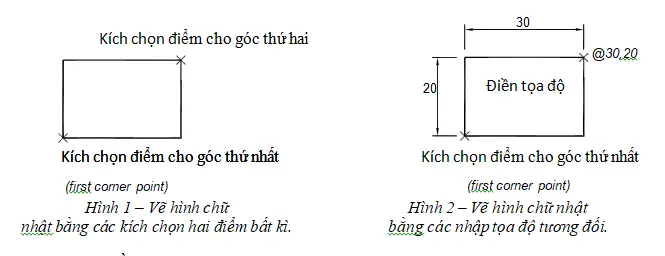
Có thể bạn quan tâm: Cách Vẽ Hình Trên World: Hướng Dẫn Chi Tiết Từ Cơ Bản Đến Nâng Cao
5.1. AutoCAD
- Mở bản vẽ mới → Chọn “Units” → Đặt đơn vị (mm, cm, inch).
- Tạo layer cho trục và các đối tượng.
- Vẽ trục: Dùng lệnh
LINEđể vẽ Ox và Oy, thêm mũi tên (DIMSTYLE→ “Arrowheads”). - Đánh dấu đơn vị: Dùng
ARRAYđể sao chép các dấu tick đều. - Vẽ các điểm: Dùng lệnh
POINThoặcCIRCLE(bán kính nhỏ) với tọa độ nhập trực tiếp. - Lưu và xuất: Định dạng DWG, PDF.
5.2. GeoGebra (Miễn phí, trực quan)
- Truy cập https://www.geogebra.org.
- Chọn “Graphing Calculator”.
- Tự động hiển thị trục Ox, Oy. Để thay đổi phạm vi, vào “Settings” → “Graphics”.
- Nhập điểm: gõ
(3,2)→ sẽ xuất hiện điểm A. - Vẽ đoạn thẳng: nhập
Segment(3,2),(5,4). - Dùng công cụ “Polygon” để tạo đa giác.
5.3. Python – Matplotlib
import matplotlib.pyplot as plt # Tạo hệ tọa độ
fig, ax = plt.subplots()
ax.axhline(0, color='black') # Trục Ox
ax.axvline(0, color='black') # Trục Oy # Đánh dấu đơn vị
ax.set_xticks(range(-10, 11))
ax.set_yticks(range(-10, 11))
ax.grid(True, which='both', linestyle='--', linewidth=0.5) # Vẽ các điểm
points = (3,2), (-4,5), (0,-3)
for (x,y) in points: ax.plot(x, y, 'ro') ax.text(x+0.2, y+0.2, f'({x},{y})') # Vẽ đoạn thẳng AB
ax.plot(3, -4, 2, 5, 'b-')
plt.show()
Kết quả sẽ cho bạn một hệ tọa độ 2D với các điểm và đoạn thẳng được vẽ chính xác.
6. Các Ứng Dụng Thực Tiễn Của Việc Vẽ Hình Tọa Độ
6.1. Toán Học
- Đồ thị hàm số: Vẽ y = f(x) để phân tích tính chất (điểm cực trị, tiệm cận…).
- Phân tích hình học: Xác định vị trí các điểm, đoạn thẳng, góc trong không gian.
- Phép biến đổi: Dịch chuyển, quay, co giãn các hình trong hệ tọa độ.
6.2. Vật Lý
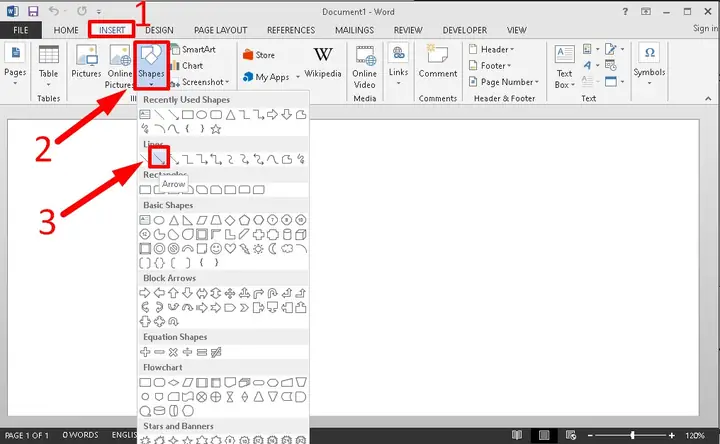
Có thể bạn quan tâm: Cách Vẽ Hình Trên Picsart: Hướng Dẫn Chi Tiết Từ Cơ Bản Đến Nâng Cao
- Đồ thị chuyển động: Vẽ vị trí – thời gian, vận tốc – thời gian.
- Phân tích vector: Thể hiện các lực, tốc độ, gia tốc trong hệ tọa độ.
6.3. Kỹ Thuật và Đồ Họa
- Bản vẽ kỹ thuật: Thiết kế chi tiết máy, cấu kiện, bản vẽ kiến trúc.
- Mô phỏng 3D: Tạo mô hình CAD cho sản phẩm, công trình.
- Đồ họa máy tính: Tạo các đối tượng 2D/3D trong game, phần mềm mô phỏng.
6.4. Kinh Doanh và Địa Lý
- Bản đồ: Đánh dấu tọa độ địa lý, vẽ các khu vực, tuyến đường.
- Phân tích dữ liệu: Biểu diễn dữ liệu thống kê trên biểu đồ scatter, line chart.
7. Những Sai Lầm Thường Gặp Khi Vẽ Hình Tọa Độ Và Cách Khắc Phục
| Sai lầm | Mô tả | Cách khắc phục |
|---|---|---|
| Đánh dấu đơn vị không đồng đều | Khoảng cách giữa các tick không bằng nhau | Dùng thước kẻ chính xác, kiểm tra bằng thước kéo |
| Nhầm trục X và Y | Ghi nhãn sai hoặc vẽ ngược chiều | Luôn ghi rõ “x” (nằm ngang) và “y” (nằm dọc) |
| Không ghi nhãn các điểm | Khi có nhiều điểm, khó nhận diện | Ghi nhãn (A, B, C…) và giá trị tọa độ |
| Quên đặt mũi tên | Khi in ấn, người xem không biết hướng trục | Đánh dấu mũi tên ở cả hai đầu trục |
| Sử dụng thước không đủ dài | Đo sai khi vẽ các đoạn dài | Chọn thước phù hợp với kích thước bản vẽ |
| Không cân nhắc tỷ lệ trong 3D | Độ sâu bị méo | Áp dụng chiếu isometric chuẩn (30°-30°-30°) |
| Bỏ qua lưới khi vẽ trên phần mềm | Độ chính xác giảm | Bật lưới (grid) và snap to grid |
8. Bài Tập Thực Hành
Bài 1: Vẽ Đồ Thị Hàm Số
Vẽ đồ thị của hàm số y = 2x - 3 trong khoảng -5 ≤ x ≤ 5. Xác định các điểm cắt trục.
Bài 2: Vẽ Đa Giác
Vẽ một đa giác đều có 6 cạnh (lục giác) với độ dài mỗi cạnh bằng 4 đơn vị, trung tâm nằm ở (0,0). Đánh dấu các đỉnh và nối chúng.

Bài 3: Vẽ Hình 3D
Vẽ một hình chóp tam giác có đáy là tam giác đều cạnh 3 đơn vị, chiều cao 5 đơn vị. Đặt đáy trên mặt phẳng Ox-Oy, đỉnh trên trục Oz.
Bài 4: Sử Dụng Python
Viết một script Python sử dụng matplotlib để vẽ một đường parabol y = x^2 - 4x + 3 và đánh dấu các nghiệm của nó.
Giải đáp ngắn gọn:
- Bài 1: Đồ thị là đường thẳng, cắt trục Oy tại (0, -3), cắt trục Ox tại (1.5, 0).
- Bài 2: Các đỉnh: (4,0), (2,3.46), (-2,3.46), (-4,0), (-2,-3.46), (2,-3.46).
- Bài 3: Đỉnh đáy: (0,0,0), (3,0,0), (1.5,2.598,0); đỉnh trên: (1.5,0.866,5). Nối các đỉnh.
- Bài 4: Đoạn code tương tự phần “Python – Matplotlib” ở mục 5.3, thay hàm
y = x2 - 4x + 3.
9. Tổng Kết
Việc vẽ hình tọa độ không chỉ là một kỹ năng cơ bản trong giáo dục mà còn là nền tảng cho nhiều ngành nghề chuyên môn. Từ việc vẽ một đoạn thẳng đơn giản trên giấy cho tới việc mô hình hoá phức tạp trong phần mềm CAD hay lập trình đồ họa, mọi bước đều dựa trên những nguyên tắc chung: định nghĩa hệ tọa độ, đánh dấu đơn vị chính xác, vẽ các đối tượng theo tọa độ và kiểm tra độ chính xác.
Bạn đã học:
- Cách thiết lập và vẽ hệ tọa độ 2D và 3D trên giấy.
- Các công cụ và phần mềm hỗ trợ vẽ nhanh, chuẩn.
- Những lỗi phổ biến và cách tránh chúng.
- Ứng dụng thực tiễn trong toán học, vật lý, kỹ thuật và kinh doanh.
- Bài tập thực hành để củng cố kiến thức.
Hãy thực hành thường xuyên, bắt đầu từ những hình đơn giản, sau đó dần dần nâng cao độ phức tạp. Khi đã thành thạo, bạn sẽ cảm nhận được sức mạnh của hệ tọa độ trong việc truyền tải thông tin một cách rõ ràng, chính xác, và trực quan. Chúc bạn thành công trong mọi dự án vẽ hình tọa độ!