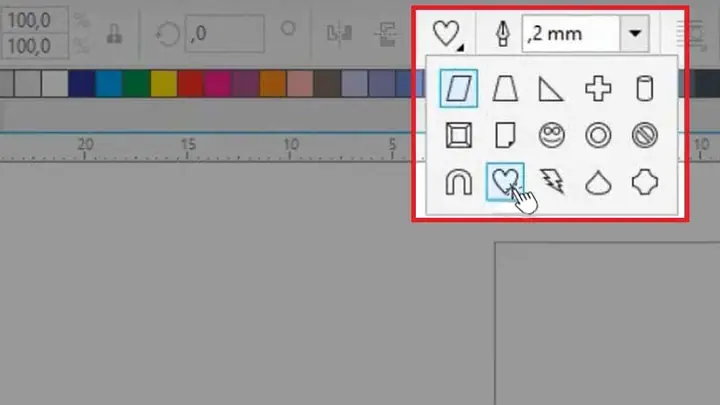
CorelDRAW là một trong những phần mềm đồ họa vector mạnh mẽ và phổ biến nhất hiện nay, được sử dụng rộng rãi trong thiết kế logo, bao bì, poster, quảng cáo, và cả trong lĩnh vực thiết kế công nghiệp. Khác với các phần mềm raster (như Photoshop) mà làm việc dựa trên điểm ảnh, CorelDRAW sử dụng đồ họa vector – các đối tượng được mô tả bằng công thức toán học, giúp hình ảnh luôn sắc nét dù phóng to hay thu nhỏ.
Đối với người mới bắt đầu, việc vẽ hình trên CorelDRAW có thể gây ra một số bỡ ngỡ: làm sao tạo ra các hình cơ bản, chỉnh sửa đường viền, tô màu, hay sử dụng các công cụ nâng cao như Blend, PowerClip… Bài viết này sẽ cung cấp cho bạn một quy trình chi tiết, từ những thao tác cơ bản nhất tới những kỹ thuật nâng cao, giúp bạn tự tin tạo ra những bản vẽ chuyên nghiệp trong CorelDRAW.
Lưu ý: Bài viết được viết dựa trên CorelDRAW Graphics Suite 2026, tuy nhiên các bước cơ bản vẫn áp dụng cho các phiên bản trước (X5, X6, X7, X8, X9, X10).
Cách sử dụng: Chọn công cụ → kéo thả trên canvas → giữ Ctrl để tạo hình vuông hoặc vòng tròn hoàn hảo.
Chỉnh sửa: Dùng Shape Tool để kéo các node (điểm) và handles (tay cầm) để thay đổi hình dạng.
3.2. Công cụ Freehand Tool (F5)
Vẽ tự do bằng chuột hoặc bút vẽ (tablet).
Thiết lập smoothing trong Tool Options để làm mượt đường vẽ.
3.3. Công cụ Bezier Tool (Shift+F6)
Vẽ các đường cong chính xác bằng cách đặt các điểm neo (anchor points).
Giữ Ctrl khi kéo để tạo smooth curve (đường cong mượt).
3.4. Công cụ Pen Tool (F6)
Tương tự Bezier nhưng cho phép tạo straight lines và curves nhanh hơn.
Dùng Alt để chuyển đổi giữa corner point và smooth point.
3.5. Công cụ Smart Fill (W)
Tự động tạo các vùng màu dựa trên đường viền đóng kín.
Thường dùng để tô màu nhanh cho các hình phức tạp.
3.6. Công cụ PowerClip
Nhúng một đối tượng (hoặc nhóm đối tượng) vào trong một khung (shape).
Thực hiện: Chọn đối tượng → Object > PowerClip > Inside, sau đó click vào shape muốn “cắt”.
4. Quy trình vẽ một hình cơ bản – Ví dụ: Vẽ logo hình tròn với chữ “Corel”
4.1. Bước 1: Vẽ vòng tròn nền
Chọn Ellipse Tool (F7).
Nhấn Ctrl + kéo để tạo vòng tròn hoàn hảo.
Đặt kích thước (ví dụ: 150 mm x 150 mm) trong Property Bar.
Đặt Fill Color là CMYK 100, 0, 0, 0 (đỏ tươi), Outline = None.
4.2. Bước 2: Thêm chữ “Corel”
Chọn Text Tool (F8), click vào trung tâm vòng tròn.
Gõ “Corel”.
Trong Property Bar, chọn font “Helvetica Bold”, kích thước 72 pt, center alignment.
Đổi màu chữ thành White (CMYK 0,0,0,0).
4.3. Bước 3: Căn chỉnh
Chọn Pick Tool (Space), kéo chọn cả vòng tròn và chữ.
Vào Align and Distribute (Window > Dockers > Align and Distribute).
Chọn Center Horizontally và Center Vertically để căn giữa hoàn hảo.
4.4. Bước 4: Thêm hiệu ứng bóng đổ (Drop Shadow)
Với đối tượng đã chọn, vào Effects > Drop Shadow.
Thiết lập: Offset X = 5 mm, Offset Y = 5 mm, Blur = 8 mm, Opacity = 50%, màu Black.
Nhấn Apply.
4.5. Bước 5: Lưu file
File > Save As → chọn định dạng .cdr (định dạng gốc CorelDRAW) để có thể chỉnh sửa sau.
Để xuất ra PNG hoặc PDF, dùng File > Export, chọn định dạng mong muốn, thiết lập độ phân giải (300 dpi cho PNG).
Mẹo: Khi vẽ logo, luôn làm việc trên layers (lớp) riêng biệt: một lớp cho nền, một lớp cho chữ, một lớp cho hiệu ứng. Điều này giúp chỉnh sửa dễ dàng hơn.
Blend cho phép tạo chuyển đổi mượt mà giữa hai hoặc nhiều đối tượng.
Ví dụ: Tạo gradient từ hình tròn sang hình vuông.
Vẽ một circle và một square.
Chọn cả hai → Object > Blend.
Trong Blend Options, đặt Number of Steps (số bước chuyển) hoặc Spacing (khoảng cách).
Nhấn Apply để xem kết quả.
5.2. Dùng Contour để tạo viền dày
Chọn đối tượng → Object > Contour.
Trong Contour Docker, nhập Offset (độ dày viền) và Inset/Outset.
Đánh dấu Apply to Fill nếu muốn màu nền cũng được contour.
5.3. Mesh Fill – tô màu gradient phức tạp
Chọn Object > Convert to Mesh Fill.
Trong Mesh Fill Docker, tạo rows và columns để chia lưới.
Chọn từng node và thay đổi màu để tạo hiệu ứng chuyển màu đa chiều (ví dụ: tạo bóng đổ 3D cho một hình trụ).
5.4. PowerClip Inside/Outside
Inside: Nhúng hình ảnh hoặc văn bản vào trong một khung.
Outside: Đảo ngược, tạo vùng “cắt ra” từ hình.
Thực hiện: Object > PowerClip > Inside → click vào shape → để chỉnh sửa, chọn Edit PowerClip.
5.5. Interactive Fill Tool
Công cụ này cho phép tô màu tự động dựa trên “đường viền đóng”. Thích hợp cho việc tô màu nhanh các bản phác thảo tay.
Chọn Interactive Fill Tool (I) → click vào vùng muốn tô → chọn màu.
Nếu vùng không được tô đầy, kiểm tra gap (khoảng trống) trong đường viền và sử dụng Repair (Object > Repair > Close Gaps).
6. Quản lý màu sắc và thư viện màu
6.1. Sử dụng Color Palettes
Mở Color Docker (Window > Color Palettes > Color Palettes).
Chọn CMYK, RGB, hoặc Spot Colors (Pantone).
Đối với in ấn, nên dùng Spot Colors để đảm bảo màu sắc chính xác.
6.2. Tạo Custom Palette
Mở Color Docker, nhấp vào New Palette.
Kéo màu từ Color Mixer hoặc nhập giá trị CMYK/RGB trực tiếp.
Lưu palette để tái sử dụng trong các dự án khác.
6.3. Gamut Check
Kiểm tra xem màu đã chọn có nằm trong phạm vi màu in được hay không (Tools > Color Management > Gamut Check).
Màu ngoài gamut sẽ hiển thị màu magenta, cần chuyển sang màu trong gamut.
7. Tối ưu file và chuẩn bị xuất bản
7.1. Rút gọn các unused objects
Edit > Delete Unused Objects để xóa các đối tượng không còn trong tài liệu.
7.2. Convert text to curves (đường viền)
Khi xuất file cho in, chuyển text thành curves (Ctrl+Q) để tránh lỗi font.
7.3. Kiểm tra overprint và knockout
Object > Overprint Preview để xem trước cách in.
Đảm bảo không có knockout không mong muốn (đối tượng không in đè lên nhau).
7.4. Export định dạng chuẩn
Định dạng
Mục đích
Cài đặt quan trọng
PDF/X‑1a
In offset
Embed fonts, CMYK, high resolution
EPS
In offset, phần mềm khác
Convert text to curves
SVG
Web, responsive
Keep vector, compress
PNG
Web, preview
300 dpi, transparent background
JPG
Web, email
72 dpi, quality 80‑90%
8. Những lỗi thường gặp và cách khắc phục
Lỗi
Nguyên nhân
Cách khắc phục
Đối tượng bị bleed khi in
Không có vùng cắt (bleed)
Thêm margin 3‑5 mm vào file, sử dụng File > Document Settings > Bleed.
Màu không đúng khi in
Sử dụng RGB thay vì CMYK
Chuyển sang CMYK trong Document Settings.
Văn bản bị biến dạng
Font không được nhúng
Chuyển text to curves trước khi xuất PDF.
Đường viền không hiển thị
Outline được tắt
Kiểm tra Outline Pen trong Property Bar và bật lại.
File nặng, chậm
Quá nhiều nodes
Dùng Object > Simplify để giảm số node, hoặc merge các shape.
9. Các nguồn học và cộng đồng hỗ trợ
CorelDRAW Official Blog – Cập nhật tutorial mới nhất.
YouTube Channels:
CorelDRAW Tips & Tricks
Design Guru (có playlist “CorelDRAW for Beginners”).
Forums:
CorelDRAW Community (forums.coreldraw.com) – hỏi đáp, chia sẻ file.
Reddit r/CorelDRAW – cộng đồng quốc tế, nhiều case study.
Sách tham khảo:
“CorelDRAW X8 – The Official Guide” (tác giả: Corel).
“Vector Illustration with CorelDRAW” – tập trung vào kỹ thuật vẽ vector.
10. Tổng kết
Việc vẽ hình trên CorelDRAW không chỉ đòi hỏi kỹ năng sử dụng công cụ mà còn cần hiểu rõ quy trình làm việc, quản lý màu sắc, và chuẩn bị file xuất bản sao cho phù hợp với mục tiêu cuối cùng (in ấn, web, hay trình chiếu). Từ những bước cơ bản như tạo hình vuông, vòng tròn, đến các kỹ thuật nâng cao như Blend, Mesh Fill, PowerClip, CorelDRAW cung cấp một bộ công cụ đa dạng giúp bạn hiện thực hoá mọi ý tưởng thiết kế.
Hãy thực hành thường xuyên, tạo ra các dự án thực tế và không ngừng khám phá các tính năng mới. Khi đã nắm vững quy trình từ cách vẽ hình trên Corel đến tối ưu file, bạn sẽ tự tin tạo ra những sản phẩm đồ họa chuyên nghiệp, đáp ứng mọi yêu cầu của khách hàng và thị trường.