
TÓM TẮT
- 1 1. Giới thiệu tổng quan về Picsart
- 2 2. Cài đặt và chuẩn bị môi trường làm việc
- 3 3. Giao diện vẽ và các công cụ cơ bản
- 4 4. Vẽ các hình dạng đơn giản
- 5 5. Quản lý layer – Tổ chức dự án một cách hiệu quả
- 6 6. Áp dụng màu sắc, gradient và texture
- 7 7. Kỹ thuật vẽ tự do (Freehand) và brush tùy chỉnh
- 8 8. Thêm hiệu ứng đặc biệt: Shadow, Glow, Outline
- 9 9. Lưu và xuất bản tác phẩm
- 10 10. Mẹo và lưu ý khi vẽ trên Picsart
- 11 11. Kết luận
1. Giới thiệu tổng quan về Picsart
Picsart là một trong những ứng dụng chỉnh sửa ảnh và thiết kế đồ họa đa nền tảng phổ biến nhất hiện nay. Với hơn 150 triệu người dùng trên toàn thế giới, Picsart không chỉ cho phép bạn chỉnh sửa ảnh, thêm bộ lọc, chèn văn bản mà còn hỗ trợ vẽ hình, tạo ảnh collage, thiết kế logo và thậm chí là tạo các nội dung động (GIF, video ngắn). Đặc biệt, tính năng vẽ hình (Draw) của Picsart rất mạnh mẽ, cho phép người dùng tạo ra những bức tranh số, minh hoạ, hoặc chỉ đơn giản là vẽ các hình dạng cơ bản để làm nền cho các thiết kế khác.
Bài viết này sẽ hướng dẫn chi tiết cách vẽ hình trên Picsart từ các thao tác cơ bản cho người mới bắt đầu, đến những kỹ thuật nâng cao giúp bạn tạo ra những tác phẩm nghệ thuật số chuyên nghiệp. Chúng ta sẽ đi qua các bước sau:
- Cài đặt và chuẩn bị môi trường làm việc.
- Khám phá giao diện vẽ và các công cụ cơ bản.
- Vẽ các hình dạng đơn giản (đường thẳng, hình tròn, hình chữ nhật, đa giác).
- Sử dụng layer (lớp) để quản lý các yếu tố vẽ.
- Áp dụng màu sắc, gradient, và texture.
- Kỹ thuật vẽ tự do (freehand) và sử dụng bút vẽ (brush) tùy chỉnh.
- Thêm hiệu ứng đặc biệt (shadow, glow, outline).
- Lưu và xuất bản tác phẩm.
- Một số mẹo và lưu ý khi vẽ trên Picsart.
Hy vọng sau khi đọc xong, bạn sẽ nắm vững cách vẽ hình trên Picsart và tự tin tạo ra những thiết kế ấn tượng.
2. Cài đặt và chuẩn bị môi trường làm việc
2.1. Tải và cài đặt Picsart
- Đối với Android: Truy cập Google Play Store, tìm “Picsart Photo & Video Editor” và nhấn “Install”.
- Đối với iOS: Truy cập App Store, tìm “Picsart” và cài đặt.
- Phiên bản Desktop/Web: Truy cập https://picsart.com và đăng ký tài khoản để sử dụng phiên bản web.
2.2. Đăng ký tài khoản
Bạn có thể đăng nhập bằng tài khoản Google, Facebook hoặc tạo tài khoản mới bằng email. Đăng ký tài khoản sẽ giúp bạn lưu trữ dự án trên cloud, đồng bộ giữa các thiết bị và truy cập các tính năng premium (nếu cần).
2.3. Cập nhật phiên bản mới nhất

Có thể bạn quan tâm: Cách Vẽ Hình Trên Máy: Hướng Dẫn Chi Tiết Từ Cơ Bản Đến Nâng Cao
Picsart thường xuyên cập nhật tính năng mới và cải thiện hiệu năng. Đảm bảo bạn luôn sử dụng phiên bản mới nhất để tránh lỗi và có được các công cụ vẽ mới nhất.
2.4. Tạo một dự án mới
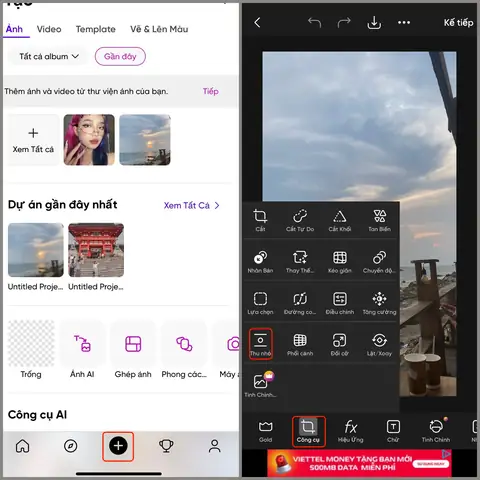
- Mở ứng dụng, nhấn vào biểu tượng “+” (Create).
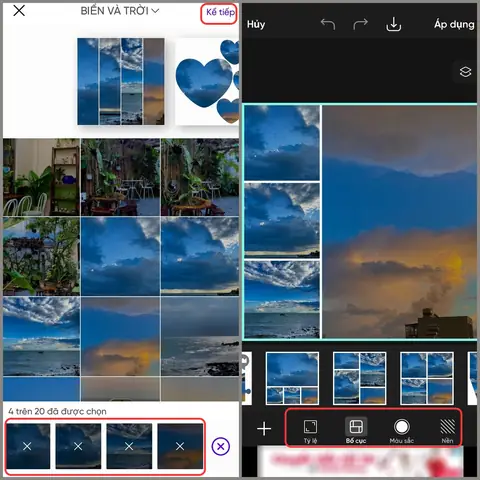
- Chọn “Edit” để tạo một canvas trống hoặc “Collage” nếu muốn kết hợp nhiều ảnh.
- Đặt kích thước canvas (ví dụ: 1080×1080 px cho Instagram, 1920×1080 px cho YouTube thumbnail) và nhấn “Create”.
3. Giao diện vẽ và các công cụ cơ bản
Khi bạn vào màn hình chỉnh sửa, ở phía dưới sẽ là toolbar chứa các biểu tượng chính:
| Biểu tượng | Chức năng |
|---|---|
| Brush (Bút vẽ) | Chọn loại bút, độ dày, độ trong suốt. |
| Eraser (Cục tẩy) | Xóa phần đã vẽ. |
| Shape (Hình dạng) | Vẽ các hình cơ bản như đường thẳng, hình tròn, hình vuông, đa giác. |
| Text (Văn bản) | Thêm chữ. |
| Sticker (Sticker) | Thêm hình dán, biểu tượng. |
| Layer (Lớp) | Quản lý các layer. |
| Colors (Màu sắc) | Chọn màu, gradient, hoặc màu từ ảnh. |
| Adjust (Điều chỉnh) | Độ sáng, độ tương phản, v.v. |
3.1. Toolbar “Brush”
- Brush Types: Classic, Airbrush, Calligraphy, Marker, Watercolor, Oil Paint, và các brush tùy chỉnh.
- Size Slider: Điều chỉnh độ dày của nét vẽ.
- Opacity Slider: Độ trong suốt, từ 0% (transparent) tới 100% (opaque).
- Hardness: Độ cứng của đầu bút (soft → hard).
3.2. Toolbar “Shape”
- Chọn “Shape” → “Basic Shapes” để vẽ đường thẳng, hình tròn, hình elip, hình chữ nhật, hình vuông, đa giác.
- Khi chọn một hình, bạn có thể kéo để thay đổi kích thước, giữ Shift để giữ tỉ lệ (ví dụ: hình tròn hoàn hảo).
- Sau khi vẽ, bạn có thể đổi màu, đổi độ dày viền, hoặc đổi độ trong suốt.
3.3. Layer (Lớp)
Picsart cho phép tạo nhiều layer (lớp) để tách biệt các phần vẽ. Điều này giúp bạn:
- Sửa đổi một phần mà không ảnh hưởng đến phần còn lại.
- Thêm hiệu ứng cho từng layer riêng biệt.
- Sắp xếp thứ tự (đưa lên trên, đưa xuống dưới) để tạo độ sâu.
Để tạo layer mới: Nhấn vào biểu tượng “Layer” → “Add Layer”. Đặt tên cho layer để dễ quản lý.
4. Vẽ các hình dạng đơn giản

Có thể bạn quan tâm: Cách Vẽ Hình Trên Facebook: Hướng Dẫn Chi Tiết Từ A Đến Z
4.1. Vẽ đường thẳng
- Chọn Shape → Line.
- Kéo từ điểm A tới điểm B trên canvas.
- Đặt Thickness (độ dày) và Color (màu) trong thanh công cụ phía trên.
- Nếu muốn đường thẳng có mũi tên, bật tùy chọn Arrowheads trong menu.
4.2. Vẽ hình tròn và elip
- Chọn Shape → Circle/Ellipse.
- Kéo chuột (hoặc ngón tay) để tạo hình tròn/elip.
- Giữ Shift để giữ tỉ lệ tròn hoàn hảo.
- Thiết lập Fill Color (màu nền) và Stroke (đường viền). Bạn có thể bật/tắt viền tùy ý.
4.3. Vẽ hình chữ nhật và hình vuông
- Chọn Shape → Rectangle/Square.
- Kéo để tạo kích thước mong muốn.
- Giữ Shift để tạo hình vuông.
- Tùy chỉnh Corner Radius (bán kính góc) để có góc bo tròn.
4.4. Vẽ đa giác (Polygon)
- Chọn Shape → Polygon.
- Trong menu, đặt Number of Sides (số cạnh) – ví dụ 5 cho hình ngũ giác.
- Kéo để tạo kích thước.
- Bạn có thể xoay đa giác bằng cách dùng Rotate Handle.
4.5. Kỹ thuật “Snap to Grid” (điểm lưới)
Đối với các hình dạng cần độ chính xác, bật Grid trong Settings → Canvas. Khi bật, các hình sẽ “bám” vào lưới, giúp căn chỉnh dễ dàng.
5. Quản lý layer – Tổ chức dự án một cách hiệu quả
5.1. Tạo, sao chép, xóa layer
- Thêm Layer: Nhấn “+” trong bảng Layer.
- Sao chép Layer: Nhấn và giữ một layer, kéo lên biểu tượng sao chép.
- Xóa Layer: Nhấn “Trash” trên layer cần xóa.
5.2. Thứ tự layer
Có thể bạn quan tâm: Cách Vẽ Hình Trên Coreldraw: Hướng Dẫn Chi Tiết Từ Cơ Bản Đến Nâng Cao
- Drag & Drop: Kéo layer lên trên hoặc xuống dưới để thay đổi thứ tự hiển thị.
- Group Layers: Chọn nhiều layer → “Group” để gộp lại, giúp di chuyển đồng thời.
5.3. Opacity và Blend Mode
- Opacity: Điều chỉnh độ trong suốt của toàn bộ layer.
- Blend Mode: Các chế độ hòa trộn (Multiply, Screen, Overlay, Soft Light, v.v.) giúp tạo hiệu ứng ánh sáng và màu sắc độc đáo.
6. Áp dụng màu sắc, gradient và texture
6.1. Chọn màu cơ bản
- Nhấn vào biểu tượng Color trên thanh công cụ.
- Chọn Palette (bảng màu) hoặc Color Picker để lấy màu từ ảnh.
6.2. Gradient (Màu chuyển)
- Trong menu Color, chọn Gradient.
- Chọn kiểu gradient: Linear, Radial, Angular.
- Đặt Start Color và End Color, kéo để thay đổi hướng và độ dài.
6.3. Texture (Kết cấu)
- Picsart cung cấp các Overlay (lớp phủ) như giấy, vải, kim loại.
- Để áp dụng, tạo một layer mới → Add Photo → chọn texture → thay đổi Blend Mode và Opacity.
6.4. Màu gradient cho shape
- Khi vẽ một shape, sau khi tạo xong, vào Fill → Gradient và tùy chỉnh như trên.
7. Kỹ thuật vẽ tự do (Freehand) và brush tùy chỉnh
7.1. Vẽ tự do cơ bản
Có thể bạn quan tâm: Cách Vẽ Hình Trong Microsoft Word: Hướng Dẫn Chi Tiết Từng Bước Để Tạo Đồ Họa Chuyên Nghiệp
- Chọn Brush → Classic.
- Đặt độ dày và độ trong suốt phù hợp.
- Vẽ trên canvas bằng ngón tay (đối với di động) hoặc chuột/bảng vẽ (đối với desktop).
7.2. Tạo brush tùy chỉnh
- Vào Brush → Manage Brushes.
- Nhấn “+” để tạo brush mới.
- Tải hình ảnh (PNG) làm mẫu brush hoặc điều chỉnh các tham số (spacing, jitter, scatter).
- Lưu và sử dụng ngay.
7.3. Kỹ thuật “Stabilizer” (Ổn định)
Khi vẽ đường nét mượt, bật Stabilizer trong cài đặt brush để giảm rung tay, tạo đường nét mượt hơn.
7.4. Vẽ với Apple Pencil hoặc Stylus
- Nếu sử dụng iPad, bật Pressure Sensitivity để điều chỉnh độ dày nét dựa trên áp lực.
- Cài đặt này nằm trong Settings → Brush.
8. Thêm hiệu ứng đặc biệt: Shadow, Glow, Outline
8.1. Shadow (Bóng đổ)
- Chọn layer hoặc shape cần thêm bóng.
- Nhấn Effects → Shadow.
- Điều chỉnh Angle, Distance, Blur, Opacity, và Color.
- Áp dụng để tạo cảm giác sâu và chiều sâu.
8.2. Glow (Hiệu ứng phát sáng)
- Vào Effects → Glow.
- Chọn Outer Glow hoặc Inner Glow.
- Đặt Color, Size, Opacity.
- Thường dùng cho các biểu tượng hoặc chữ để nổi bật.
8.3. Outline (Viền)
- Khi vẽ shape, bật Stroke và chọn màu, độ dày.
- Đối với brush strokes, vào Layer → Layer Style → Stroke để thêm viền quanh toàn bộ layer.
8.4. Blur và Sharpen

- Blur: Để tạo độ mềm mại cho nền hoặc các yếu tố phụ.
- Sharpen: Tăng độ nét cho chi tiết.
9. Lưu và xuất bản tác phẩm
9.1. Định dạng lưu
- PNG: Độ phân giải cao, hỗ trợ trong suốt (transparent).
- JPG: Kích thước file nhỏ, phù hợp cho web.
- PSD: Nếu muốn giữ nguyên các layer để chỉnh sửa sau (có thể cần phiên bản premium).
9.2. Đặt tên file và thư mục
- Đặt tên có ý nghĩa (ví dụ:
logo_cafe_2024.png) để dễ quản lý. - Lưu vào thư mục Picsart hoặc Cloud để đồng bộ.
9.3. Chia sẻ trực tiếp
- Picsart có tích hợp Share để đăng lên Instagram, Facebook, TikTok ngay sau khi lưu.
- Bạn cũng có thể tạo Link để chia sẻ với đồng nghiệp.
10. Mẹo và lưu ý khi vẽ trên Picsart
- Sử dụng phím tắt (shortcut): Trên desktop, phím
Bmở Brush,Emở Eraser,Lmở Layer. - Sao lưu thường xuyên: Nhấn “Save” thường xuyên để tránh mất dữ liệu khi ứng dụng bị treo.
- Sử dụng “Undo/Redo”:
Ctrl + Z(Undo),Ctrl + Y(Redo) giúp nhanh chóng sửa lỗi. - Tận dụng “Reference Image”: Thêm một layer ảnh tham khảo, giảm opacity, vẽ trên layer mới phía trên.
- Giữ kích thước canvas hợp lý: Đối với in ấn, thiết lập DPI (300) và kích thước thực tế (mm hoặc inch).
- Kiểm tra bản quyền: Khi sử dụng sticker hoặc texture từ thư viện Picsart, chú ý tới điều kiện sử dụng (đặc biệt nếu bạn sử dụng cho mục đích thương mại).
- Thử nghiệm brush mới: Đừng ngại tải thêm các brush pack miễn phí từ cộng đồng Picsart để mở rộng phong cách vẽ.
- Kết hợp với các công cụ khác: Sau khi vẽ xong, bạn có thể xuất file sang Photoshop hoặc Illustrator để chỉnh sửa chi tiết hơn.
11. Kết luận
Với Picsart, việc vẽ hình không chỉ đơn thuần là tạo ra những đường nét cơ bản mà còn mở ra một thế giới sáng tạo không giới hạn nhờ vào các công cụ layer, brush tùy chỉnh, và hiệu ứng đặc biệt. Bằng cách nắm vững các bước từ cài đặt, lựa chọn công cụ, quản lý layer, đến áp dụng màu sắc và hiệu ứng, bạn có thể biến ý tưởng thành những tác phẩm nghệ thuật số chuyên nghiệp chỉ trong vài phút.
Hãy bắt đầu thực hành ngay hôm nay: mở Picsart, tạo một canvas mới, và áp dụng những kiến thức đã học để vẽ một logo, một biểu tượng, hoặc một bức tranh minh hoạ cho dự án của bạn. Đừng quên lưu lại các brush và layer mẫu để tái sử dụng trong các dự án tiếp theo. Chúc bạn sáng tạo vui vẻ và đạt được những thành công đáng tự hào trong hành trình thiết kế trên Picsart!