
TÓM TẮT
- 1 Mở Đầu
- 2 1. Tổng Quan Về Các Công Cụ Vẽ Hình Tròn Trong Photoshop
- 3 2. Sử Dụng Elliptical Marquee Tool Để Vẽ Hình Tròn
- 4 3. Sử Dụng Ellipse Shape Tool (Vector Shape)
- 5 4. Vẽ Hình Tròn Bằng Pen Tool
- 6 5. Vẽ Hình Tròn Bằng Brush Tool
- 7 6. Sử Dụng Custom Shape Tool
- 8 7. Kỹ Thuật Nâng Cao: Tạo Hiệu Ứng 3D và Đổ Bóng
- 9 8. Thực Hành: 5 Dự Án Mini Sử Dụng Hình Tròn
- 10 9. Mẹo Và Thủ Thuật Khi Vẽ Hình Tròn
- 11 10. Xuất File Hình Tròn Đúng Định Dạng
- 12 11. Khắc Phục Các Vấn Đề Thường Gặp
- 13 12. Tổng Kết
Mở Đầu
Trong thế giới thiết kế đồ họa, Photoshop luôn là một trong những công cụ mạnh mẽ và phổ biến nhất. Dù bạn là một người mới bắt đầu hay một chuyên gia thiết kế, việc nắm vững các kỹ thuật cơ bản như vẽ hình tròn là điều vô cùng cần thiết. Hình tròn không chỉ xuất hiện trong các logo, biểu tượng, hay các yếu tố trang trí mà còn là nền tảng cho nhiều kỹ thuật phức tạp hơn như tạo hiệu ứng 3D, vẽ biểu đồ, hay thiết kế giao diện người dùng (UI). Bài viết này sẽ cung cấp cho bạn một hướng dẫn chi tiết, từng bước một, về cách vẽ hình tròn trong Photoshop, từ các phương pháp cơ bản cho tới các kỹ thuật nâng cao, kèm theo các mẹo, thủ thuật và ví dụ thực tế để bạn có thể áp dụng ngay vào dự án của mình.
Lưu ý: Bài viết được viết bằng tiếng Việt và hướng tới độc giả có kiến thức cơ bản về Photoshop. Nếu bạn chưa cài đặt Photoshop, bạn có thể tải bản dùng thử miễn phí từ trang chủ của Adobe.
1. Tổng Quan Về Các Công Cụ Vẽ Hình Tròn Trong Photoshop
Trước khi đi vào chi tiết, chúng ta cần hiểu rõ các công cụ và tùy chọn có sẵn trong Photoshop để vẽ hình tròn. Photoshop cung cấp một số cách để tạo ra hình tròn:
| Công cụ | Mô tả | Khi nào dùng |
|---|---|---|
| Elliptical Marquee Tool | Công cụ lựa chọn hình elip, có thể giữ Shift để tạo hình tròn hoàn hảo. | Khi cần tạo vùng chọn tròn để cắt, tô màu hoặc áp dụng hiệu ứng. |
| Ellipse Shape Tool (Shape Tool) | Tạo shape vector dạng elip, giữ Shift để tạo hình tròn. | Khi muốn có hình tròn có thể chỉnh sửa không giới hạn (vector). |
| Pen Tool | Vẽ đường path tự do, có thể tạo hình tròn bằng cách đặt anchor points. | Khi cần tạo hình tròn không chuẩn hoặc kết hợp với các đường cong phức tạp. |
| Brush Tool + Shift+Alt Click | Dùng brush để vẽ vòng tròn tự do. | Khi muốn tạo nét vẽ tự do, không chuẩn. |
| Custom Shape Tool | Sử dụng các hình dạng đã lưu sẵn, trong đó có hình tròn. | Khi muốn nhanh chóng chèn hình tròn đã được định dạng sẵn. |
Trong phần tiếp theo, chúng ta sẽ đi sâu vào từng công cụ, cách sử dụng chi tiết và các tuỳ chỉnh quan trọng.
2. Sử Dụng Elliptical Marquee Tool Để Vẽ Hình Tròn
2.1. Cách Truy Cập
- Mở Photoshop và tạo một tài liệu mới (
File > New), kích thước tùy ý (ví dụ: 800×800 px). - Chọn Elliptical Marquee Tool bằng cách nhấn phím M hoặc chọn từ thanh công cụ (có biểu tượng hình elip).
2.2. Vẽ Hình Tròn Chuẩn

Có thể bạn quan tâm: Cách Vẽ Hình Trên World: Hướng Dẫn Chi Tiết Từ Cơ Bản Đến Nâng Cao
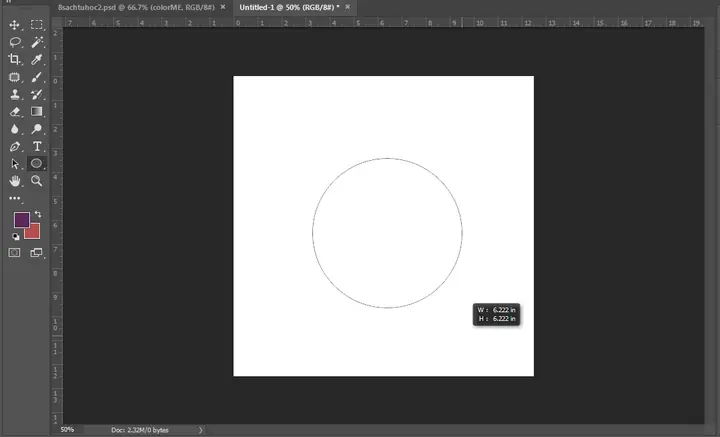
- Để tạo hình tròn hoàn hảo, giữ phím Shift trong khi kéo chuột.
- Đặt con trỏ ở vị trí bắt đầu (góc trái trên của hình tròn) và kéo ra kích thước mong muốn.
- Khi thả chuột, bạn sẽ có một vùng chọn hình tròn.
2.3. Tô Màu Hoặc Đổ Bóng
- Với vùng chọn còn hoạt động, chọn Paint Bucket Tool (phím G) và click vào bên trong để tô màu.
- Hoặc vào
Edit > Fillvà chọn màu hoặc gradient.
2.4. Tạo Đường Viền (Stroke)
- Với vùng chọn vẫn còn, vào
Edit > Stroke. - Thiết lập độ dày (Width), màu (Color) và vị trí (Inside, Center, Outside). Đối với hình tròn, thường chọn Inside để tránh làm biến dạng hình.
2.5. Hủy Vùng Chọn
- Nhấn
Ctrl + D(Windows) /Cmd + D(Mac) để bỏ chọn.
2.6. Ưu và Nhược Điểm
| Ưu điểm | Nhược điểm |
|---|---|
| Nhanh chóng, dễ dùng. | Không phải là vector, không mở rộng vô hạn. |
| Thích hợp cho các hình tròn tĩnh, không cần chỉnh sửa sau. | Khi thay đổi kích thước, chất lượng giảm nếu phóng to. |
3. Sử Dụng Ellipse Shape Tool (Vector Shape)
3.1. Khởi Tạo Shape
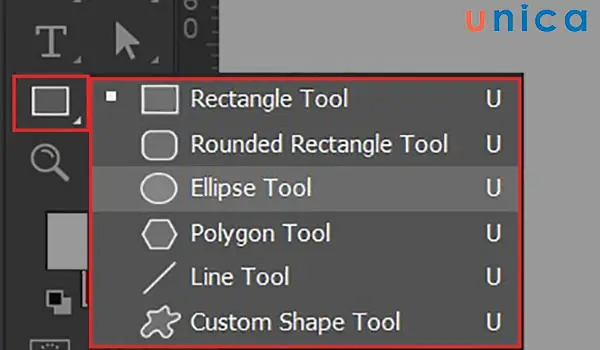
- Chọn Ellipse Shape Tool (
U→ giữ Shift và chọn Ellipse). - Đảm bảo thanh tùy chọn trên cùng đang ở chế độ Shape (không phải Path hoặc Pixels).
- Giữ Shift và kéo để tạo hình tròn.
3.2. Thuộc Tính Shape
- Fill: Màu nền của hình tròn.
- Stroke: Đường viền, có thể tùy chỉnh độ dày, kiểu dash, màu.
- Opacity: Độ trong suốt.
- Blend Mode: Chế độ hòa trộn.
3.3. Chỉnh Sửa Sau Khi Tạo
- Dùng Move Tool (
V) để di chuyển. - Dùng Properties Panel (
Window > Properties) để thay đổi kích thước, vị trí, bán kính. - Để thay đổi kích thước mà không mất tỷ lệ, giữ Shift khi kéo các góc.
3.4. Tối Ưu Hóa Đối Với UI/UX

Có thể bạn quan tâm: Cách Vẽ Hình Trên Picsart: Hướng Dẫn Chi Tiết Từ Cơ Bản Đến Nâng Cao
- Sử dụng Shape Layer giúp giảm tải tài nguyên, dễ quản lý.
- Khi xuất ra UI, có thể xuất dưới dạng SVG (File > Export > Export As > SVG).
3.5. Ưu và Nhược Điểm
| Ưu điểm | Nhược điểm |
|---|---|
| Vector, không mất chất lượng khi phóng to. | Không thể tạo hiệu ứng raster trực tiếp trên shape mà không rasterize. |
| Dễ dàng chỉnh sửa, di chuyển, thay đổi màu. | Một số filter chỉ áp dụng được trên layer raster. |
4. Vẽ Hình Tròn Bằng Pen Tool
4.1. Khi Nào Dùng Pen Tool
Pen Tool thường được dùng khi cần tạo đường cong tùy chỉnh hoặc hình tròn không chuẩn (ví dụ: hình tròn lệch, hay hình tròn có phần cắt).
4.2. Các Bước Cơ Bản
- Chọn Pen Tool (
P), đảm bảo chế độ Shape. - Nhấp một lần để tạo anchor point đầu tiên.
- Nhấn Alt (Option trên Mac) và kéo để tạo handle (điểm điều khiển), tạo một nửa vòng tròn.
- Tiếp tục tạo các anchor point và handle để hoàn thành vòng tròn.
4.3. Đặt Anchor Points Chính Xác
- Đối với vòng tròn chuẩn, bạn cần 4 anchor points ở mỗi góc của hình vuông bao quanh, mỗi anchor có 2 handle tạo nên 90 độ.
- Để dễ dàng, bạn có thể vẽ một vòng tròn bằng cách tạo một ellipse rồi chuyển đổi sang path (Layer > Convert to Smart Object > Layer > Rasterize > Convert to Path).
4.4. Chỉnh Sửa Path
- Dùng Direct Selection Tool (
A) để di chuyển anchor hoặc handle. - Khi path đã hoàn thiện, bạn có thể fill và stroke như shape.
4.5. Khi Nào Nên Tránh Pen Tool
Có thể bạn quan tâm: Cách Vẽ Hình Trên Máy: Hướng Dẫn Chi Tiết Từ Cơ Bản Đến Nâng Cao
- Nếu bạn chỉ cần một hình tròn đơn giản, Pen Tool sẽ tốn thời gian và khó chính xác hơn so với Ellipse Tool.
5. Vẽ Hình Tròn Bằng Brush Tool
5.1. Thiết Lập Brush
- Chọn Brush Tool (
B). - Vào Brush Settings (
Window > Brush Settings), bật Shape Dynamics. - Chọn Hardness 100% để có đường viền sắc nét.
- Đặt Size tùy ý (độ lớn của vòng tròn).
5.2. Tạo Vòng Tròn Hoàn Hảo
- Giữ Shift + Alt (Shift + Option trên Mac) và click một lần. Photoshop sẽ vẽ một vòng tròn có bán kính tùy thuộc vào kích thước brush.
- Đối với các vòng tròn có gradient hoặc texture, bạn có thể tạo một brush preset với các tùy chỉnh.
5.3. Ưu Nhược Điểm
| Ưu điểm | Nhược điểm |
|---|---|
| Tạo hiệu ứng vẽ tay, tự nhiên. | Không dễ chỉnh sửa sau khi vẽ (không vector). |
| Thích hợp cho các yếu tố đồ họa phong cách hand-drawn. | Độ chính xác phụ thuộc vào kỹ năng vẽ. |
6. Sử Dụng Custom Shape Tool
6.1. Chọn Hình Tròn Từ Thư Viện
- Chọn Custom Shape Tool (
U→ giữ Shift và chọn Custom Shape).
2 Shape picker trên thanh tùy chọn, nhấp vào biểu tượng Shape để mở thư viện. - Trong danh sách, chọn Basic Shapes → Oval (đây là hình elip, giữ Shift để chuyển thành tròn).
6.2. Tùy Chỉnh
- Thay đổi Fill, Stroke, Size.
- Khi kéo, giữ Shift để giữ tỷ lệ.
6.3. Khi Nào Dùng Custom Shape
- Khi bạn muốn lưu trữ các hình tròn đã thiết kế để tái sử dụng trong các dự án khác.
- Khi cần đồng nhất các yếu tố trong một bộ nhận diện thương hiệu.
7. Kỹ Thuật Nâng Cao: Tạo Hiệu Ứng 3D và Đổ Bóng
Có thể bạn quan tâm: Cách Vẽ Hình Trên Facebook: Hướng Dẫn Chi Tiết Từ A Đến Z
7.1. Tạo Hiệu Ứng 3D Với Shape Layer
- Sau khi tạo Ellipse Shape, nhấp chuột phải vào layer và chọn Convert to Smart Object.
- Vào
3D > New 3D Extrusion from Selected Layer. - Trong 3D panel, điều chỉnh Depth, Bevel, Lighting để tạo cảm giác tròn 3D.
- Tùy chỉnh Material để thay đổi màu, phản chiếu.
7.2. Đổ Bóng (Drop Shadow) và Inner Shadow
- Chọn Layer Style (
Layer > Layer Style > Drop Shadow). - Thiết lập Angle, Distance, Spread, Size, Opacity.
- Đối với Inner Shadow, giúp tạo cảm giác lõm vào trong.
7.3. Gradient Overlay
- Vào Layer Style > Gradient Overlay.
- Chọn Gradient Type: Linear, Radial (thường dùng Radial cho tròn).
- Điều chỉnh Angle, Scale, Opacity để tạo hiệu ứng ánh sáng mặt trời hoặc ánh sáng nội bộ.
8. Thực Hành: 5 Dự Án Mini Sử Dụng Hình Tròn
8.1. Logo Đơn Giản
- Vẽ một Ellipse Shape màu nền.
- Thêm Stroke màu trắng, độ dày 5px.
- Sử dụng Text Tool để đặt tên thương hiệu ở trung tâm.
8.2. Biểu Tượng Mạng Xã Hội
- Dùng Custom Shape (hình tròn) làm nền.
- Thêm Icon (ví dụ: hình máy ảnh) bằng Pen Tool hoặc Import.
- Áp dụng Gradient Overlay để tạo chiều sâu.
8.3. Đồ Thị Tròn (Pie Chart)
- Vẽ một Ellipse Shape.
- Dùng Pen Tool để cắt các sector (điểm anchor tại tâm và trên đường viền).
- Mỗi sector áp dụng màu sắc khác nhau và Drop Shadow nhẹ.
8.4. Nút Giao Diện (Button)
- Tạo Rounded Rectangle (độ cong 50% để gần giống tròn).
- Thêm Gradient Overlay và Inner Shadow.
- Đặt Text ở trung tâm, sử dụng Layer Styles để làm nổi bật.
8.5. Hình Tròn Đánh Dấu (Badge)
- Vẽ Ellipse Shape nền.
- Thêm Stroke dày màu vàng.
- Đặt Icon (ví dụ: sao) ở trên và Text phía dưới.
- Áp dụng Outer Glow để tạo cảm giác nổi bật.
9. Mẹo Và Thủ Thuật Khi Vẽ Hình Tròn
- Sử Dụng Grid và Snap: Bật
View > Show > GridvàView > Snap To > Gridđể căn chỉnh chính xác. - Shift + Ctrl (Shift + Cmd) + N: Tạo layer mới nhanh chóng, giảm thời gian thao tác.
- Kỹ Thuật Dùng Multiple Shapes: Khi cần hình tròn có viền đa lớp, tạo nhiều Ellipse Shape với các Stroke khác nhau và sắp xếp thứ tự layer.
- Sử Dụng Smart Objects: Khi áp dụng filter, chuyển shape thành Smart Object để có thể chỉnh sửa lại filter mà không mất chất lượng.
- Lưu Shape Vào Libraries: Để tái sử dụng, kéo shape vào Libraries (Window > Libraries), đặt tên rõ ràng.
- Keyboard Shortcuts:
Mcho Marquee,Ucho Shape,Pcho Pen,Bcho Brush – ghi nhớ để thao tác nhanh. - Sử Dụng Action: Ghi lại một Action để tự động tạo một hình tròn với các thuộc tính cố định (fill, stroke, shadow) – hữu ích cho các dự án lặp lại.
10. Xuất File Hình Tròn Đúng Định Dạng
| Định Dạng | Khi Nào Dùng | Lưu Ý |
|---|---|---|
| PNG | Khi cần nền trong suốt (transparent). | Đảm bảo Transparency được bật khi export. |
| JPG | Khi không cần trong suốt, muốn nén file. | Không phù hợp cho đồ họa cần độ sắc nét cao. |
| SVG | Khi cần vector, thích hợp cho web, UI. | Chỉ xuất từ Shape Layers hoặc Smart Objects. |
| Khi cần in ấn chất lượng cao. | Đặt Compression thấp để giữ độ phân giải. |
Cách export:
File > Export > Export As...- Chọn định dạng mong muốn, thiết lập Size, Scale, Background (Transparent nếu cần).
- Nhấn Export All.
11. Khắc Phục Các Vấn Đề Thường Gặp
| Vấn đề | Nguyên nhân | Giải pháp |
|---|---|---|
| Hình tròn bị biến dạng khi kéo | Không giữ Shift | Luôn giữ Shift khi kéo để giữ tỷ lệ 1:1. |
| Đường viền không đồng đều | Stroke được đặt ở Center | Đặt Stroke Inside hoặc Outside tùy mục đích. |
| Khi phóng to, hình tròn mờ | Dùng raster layer | Chuyển sang Shape Layer (vector) hoặc Smart Object. |
| Không thể chỉnh sửa màu sau khi áp dụng filter | Layer đã rasterize | Sử dụng Smart Filters hoặc tạo Adjustment Layer. |
| Độ dày stroke không đồng nhất trên các góc | Khi sử dụng Stroke trên raster | Chuyển sang Shape Layer và chỉnh Stroke trong thuộc tính shape. |
12. Tổng Kết
Việc vẽ hình tròn trong Photoshop không chỉ là một thao tác đơn giản mà còn mở ra vô vàn khả năng sáng tạo cho các dự án thiết kế. Từ việc sử dụng Elliptical Marquee Tool cho các nhu cầu nhanh gọn, tới Ellipse Shape Tool cho những thiết kế cần độ linh hoạt và khả năng mở rộng vô hạn, mỗi công cụ đều có ưu và nhược điểm riêng. Khi kết hợp với các kỹ thuật nâng cao như 3D extrusion, layer styles, và smart objects, bạn có thể tạo ra những hình tròn mang tính thẩm mỹ cao, phù hợp cho logo, UI, biểu đồ, hoặc bất kỳ yếu tố đồ họa nào.
Hãy thực hành các bước trong bài viết, áp dụng các mẹo và thủ thuật đã chia sẻ, và đừng ngại khám phá thêm các plugin hoặc tài nguyên bổ trợ để nâng cao hiệu quả công việc. Chỉ cần kiên nhẫn và luyện tập, bạn sẽ nhanh chóng trở thành một người dùng Photoshop thành thạo, có thể tạo ra những hình tròn đẹp mắt, chuyên nghiệp và đáp ứng mọi yêu cầu của khách hàng hoặc dự án cá nhân.
Chúc bạn thành công! Nếu có bất kỳ thắc mắc nào, hãy để lại bình luận bên dưới, mình sẽ hỗ trợ nhanh nhất có thể.