
TÓM TẮT
- 1 Lời mở đầu
- 2 1. Tổng quan về môi trường làm việc trong AutoCAD
- 3 2. Các bước chuẩn bị trước khi vẽ
- 4 3. Các lệnh vẽ hình cơ bản
- 5 4. Các công cụ chỉnh sửa quan trọng
- 6 5. Tạo và quản lý các annotation (chú giải)
- 7 6. Quản lý dữ liệu và làm việc nhóm
- 8 7. Kỹ thuật nâng cao
- 9 8. Kiểm tra, chuẩn bị bản vẽ để xuất bản
- 10 9. Các mẹo và thủ thuật tăng năng suất
- 11 10. Kết luận
Lời mở đầu
Computer-Aided Design (CAD) – hay còn gọi là thiết kế hỗ trợ máy tính – là một trong những công cụ không thể thiếu đối với các kỹ sư, kiến trúc sư, nhà thiết kế nội thất và bất kỳ ai làm việc trong lĩnh vực thiết kế đồ họa kỹ thuật. Việc nắm vững cách vẽ hình trong CAD không chỉ giúp tăng năng suất làm việc mà còn giảm thiểu sai sót, nâng cao độ chính xác và tạo ra những bản vẽ chuyên nghiệp, đáp ứng yêu cầu của các tiêu chuẩn quốc tế.
Bài viết này sẽ cung cấp cho bạn một hướng dẫn chi tiết, từ những kiến thức cơ bản nhất cho người mới bắt đầu, đến các kỹ thuật nâng cao dành cho những người đã có kinh nghiệm. Chúng ta sẽ tập trung vào phần mềm AutoCAD – một trong những phần mềm CAD phổ biến nhất hiện nay, nhưng các nguyên tắc và kỹ thuật cũng áp dụng được cho các phần mềm CAD khác như SolidWorks, CATIA, DraftSight, hoặc BricsCAD.
1. Tổng quan về môi trường làm việc trong AutoCAD
1.1. Giao diện người dùng (UI)
- Menu Bar: Chứa các menu chính như File, Edit, View, Draw, Dimension, Annotate, Manage, Tools, và Help.
- Ribbon: Thay thế cho các toolbar truyền thống, được chia thành các tab (Home, Insert, Annotate, etc.) và nhóm lệnh (Panels). Đây là nơi bạn sẽ tìm thấy hầu hết các công cụ vẽ và chỉnh sửa.
- Command Line: Dòng lệnh ở đáy màn hình, nơi bạn nhập lệnh và nhận phản hồi từ phần mềm. Đối với người mới, việc sử dụng command line sẽ giúp tiết kiệm thời gian.
- Drawing Area: Không gian làm việc chính, nơi các đối tượng được vẽ và hiển thị.
- Status Bar: Hiển thị các thông tin như Snap, Ortho, Polar, và các chế độ hiện tại.
- Tool Palettes & Properties Palette: Cho phép truy cập nhanh các công cụ và chỉnh sửa thuộc tính của đối tượng.
1.2. Đơn vị và hệ tọa độ
- Units: Đặt đơn vị (mm, cm, inch, foot…) trong lệnh
UNITS. Đảm bảo đồng nhất với yêu cầu dự án. - Coordinate System: Hệ tọa độ Cartesian (X, Y, Z). Các lệnh thường yêu cầu nhập tọa độ tuyệt đối (Absolute) hoặc tương đối (Relative). Ví dụ:
@10,0(đi 10 đơn vị sang phải so với vị trí hiện tại).
1.3. Các kiểu lệnh cơ bản
- Command Prompt: Nhập lệnh trực tiếp (ví dụ:
LINE,CIRCLE,RECTANGLE). - Shortcut Keys:
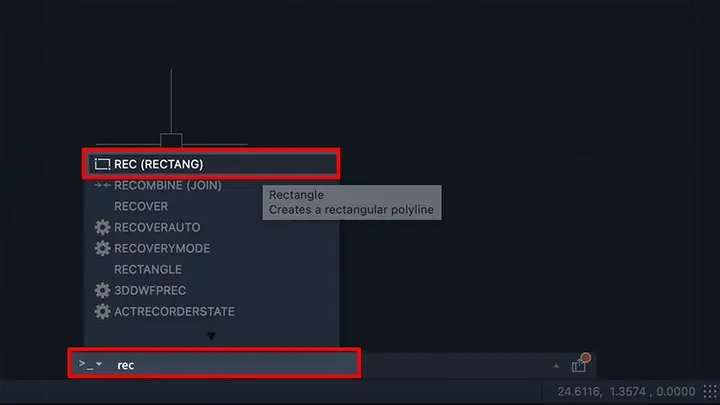
Lcho Line,Ccho Circle,RECcho Rectangle,PLcho Polyline,TRcho Trim,EXcho Extend. - Dynamic Input: Khi bật (F12), bạn sẽ thấy một hộp thoại nhập lệnh xuất hiện ngay gần con trỏ, giúp nhập tọa độ nhanh hơn.
2. Các bước chuẩn bị trước khi vẽ
2.1. Tạo một bản vẽ mới và thiết lập template
Có thể bạn quan tâm: Cách Vẽ Hình Trong C: Hướng Dẫn Chi Tiết Từ Cơ Bản Đến Nâng Cao
- Template (DWT): Sử dụng file template chuẩn (ví dụ:
acad.dwt) để có sẵn các layer, lệnh, và cài đặt chuẩn. Bạn có thể tạo template riêng cho từng loại dự án (kết cấu, kiến trúc, điện). - Lưu file: Khi bắt đầu, lưu file dưới định dạng
.dwg. Đặt tên file theo quy chuẩn (VD:ProjectName_Section_A1.dwg).
2.2. Thiết lập layer
Layers (lớp) giúp quản lý các đối tượng theo nhóm, dễ dàng bật/tắt, thay đổi màu sắc, kiểu đường nét:
| Layer Name | Màu | Kiểu nét | Mô tả |
|---|---|---|---|
| 0 | Bạc | Continuous | Layer mặc định, không nên dùng cho đối tượng quan trọng |
| 0-Text | Đỏ | Continuous | Ghi chú, chú giải |
| 0-Dim | Xanh | Continuous | Kích thước |
| 0-Structure | Vàng | Continuous | Các thành phần kết cấu |
| 0-Architecture | Xanh dương | Continuous | Các yếu tố kiến trúc |
- Cách tạo layer:
LA→ New → Đặt tên → Chọn màu → Kiểu nét → OK. - Set Current Layer:
LA→ Chọn layer → Set Current.
2.3. Thiết lập lưới (Grid) và Snap
- Grid:
F7để bật/tắt lưới. Đặt khoảng cách lưới phù hợp với tỷ lệ bản vẽ (GRIDcommand). - Snap:
F9để bật/tắt snap. Snap giúp con trỏ “bám” vào các điểm quan trọng (điểm cuối, trung điểm, giao điểm). - Ortho Mode:
F8để giới hạn di chuyển theo các trục vuông góc (X hoặc Y), hữu ích khi vẽ các đoạn thẳng chính xác.
3. Các lệnh vẽ hình cơ bản
3.1. Vẽ đường thẳng (Line)
- Cú pháp:
LINE→ Nhập tọa độ điểm bắt đầu → Nhập tọa độ điểm kết thúc → NhấnEnterhoặcEscđể kết thúc. - Mẹo: Sử dụng
@để nhập tọa độ tương đối, ví dụ@10,0di chuyển 10 đơn vị sang phải.
3.2. Vẽ vòng tròn (Circle)
- Cú pháp:
CIRCLE→ Chọn trung tâm → Nhập bán kính (R) hoặc diện tích (A), hoặc 2 điểm (2P). - Ví dụ:
CIRCLE→0,0→R→50→ Vẽ một vòng tròn bán kính 50 đơn vị.
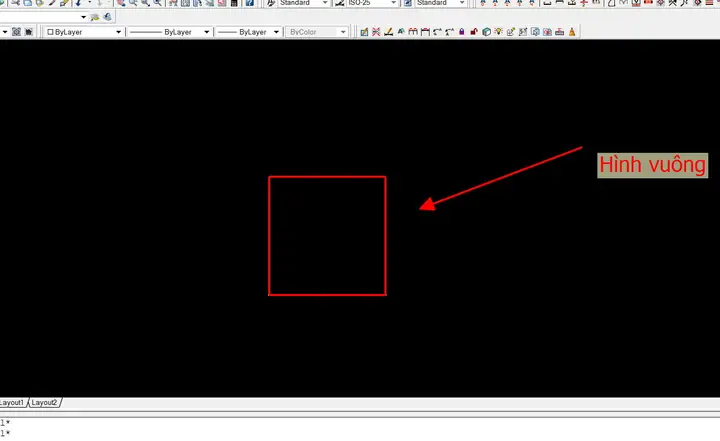
3.3. Vẽ hình chữ nhật (Rectangle)
- Cú pháp:
RECTANGLE→ Nhập góc thứ nhất → Nhập góc thứ hai. - Sử dụng Dynamic Input: Khi bật, hộp thoại sẽ hiển thị kích thước ngay tại vị trí con trỏ, giúp vẽ nhanh.
3.4. Vẽ đa giác (Polygon)
Có thể bạn quan tâm: Cách Vẽ Hình Tiến Sĩ: Hướng Dẫn Chi Tiết Từ Cơ Bản Đến Nâng Cao
- Cú pháp:
POLYGON→ Nhập số cạnh → Chọn chế độ “Inscribed” (được bao quanh) hoặc “Circumscribed” (được bao bọc) → Nhập bán kính hoặc một cạnh. - Lưu ý: Đối với đa giác regular, dùng
Cđể xác định bán kính.
3.5. Vẽ polyline (Polyline)
- Cú pháp:
PLINE→ Bắt đầu vẽ các đoạn thẳng hoặc cung tròn liên tiếp → NhấnEnterđể hoàn thành. - Tính năng: Cho phép tạo các đối tượng phức tạp, như hình dạng có góc bo tròn (
Fillet) hoặc góc nhọn (Chamfer).
3.6. Vẽ cung tròn (Arc)
- Cú pháp: Nhiều cách:
- 3 points:
ARC→ Nhập ba điểm (điểm bắt đầu, một điểm trên cung, điểm kết thúc). - Start, Center, End:
ARC→ Nhập điểm bắt đầu → Nhập trung tâm → Nhập điểm kết thúc. - Start, End, Angle:
ARC→ Nhập điểm bắt đầu → Nhập điểm kết thúc → Nhập góc (độ).
4. Các công cụ chỉnh sửa quan trọng
4.1. Trim và Extend
- Trim (
TR): Cắt bỏ phần thừa của các đối tượng dựa trên một hoặc nhiều đối tượng giới hạn. - Extend (
EX): Kéo dài một đối tượng cho tới khi chạm vào một đối tượng giới hạn.
Quy trình:
1. Gõ TR → Chọn các đối tượng giới hạn → Nhấn Enter.
2. Chọn các phần cần cắt → Nhấn Enter.
4.2. Offset (Dịch chuyển)
- Cú pháp:
OFFSET→ Nhập khoảng cách dịch → Chọn đối tượng gốc → Nhập phía dịch (bên trong hoặc bên ngoài). - Ứng dụng: Tạo các lớp vỏ, dải biên, hoặc các đường nét song song nhanh chóng.
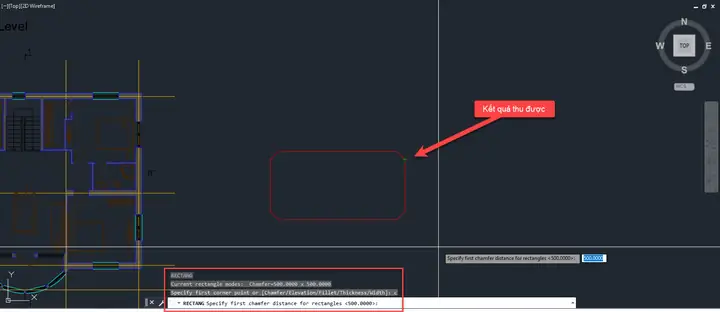
4.3. Fillet và Chamfer
- Fillet (
F): Tạo góc bo tròn giữa hai đoạn thẳng hoặc giữa một đoạn thẳng và một cung tròn. - Nhập bán kính bo tròn → Chọn hai đoạn cần bo.
- Chamfer (
CHA): Tạo góc cắt chéo (vuông góc) giữa hai đoạn. - Nhập độ dài cắt cho mỗi cạnh → Chọn hai đoạn.
4.4. Mirror (Phản chiếu)
- Cú pháp:
MIRROR→ Chọn đối tượng → Xác định hai điểm tạo đường phản chiếu → ChọnDelete source objects?(Yes/No). - Lưu ý: Khi vẽ các chi tiết đối xứng (cửa sổ, cột), sử dụng Mirror giúp giảm thiểu lỗi.
4.5. Array (Sao chép dạng lưới hoặc vòng tròn)
Có thể bạn quan tâm: Cách Vẽ Hình Tiên Siêu Giỏi: Bí Quyết Từ Cơ Bản Đến Nâng Cao
- Rectangular Array (
ARRAYRECT): Sao chép đối tượng thành một lưới. - Nhập số cột, số hàng, khoảng cách giữa các bản sao.
- Polar Array (
ARRAYPOLAR): Sao chép đối tượng theo vòng tròn. - Nhập số lần sao chép, góc tổng (thường là 360°).
4.6. Scale (Thay đổi tỷ lệ)
- Cú pháp:
SCALE→ Chọn đối tượng → Xác định điểm gốc → Nhập tỷ lệ (ví dụ:0.5để giảm kích thước một nửa,2để tăng gấp đôi).
5. Tạo và quản lý các annotation (chú giải)
5.1. Text (Văn bản)
- Single-line Text (
DT): Dùng cho các ghi chú ngắn. - Multiline Text (
MT): Dùng cho đoạn văn bản dài, có định dạng. - Cách thiết lập: Trước khi nhập, vào
Text Style(STYLE) để tạo kiểu chữ (Font, Height, Width factor, Oblique angle).
5.2. Dimensions (Kích thước)
- Linear Dimension (
DIMLINEAR): Đo khoảng cách thẳng. - Aligned Dimension (
DIMALIGNED): Đo khoảng cách dọc theo một đường chéo. - Radius/Diameter Dimension (
DIMRADIUS,DIMDIAMETER): Đo bán kính hoặc đường kính của vòng tròn, cung. - Angular Dimension (
DIMANGULAR): Đo góc giữa hai đoạn hoặc hai đường thẳng. - Radial Dimension (
DIMRADIAL): Đo khoảng cách từ tâm đến một điểm trên vòng tròn.
Thiết lập dimension style: DIMSTYLE → New → Đặt tên, chọn đơn vị, tỷ lệ, vị trí chữ số, v.v.
5.3. Hatches (Đánh dấu vùng)
- Cú pháp:
HATCH→ Chọn mẫu hatch (solid, pattern) → Chọn vùng cần hatch. - Sử dụng: Đánh dấu các khu vực như nền, vật liệu, khu vực cắt.
- Lưu ý: Đảm bảo vùng đóng kín, nếu không hatch sẽ không hiển thị.
6. Quản lý dữ liệu và làm việc nhóm
6.1. XBlocks (Block)
- Block: Tập hợp các đối tượng thành một thực thể duy nhất, giúp tái sử dụng.
- Tạo block:
BLOCK→ Đặt tên → Chọn base point (điểm gốc) → Chọn các đối tượng → OK. - Insert block:
INSERT→ Chọn block → Đặt vị trí → Nhập tỷ lệ và góc xoay.
6.2. Xref (External Reference)
Có thể bạn quan tâm: Cách Vẽ Hình Thần Tượng: Hướng Dẫn Chi Tiết Từ Cơ Bản Đến Nâng Cao
- Xref: Tham chiếu file DWG bên ngoài, cho phép làm việc đồng thời trên các phần của dự án.
- Cách sử dụng:
XATTACH→ Chọn file DWG → Đặt vị trí và tỷ lệ. - Lợi ích: Khi file nguồn thay đổi, tất cả các bản vẽ tham chiếu sẽ tự động cập nhật.
6.3. Layer States và Layer Filters
- Layer States: Lưu lại trạng thái hiện tại của các layer (hiển thị, màu, kiểu nét) →
LAYERS→ Layer States Manager → Save. - Layer Filters: Tạo bộ lọc để hiển thị nhanh các layer liên quan (ví dụ: chỉ hiển thị layer
0-Structure).
7. Kỹ thuật nâng cao
7.1. Dynamic Blocks
- Dynamic Block: Block có thể thay đổi kích thước, góc, hoặc cấu trúc mà không cần tạo nhiều phiên bản.
- Tạo: Vào
BLOCK EDITOR→ Thêm parameters (Linear, Polar, Visibility) → Thêm actions (Stretch, Rotate).
7.2. Parametric Constraints
- Geometric Constraints: Ràng buộc hình học (Parallel, Perpendicular, Tangent, Equal).
- Dimensional Constraints: Ràng buộc kích thước (độ dài, góc, bán kính).
- Cách sử dụng:
PARAMETRICtab → Constraints → Chọn đối tượng → Áp dụng constraint.
7.3. LISP và Automation
- AutoLISP: Ngôn ngữ lập trình cho AutoCAD, giúp tự động hoá các tác vụ lặp lại.
- Ví dụ: Tạo một script LISP để tự động tạo một khung cửa sổ chuẩn:
(defun c:CreateWindow ( / p1 p2 width height) (setq p1 (getpoint "\nNhập góc trái dưới: ")) (setq width (getreal "\nNhập độ rộng: ")) (setq height (getreal "\nNhập độ cao: ")) (setq p2 (polar p1 0 width)) (command "RECTANGLE" p1 p2) (command "OFFSET" "10" "L" "") (princ)
)
- Lưu file:
.lsp→ Load bằng lệnhAPPLOAD.
7.4. 3D Modeling Cơ Bản
Mặc dù bài viết tập trung vào 2D, nhưng trong CAD hiện đại, việc chuyển sang 3D là cần thiết:
- Extrude:
EXTRUDE→ Chọn polyline hoặc region → Nhập chiều cao. - Revolve:
REVOLVE→ Chọn profile → Xác định trục quay → Nhập góc quay. - Boolean Operations:
UNION,SUBTRACT,INTERSECTđể tạo hình dạng phức tạp.
8. Kiểm tra, chuẩn bị bản vẽ để xuất bản

8.1. Kiểm tra lỗi (Audit & Purge)
- Audit:
AUDIT→ Kiểm tra và sửa lỗi dữ liệu. - Purge:
PURGE→ Loại bỏ các đối tượng, layer, block không dùng tới, giảm kích thước file.
8.2. Plotting (In ấn)
- Layout vs Model Space: Tạo layout (paper space) cho từng sheet, đặt viewports để hiển thị các phần của model.
- Page Setup:
PAGESETUP→ Chọn kích thước giấy, tỷ lệ, máy in (plotter), độ phân giải, lệnh plot style (CTB hoặc STB). - Plot Style Table: Định nghĩa màu, độ dày đường nét cho từng layer khi in.
8.3. Export & Sharing
- PDF:
EXPORTPDFhoặcPLOT→ Chọn PDF driver. - DWG/DXF: Đối với trao đổi dữ liệu với các phần mềm khác, sử dụng
SAVEAS→ Chọn định dạng DXF (cực kỳ tương thích).
9. Các mẹo và thủ thuật tăng năng suất
| Thủ thuật | Mô tả | Phím tắt |
|---|---|---|
| Command Alias | Tạo alias ngắn gọn (VD: C cho CIRCLE) trong file acad.pgp. |
— |
| Quick Select | Lựa chọn nhanh các đối tượng theo thuộc tính (layer, loại, màu). | QSELECT |
| Match Properties | Sao chép thuộc tính từ đối tượng này sang đối tượng khác. | MA |
| Zoom Extents | Hiển thị toàn bộ nội dung bản vẽ. | ZE |
| Pan | Di chuyển view mà không thay đổi tỷ lệ. | Nhấn chuột giữa + kéo |
| Dynamic UCS | Tự động đặt hệ tọa độ tại mặt phẳng làm việc hiện tại. | UCSICON → Dynamic |
| Selection Cycling | Khi có nhiều đối tượng chồng lên nhau, nhấn CTRL để vòng vòng lựa chọn. |
CTRL + Click |
10. Kết luận
Việc thành thạo cách vẽ hình trong CAD không chỉ đòi hỏi kiến thức về các lệnh cơ bản mà còn cần hiểu sâu về quy trình làm việc, quản lý dữ liệu và áp dụng các kỹ thuật nâng cao. Từ việc thiết lập môi trường làm việc, tạo các layer chuẩn, sử dụng các lệnh vẽ và chỉnh sửa, cho tới việc tạo block, Xref, và thậm chí là tự động hoá bằng LISP – mỗi bước đều góp phần tạo nên một bản vẽ chuyên nghiệp, chuẩn xác và dễ bảo trì.
Hãy thực hành thường xuyên, áp dụng các tip và shortcut đã nêu ở trên, và không ngừng khám phá các tính năng mới của phần mềm CAD. Khi bạn đã nắm vững các kiến thức này, không chỉ tốc độ thiết kế của bạn được nâng cao mà còn giảm thiểu đáng kể các lỗi thiết kế, giúp dự án của bạn luôn tiến triển suôn sẻ và đạt chất lượng cao.
Chúc bạn thành công trên hành trình trở thành một chuyên gia CAD!