
Có thể bạn quan tâm: Cách Vẽ Ghế Sofa Đẹp Và Chuyên Nghiệp – Hướng Dẫn Từ Cơ Bản Đến Nâng Cao
TÓM TẮT
- 1 Lời mở đầu
- 2 1. Hiểu về hình trụ: Định nghĩa và các thành phần cơ bản
- 3 2. Nguyên tắc cơ bản khi vẽ hình trụ bằng tay
- 4 3. Vẽ hình trụ trong phối cảnh (Perspective Drawing)
- 5 4. Vẽ hình trụ bằng phần mềm đồ họa (Digital Drawing)
- 6 5. Các lỗi thường gặp khi vẽ hình trụ và cách khắc phục
- 7 6. Bài tập thực hành để nâng cao kỹ năng vẽ hình trụ
- 7.1 Bài tập 1: Vẽ 5 hình trụ đứng với các tỉ lệ khác nhau
- 7.2 Bài tập 2: Vẽ 3 hình trụ nghiêng ở góc 30°, 45°, 60°
- 7.3 Bài tập 3: Vẽ hình trụ trong phối cảnh một điểm
- 7.4 Bài tập 4: Vẽ hình trụ trong phần mềm Illustrator
- 7.5 Bài tập 5: Thiết kế một vật thể thực tế có hình trụ (ví dụ: chai nước, cột đèn)
- 8 7. Ứng dụng thực tế của kỹ năng vẽ hình trụ
- 9 8. Kết luận
Lời mở đầu
Vẽ hình trụ là một kỹ năng quan trọng trong nhiều lĩnh vực, từ thiết kế kiến trúc, kỹ thuật cơ khí, đồ họa máy tính cho tới nghệ thuật vẽ tay. Dù bạn là sinh viên ngành kỹ thuật, họa sĩ, hay chỉ đơn giản muốn cải thiện khả năng vẽ của mình, việc nắm vững các bước và nguyên tắc vẽ hình trụ sẽ giúp bạn tạo ra những bản vẽ chính xác, thẩm mỹ và chuyên nghiệp hơn.
Bài viết này sẽ cung cấp cho bạn một hướng dẫn chi tiết, từ những kiến thức cơ bản về hình trụ, các nguyên tắc phối cảnh, cho tới các kỹ thuật nâng cao và mẹo thực hành. Nội dung được chia thành các phần rõ ràng, kèm theo ví dụ minh họa, để bạn có thể dễ dàng theo dõi và áp dụng ngay vào thực tế.
Có thể bạn quan tâm: Cách Vẽ Em Bé Đơn Giản Và Đầy Sáng Tạo: Hướng Dẫn Từng Bước Cho Người Mới Bắt Đầu
1. Hiểu về hình trụ: Định nghĩa và các thành phần cơ bản
1.1. Định nghĩa hình trụ
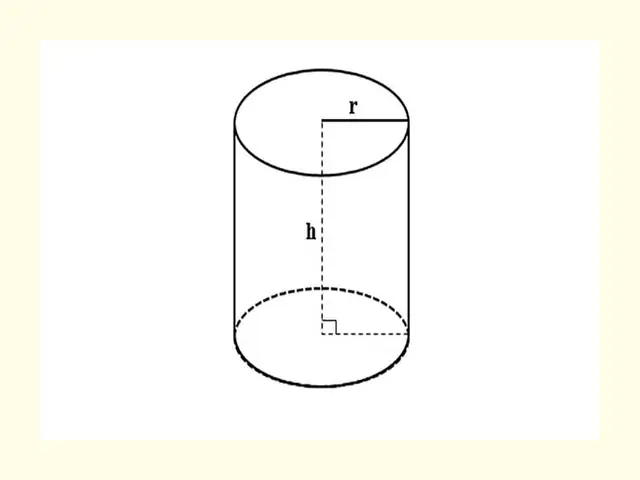
Hình trụ (cylinder) là một khối đa diện gồm hai mặt đáy tròn đồng tâm và một mặt xung quanh (bề mặt bên) được tạo thành bằng cách kéo một đường thẳng vuông góc với hai mặt đáy. Trong không gian ba chiều, hình trụ có ba kích thước chính:
- Bán kính (r): Khoảng cách từ tâm của mặt đáy tới bất kỳ điểm nào trên vòng tròn.
- Chiều cao (h): Khoảng cách vuông góc giữa hai mặt đáy.
- Đường kính (d = 2r): Độ dài qua trung tâm của mặt đáy.
1.2. Các loại hình trụ
- Hình trụ đứng (right cylinder): Trục của hình trụ vuông góc với mặt đáy. Đây là loại phổ biến nhất và dễ vẽ nhất.
- Hình trụ nghiêng (oblique cylinder): Trục không vuông góc với mặt đáy, tạo ra một hình dáng “chéo”. Việc vẽ loại này đòi hỏi hiểu biết sâu hơn về phối cảnh.
- Hình trụ có đáy elip (elliptical cylinder): Khi góc nhìn không vuông góc với mặt đáy, đáy tròn sẽ xuất hiện dưới dạng elip trong bản vẽ.
1.3. Các thành phần quan trọng trong bản vẽ
- Mặt đáy: Hai vòng tròn (hoặc elip khi nhìn nghiêng) ở hai đầu của hình trụ.
- Mặt bên: Hai đường thẳng (hoặc các đường thẳng cong trong phối cảnh) nối các điểm tương ứng trên hai mặt đáy.
- Đường viền: Đường nét biểu thị các cạnh và đường viền của hình trụ, bao gồm các đường viền trước, sau và các đường viền ẩn (dotted line) để thể hiện phần không nhìn thấy.
2. Nguyên tắc cơ bản khi vẽ hình trụ bằng tay
2.1. Chuẩn bị dụng cụ
- Bút chì: Độ cứng 2B – 4B cho các đường nét đậm; HB hoặc 2H cho các đường hướng dẫn nhẹ.
- Thước kẻ: Dùng để vẽ các đường thẳng chính xác.
- Compas (cái vẽ tròn): Để vẽ các vòng tròn đồng tâm.
- Giấy vẽ: Loại giấy mịn, không quá dày để dễ dàng xoá.
- Cục tẩy: Dùng để xóa các đường hướng dẫn và tạo hiệu ứng sáng tối.
2.2. Bước vẽ hình trụ đứng (right cylinder)
Bước 1: Vẽ trục chính
- Vẽ một đường thẳng đứng dọc (được gọi là trục) với độ dài tương đương chiều cao dự kiến của hình trụ.
Bước 2: Xác định vị trí mặt đáy
- Đánh dấu hai điểm trên trục, cách nhau một khoảng cách bằng chiều cao (h). Hai điểm này sẽ là tâm của hai mặt đáy (trên và dưới).
Bước 3: Vẽ hai vòng tròn
- Dùng compas, đặt một đầu ở điểm trên, vẽ một vòng tròn có bán kính r.
- Lặp lại ở điểm dưới để có vòng tròn thứ hai, đồng tâm với vòng tròn trên.
Bước 4: Kết nối các điểm tương ứng
- Nối các điểm trên và dưới của hai vòng tròn bằng các đường thẳng dọc (đường bên). Thông thường, ta nối 4 cặp điểm: trái, phải, trên và dưới (điểm trên cùng và dưới cùng tạo thành các đường thẳng đứng).
Bước 5: Xác định đường viền phía sau
- Đối với các phần không nhìn thấy (đường viền phía sau), sử dụng nét đứt (dotted line) hoặc nét mỏng hơn để biểu thị. Thông thường, phần đường viền phía sau là nửa vòng tròn phía sau mỗi mặt đáy.
Bước 6: Thêm chi tiết ánh sáng và bóng
- Dùng bút chì mềm (2B-4B) tạo độ tối cho phần bóng (bên dưới và phía sau) và để lại các vùng sáng (phần phía trước, gần nguồn sáng). Đây là bước quan trọng giúp hình trụ trông có chiều sâu và thực tế.
2.3. Vẽ hình trụ nghiêng (oblique cylinder)

Có thể bạn quan tâm: Cách Vẽ Hoa Quả: Hướng Dẫn Chi Tiết Từ Cơ Bản Đến Nâng Cao
Bước 1: Vẽ trục nghiêng
- Vẽ một đường thẳng nghiêng (có góc α so với trục đứng). Độ dài của đường này sẽ quyết định chiều cao “chiếu” của hình trụ.
Bước 2: Xác định mặt đáy
- Đánh dấu hai điểm trên trục, cách nhau một khoảng cách h (chiều cao thực tế). Hai điểm này là trung tâm của hai mặt đáy.
Bước 3: Vẽ hai vòng tròn (hoặc elip)
- Tương tự như hình trụ đứng, nhưng vì góc nhìn nghiêng, các vòng tròn sẽ xuất hiện dưới dạng elip. Để vẽ elip, dùng compas để vẽ một vòng tròn và sau đó “ép” nó thành elip bằng cách kéo các đầu của elip theo hướng nghiêng.
Bước 4: Kết nối các điểm tương ứng
- Nối các điểm tương ứng trên hai elip bằng các đường thẳng nghiêng, tạo thành các mặt bên. Đảm bảo các đường này song song với trục nghiêng đã vẽ.
Bước 5: Đánh dấu các đường viền ẩn
- Sử dụng nét đứt để vẽ các phần elip và các đường bên không nhìn thấy.
Bước 6: Tô bóng và ánh sáng
- Ánh sáng thường đến từ một phía, vì vậy phần mặt bên và mặt đáy phía xa nguồn sáng sẽ tối hơn. Tạo gradient từ sáng tới tối để tăng cảm giác ba chiều.
2.4. Lưu ý khi vẽ
- Tỷ lệ: Đảm bảo tỷ lệ giữa bán kính và chiều cao hợp lý (thông thường, h ≈ 2r – 3r cho hình trụ đứng). Nếu tỷ lệ không cân đối, hình trụ sẽ trông “béo” hoặc “gầy” không tự nhiên.
- Đường viền: Luôn nhớ sử dụng nét đứt cho các đường không nhìn thấy để người xem hiểu được cấu trúc ba chiều.
- Ánh sáng: Xác định nguồn sáng (trên, bên, dưới) và vẽ bóng tương ứng. Điều này giúp tăng độ thực tế và độ sâu cho bản vẽ.
3. Vẽ hình trụ trong phối cảnh (Perspective Drawing)
3.1. Khái niệm về phối cảnh
Phối cảnh là phương pháp vẽ giúp mô tả các đối tượng ba chiều trên mặt phẳng hai chiều sao cho trông giống như thực tế khi nhìn từ một góc nhất định. Hai loại phối cảnh thường gặp:
- Phối cảnh một điểm (one-point perspective): Tất cả các đường song song với trục chính hội tụ về một điểm vanishing point (điểm tiêu biến) trên đường chân trời.
- Phối cảnh hai điểm (two-point perspective): Hai nhóm đường song song hội tụ về hai điểm tiêu biến khác nhau.
3.2. Vẽ hình trụ trong phối cảnh một điểm
Bước 1: Xác định đường chân trời và điểm tiêu biến (VP)
- Vẽ một đường ngang (đường chân trời) và đánh dấu một điểm trên đường này làm VP.
Bước 2: Vẽ trục chính
- Bắt đầu từ một điểm trên giấy, vẽ một đường thẳng hướng tới VP. Đây là trục chính của hình trụ.
Bước 3: Xác định bán kính và vẽ elip
- Đánh dấu một điểm dọc trục để làm tâm đáy trước. Vẽ một elip (đáy trước) với bán kính r. Đối với elip, sử dụng công cụ vẽ elip hoặc vẽ một vòng tròn rồi “ép” thành elip.
- Đánh dấu điểm tương tự ở phía sau (cùng khoảng cách h) để làm tâm đáy sau.
Bước 4: Vẽ elip phía sau
- Elip phía sau sẽ bị ẩn một phần, vì vậy chỉ vẽ nửa phía gần VP (đường viền phía sau) bằng nét đứt.
Bước 5: Kết nối các điểm
- Nối các điểm trên elip trước và elip sau bằng các đường thẳng song song với trục (đường bên). Những đường này sẽ hội tụ về VP nếu chúng không song song với trục.
Bước 6: Hoàn thiện và tạo bóng
- Tô bóng các mặt không nhận ánh sáng trực tiếp, sử dụng kỹ thuật shading (đánh bóng) để tạo độ sâu.
3.3. Vẽ hình trụ trong phối cảnh hai điểm
Bước 1: Đặt hai điểm tiêu biến (VP1 và VP2)
- Vẽ một đường chân trời và đặt hai điểm tiêu biến cách nhau một khoảng hợp lý.
Bước 2: Vẽ trục chính
- Từ một điểm gốc, vẽ hai đường thẳng hướng tới VP1 và VP2. Hai đường này sẽ tạo thành các cạnh bên của hình trụ.
Bước 3: Xác định vị trí các mặt đáy
- Chọn một vị trí trên trục để làm trung tâm đáy trước, vẽ một elip (đáy trước) sao cho trục của elip song song với đường chân trời. Elip sẽ có hai trục chính: một trục dọc (đối diện với VP) và một trục ngang (song song với đường chân trời).
Bước 4: Vẽ elip phía sau
- Đánh dấu trung tâm đáy sau cách h một khoảng dọc trục. Vẽ elip phía sau, nhưng chỉ vẽ phần gần VP2 (phần viền trước) bằng nét đậm, phần còn lại bằng nét đứt.
Bước 5: Kết nối các điểm
- Nối các điểm tương ứng của elip trước và sau bằng các đường thẳng hội tụ về VP1 và VP2 (tùy thuộc vào hướng của chúng). Đây là các đường bên của hình trụ.
Bước 6: Tạo bóng và ánh sáng
- Dựa trên vị trí nguồn sáng, tô bóng các mặt phù hợp. Khi vẽ trong phối cảnh hai điểm, độ sâu và độ phức tạp sẽ tăng, vì vậy việc sử dụng shading mềm mại và gradient sẽ giúp bản vẽ trông tự nhiên hơn.
3.4. Mẹo thực hành phối cảnh
- Sử dụng lưới phối cảnh: Vẽ một lưới 1-point hoặc 2-point trên giấy để giúp định vị các đường thẳng và elip.
- Kiểm tra tỉ lệ: Đảm bảo các đường viền và elip có tỉ lệ hợp lý bằng cách đo khoảng cách giữa các điểm trên trục và các điểm trên elip.
- Thực hành với các vật thể đơn giản: Bắt đầu bằng việc vẽ các hình hộp (cube) rồi chuyển sang hình trụ để làm quen với cách các đường hội tụ.
4. Vẽ hình trụ bằng phần mềm đồ họa (Digital Drawing)
4.1. Các công cụ phổ biến
- Adobe Illustrator: Dành cho vector, cho phép tạo hình trụ bằng các công cụ ellipse và line.
- Adobe Photoshop: Dùng brush và shape tools để vẽ hình trụ dạng raster.
- CorelDRAW: Tương tự Illustrator, hỗ trợ vẽ vector.
- SketchUp: Phần mềm 3D, cho phép tạo và chỉnh sửa hình trụ một cách trực quan.
- Blender: Phần mềm 3D miễn phí, hỗ trợ mô hình hóa và render hình trụ.
4.2. Quy trình vẽ hình trụ trong Illustrator
- Tạo tài liệu mới: Kích thước A4 hoặc tùy chỉnh.
- Vẽ elip đáy: Chọn công cụ Ellipse (L), giữ Shift để tạo vòng tròn, sau đó kéo để tạo elip nếu cần.
- Sao chép elip: Dùng Alt + Drag (Windows) hoặc Option + Drag (Mac) để sao chép elip, sau đó di chuyển xuống để tạo đáy sau.
- Kết nối các điểm: Dùng Pen Tool (P) để vẽ các đường thẳng nối các điểm tương ứng của hai elip.
- Thêm đường viền ẩn: Đánh dấu các đường phía sau và chuyển chúng sang stroke dashed (đường đứt) trong bảng Stroke.
- Áp dụng gradient: Sử dụng Gradient Tool (G) để tạo shading từ màu sáng tới màu tối, mô phỏng ánh sáng.
- Hiệu chỉnh độ trong suốt: Để tạo cảm giác trong suốt hoặc phản chiếu, điều chỉnh opacity và blending mode.
4.3. Vẽ hình trụ trong SketchUp (3D)
- Chọn công cụ Circle: Đặt tâm tại điểm gốc, kéo để tạo đáy tròn.
- Dùng công cụ Push/Pull: Kéo mặt đáy lên để tạo chiều cao, tạo thành hình trụ đứng.
- Thay đổi góc nhìn: Sử dụng Orbit để xem hình trụ từ nhiều góc độ khác nhau.
- Áp dụng vật liệu (Materials): Chọn màu và độ phản chiếu để mô phỏng ánh sáng.
- Render: Dùng V-Ray hoặc Enscape để tạo hình ảnh cuối cùng với shading và bóng đổ thực tế.
4.4. Mẹo khi vẽ hình trụ kỹ thuật số
Có thể bạn quan tâm: Cách Vẽ Hoa Ly Đẹp Và Chi Tiết: Hướng Dẫn Từng Bước Cho Người Mới Bắt Đầu
- Sử dụng layers: Tách các yếu tố (đáy, mặt bên, bóng) vào các layer riêng để dễ chỉnh sửa.
- Smart Guides: Bật tính năng này để tự động căn chỉnh các điểm và đường thẳng.
- Keyboard Shortcuts: Học các phím tắt để tăng tốc độ vẽ (ví dụ: V cho Selection Tool, L cho Line Tool).
- Export ở định dạng vector: Nếu cần sử dụng trong các tài liệu in ấn, xuất file dưới dạng SVG hoặc PDF để giữ độ nét.
5. Các lỗi thường gặp khi vẽ hình trụ và cách khắc phục
| Lỗi | Nguyên nhân | Cách khắc phục |
|---|---|---|
| Bán kính và chiều cao không tỉ lệ | Không đo đạc hoặc ước lượng sai | Dùng thước kẻ và compas, xác định tỉ lệ h ≈ 2–3r cho hình trụ đứng. |
| Elip không đồng tâm | Vẽ elip bằng tay mà không căn chỉnh | Dùng công cụ Align (trong phần mềm) hoặc vẽ vòng tròn rồi “ép” thành elip bằng cách kéo các điểm neo. |
| Đường viền ẩn được vẽ quá đậm | Không phân biệt giữa đường nhìn thấy và không nhìn thấy | Sử dụng nét đứt hoặc giảm độ đậm (stroke weight) cho các đường ẩn. |
| Ánh sáng không thống nhất | Không xác định nguồn sáng rõ ràng | Chọn một nguồn sáng cố định (trái/trên/phải) và tuân thủ trong toàn bộ bản vẽ. |
| Bóng đổ sai vị trí | Không tính toán góc chiếu bóng | Dùng quy tắc “bóng luôn nằm ngược lại với nguồn sáng” và vẽ bóng theo hướng tương ứng. |
| Trong phối cảnh, các đường không hội tụ | Không xác định đúng điểm tiêu biến | Kiểm tra lại vị trí VP và vẽ lại các đường sao cho chúng hội tụ chính xác. |
6. Bài tập thực hành để nâng cao kỹ năng vẽ hình trụ
Bài tập 1: Vẽ 5 hình trụ đứng với các tỉ lệ khác nhau
- Mục tiêu: Nắm vững tỉ lệ r và h.
- Yêu cầu: Mỗi hình trụ có một tỉ lệ h/r khác nhau: 1.5, 2, 2.5, 3, 4.
- Kết quả: So sánh và nhận xét về cảm giác “béo” hay “gầy”.
Bài tập 2: Vẽ 3 hình trụ nghiêng ở góc 30°, 45°, 60°
- Mục tiêu: Hiểu cách chuyển đổi vòng tròn thành elip.
- Yêu cầu: Dùng compas để vẽ vòng tròn, sau đó kéo thành elip, chú ý độ dài trục dài và trục ngắn.
Bài tập 3: Vẽ hình trụ trong phối cảnh một điểm
- Mục tiêu: Áp dụng kiến thức về điểm tiêu biến.
- Yêu cầu: Đặt VP ở giữa, vẽ một hình trụ có chiều cao 8 cm, bán kính 2 cm. Thêm bóng đổ lên mặt phẳng nền.
Bài tập 4: Vẽ hình trụ trong phần mềm Illustrator
- Mục tiêu: Thực hành kỹ năng vector.
- Yêu cầu: Tạo một file mới, vẽ hình trụ, áp dụng gradient, xuất file dưới dạng SVG.
Bài tập 5: Thiết kế một vật thể thực tế có hình trụ (ví dụ: chai nước, cột đèn)
- Mục tiêu: Áp dụng hình trụ vào thiết kế thực tế.
- Yêu cầu: Vẽ chi tiết bao gồm nắp, nhãn, bóng đổ và phản chiếu.
7. Ứng dụng thực tế của kỹ năng vẽ hình trụ
- Kiến trúc: Các cột, ống dẫn, tháp nước đều là hình trụ. Việc vẽ chính xác giúp trình bày bản thiết kế rõ ràng cho khách hàng và đội thi công.
- Cơ khí: Các chi tiết như trục, piston, ống dẫn khí đều có dạng trụ. Vẽ đúng giúp tạo bản vẽ kỹ thuật, giảm lỗi trong sản xuất.
- Đồ họa máy tính: Trong game design và 3D modeling, hình trụ là khối cơ bản để xây dựng các mô hình phức tạp hơn.
- Nghệ thuật: Nhiều tác phẩm hội họa và vẽ minh hoạ sử dụng hình trụ để tạo cảm giác không gian, chiều sâu và cấu trúc.
- Giáo dục: Dạy học geometry, hình trụ là một trong những khối chẵn (solid) cơ bản, giúp học sinh hiểu về diện tích, thể tích và mối quan hệ giữa các kích thước.
8. Kết luận
Việc nắm vững cách vẽ hình trụ không chỉ giúp bạn tạo ra những bản vẽ đẹp mắt, chính xác mà còn mở ra nhiều cơ hội trong các lĩnh vực thiết kế, kỹ thuật và nghệ thuật. Từ những bước cơ bản như vẽ trục, xác định bán kính và chiều cao, đến các kỹ thuật nâng cao như phối cảnh một và hai điểm, hay việc sử dụng phần mềm đồ họa để tạo hình trụ vector và 3D, tất cả đều dựa trên nguyên tắc cơ bản: độ chính xác, tỉ lệ hợp lý và ánh sáng phù hợp.
Hãy thực hành thường xuyên, bắt đầu từ những bản vẽ đơn giản và dần dần thách thức bản thân với các hình trụ nghiêng, phối cảnh phức tạp và các dự án thiết kế thực tế. Khi đã thành thạo, bạn sẽ cảm nhận được sự tự tin trong việc truyền đạt ý tưởng qua bản vẽ, đồng thời nâng cao khả năng quan sát và tư duy không gian.
Chúc bạn thành công trong hành trình chinh phục hình trụ và mọi hình dạng ba chiều khác!