
TÓM TẮT
- 1 Mở Đầu
- 2 1. Hiểu Rõ Khái Niệm “Khung” (Frame) Trong Thiết Kế
- 3 2. Các Công Cụ Vẽ Hình Vào Khung Phổ Biến
- 4 3. Quy Trình Cơ Bản Vẽ Hình Vào Khung
- 5 4. Kỹ Thuật Nâng Cao
- 6 5. Ứng Dụng Thực Tế Của Khung Trong Các Lĩnh Vực
- 7 6. Những Sai Lầm Thường Gặp Khi Vẽ Khung Và Cách Khắc Phục
- 8 7. Bảo Quản và Quản Lý Thư Viện Khung (Frame Library)
- 9 8. Tối Ưu Hóa Khung Cho Web – Từ CSS Đến JavaScript
- 10 9. Kiểm Tra Độ Tương Thích (Compatibility) Và Kiểm Định Chất Lượng
- 11 10. Tổng Kết Và Những Bước Tiếp Theo
Mở Đầu
Trong thế giới thiết kế đồ họa, việc vẽ hình vào khung (frame) không chỉ giúp tạo nên một bố cục hài hòa mà còn tăng tính thẩm mỹ và chuyên nghiệp cho sản phẩm. Dù bạn là người mới bắt đầu, một nhà thiết kế đồ họa chuyên nghiệp, hay một người yêu thích nghệ thuật số, việc nắm vững các kỹ thuật vẽ hình vào khung sẽ mở ra vô vàn cơ hội sáng tạo. Bài viết này sẽ cung cấp cho bạn một hướng dẫn chi tiết, từ những kiến thức cơ bản nhất, qua các công cụ phổ biến, cho đến các thủ thuật nâng cao, giúp bạn tự tin thực hiện mọi dự án.
Lưu ý: Bài viết được chia thành các phần rõ ràng, mỗi phần có tiêu đề phụ (H2) và các mục con (H3) để bạn dễ dàng tra cứu và áp dụng vào thực tế.
1. Hiểu Rõ Khái Niệm “Khung” (Frame) Trong Thiết Kế
1.1 Khung Là Gì?
Khung (frame) là một vùng giới hạn trong không gian thiết kế, dùng để chứa nội dung (hình ảnh, văn bản, biểu tượng…) và tạo ra một bố cục có cấu trúc. Khung có thể là:
- Khung cố định: Được xác định trước về kích thước và vị trí, thường dùng trong các mẫu brochure, poster, hay giao diện web.
- Khung linh hoạt: Thay đổi kích thước và vị trí tùy theo nội dung, phổ biến trong thiết kế responsive (đáp ứng) và các dự án UI/UX.
1.2 Lý Do Sử Dụng Khung
- Tổ chức nội dung: Giúp người xem dễ dàng nhận diện và tập trung vào các yếu tố quan trọng.
- Tạo điểm nhấn: Khung có thể nhấn mạnh một phần hình ảnh hoặc thông tin quan trọng.
- Đảm bảo tính nhất quán: Khi làm việc trong một dự án lớn, việc sử dụng khung chuẩn giúp duy trì phong cách đồng nhất.
- Hỗ trợ in ấn: Khi in ấn, khung giúp kiểm soát lề (margin), cắt (crop) và vị trí in.
2. Các Công Cụ Vẽ Hình Vào Khung Phổ Biến
2.1 Adobe Photoshop
- Ưu điểm: Công cụ mạnh mẽ cho chỉnh sửa ảnh, hỗ trợ layer, mask, và các hiệu ứng đặc biệt.
- Cách tạo khung: Dùng
Rectangle Tool (U)để vẽ hình chữ nhật, sau đó chuyển đổi thànhShape Layer. Bạn có thể áp dụngStrokeđể tạo viền khung.
2.2 Adobe Illustrator

Có thể bạn quan tâm: Cách Vẽ Hình Vành Khăn Đẹp Và Đầy Sáng Tạo: Hướng Dẫn Từng Bước Cho Người Mới Bắt Đầu
- Ưu điểm: Thiết kế vector, phù hợp cho các khung có yêu cầu độ phân giải vô hạn.
- Cách tạo khung: Sử dụng
RectanglehoặcRounded Rectangletừ thanh công cụ, sau đó tùy chỉnhStrokevàFill. Đối với khung đa giác, dùngPolygon Tool.
2.3 CorelDRAW
- Ưu điểm: Giao diện thân thiện, hỗ trợ công cụ
PowerTRACEđể chuyển đổi bitmap sang vector. - Cách tạo khung: Chọn
Rectangle Tool, kéo thả để tạo khung, sau đó áp dụngOutlinevàFill.
2.4 Sketch (dành cho UI/UX)
- Ưu điểm: Tối ưu cho thiết kế giao diện, có thư viện Symbol giúp tái sử dụng khung.
- Cách tạo khung: Dùng
Insert > Shape > Rectangle, sau đó thiết lậpBordervàBackground.
2.5 Figma
- Ưu điểm: Là công cụ thiết kế dựa trên web, hỗ trợ cộng tác thời gian thực.
- Cách tạo khung: Chọn
Frame(phímF) để tạo khung chứa các thành phần, có thể đặtConstraintsđể khung tự động thay đổi kích thước.
2.6 Canva (dành cho người không chuyên)
- Ưu điểm: Giao diện kéo thả, có sẵn mẫu khung.
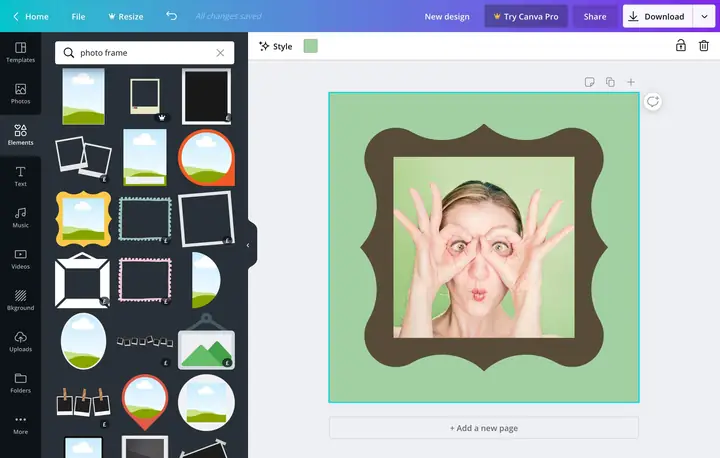
- Cách tạo khung: Vào
Elements > Frames, kéo vào thiết kế, sau đó đặt hình ảnh hoặc văn bản vào.
3. Quy Trình Cơ Bản Vẽ Hình Vào Khung
3.1 Bước 1: Xác Định Mục Đích và Kích Thước Khung
- Mục đích: Khung dùng cho ảnh đại diện, banner, hay nội dung chi tiết?
- Kích thước: Đối với in ấn, thường tính bằng mm hoặc inch (ví dụ: 210mm x 297mm cho A4). Đối với web, tính bằng pixel (ví dụ: 1920px x 1080px cho header).
3.2 Bước 2: Tạo Lớp (Layer) Khung
- Layer riêng: Luôn tạo một layer riêng cho khung để dễ chỉnh sửa sau này.
- Đặt tên hợp lý: Ví dụ: “Khung_Ảnh_1”.
3.3 Bước 3: Vẽ Khung
- Chọn công cụ hình dạng: Rectangle, Rounded Rectangle, Ellipse, Polygon…
- Kéo thả để tạo hình: Giữ
Shiftđể duy trì tỉ lệ (vuông, tròn). - Thiết lập Stroke (Viền) và Fill (Màu nền): Đối với khung chỉ viền, bỏ
Fill. Đối với khung nền màu, chọn màu phù hợp.
3.4 Bước 4: Đặt Nội Dung Vào Khung

Có thể bạn quan tâm: Cách Vẽ Hình Vuông Mswlogo: Hướng Dẫn Chi Tiết Từ Cơ Bản Đến Nâng Cao
- Chèn ảnh: Kéo ảnh vào khung, dùng
Clipping Mask(Photoshop) hoặcMask(Illustrator) để cắt ảnh vừa khớp với khung. - Chèn văn bản: Đặt
Text Boxbên trong khung, thiết lậpPadding(khoảng cách nội dung tới viền) để tránh chồng lấn.
3.5 Bước 5: Điều Chỉnh Vị Trí và Kích Thước
- Sử dụng Align Tools: Căn giữa, căn lề trái/phải, trên/dưới.
- Sử dụng Transform Panel: Đặt giá trị X, Y, Width, Height một cách chính xác.
3.6 Bước 6: Thêm Hiệu Ứng (Optional)
- Drop Shadow: Tạo chiều sâu cho khung.
- Inner Glow: Nhấn mạnh nội dung bên trong.
- Gradient Stroke: Đổi màu viền từ sáng tới tối, tạo cảm giác hiện đại.
3.7 Bước 7: Kiểm Tra và Lưu
- Kiểm tra độ phân giải: Đối với in ấn, ít nhất 300 DPI.
- Lưu định dạng: PNG (độ trong suốt), JPEG (nén), PDF (in ấn), SVG (vector).
4. Kỹ Thuật Nâng Cao
4.1 Tạo Khung Đa Lớp (Layered Frames)
- Mục đích: Tạo hiệu ứng depth (độ sâu) bằng cách chồng các khung có màu và độ trong suốt khác nhau.
- Cách thực hiện: Vẽ 3 khung đồng tâm, giảm kích thước dần dần và áp dụng
Opacitygiảm dần (100% → 60% → 30%).
4.2 Khung Với Đường Viền Đứt (Dashed/ Dotted Stroke)
- Công dụng: Thích hợp cho thiết kế hiện đại, hoặc để tạo “cảnh báo” trong UI.
- Cách thiết lập: Trong
Strokesettings, chọnDashed Line, nhập giá trị dash và gap (ví dụ: 5 pt dash, 3 pt gap).
4.3 Khung Hình 3D
- Công cụ: Photoshop
Layer Style > Bevel & Emboss, IllustratorEffect > Stylize > Round CornerskèmExtrude & Bevel. - Lưu ý: Đừng quá lạm dụng, tránh làm mất đi tính chuyên nghiệp.
4.4 Khung Tương Tác (Interactive Frames) Trong UI/UX
- Hover Effect: Khi người dùng di chuột lên khung, thay đổi màu viền hoặc thêm bóng đổ.
- Implementation: Sử dụng CSS
:hovercho web, hoặcPrototypetrong Figma/Sketch để mô phỏng.
4.5 Khung Đánh Dấu Thời Gian (Timeline Frames) Cho Video
Có thể bạn quan tâm: Cách Vẽ Hình V Bts: Hướng Dẫn Chi Tiết Từ Cơ Bản Đến Nâng Cao
- Phần mềm: Adobe After Effects, Premiere Pro.
- Cách làm: Tạo
Shape Layerlàm khung, thiết lậpKeyframesđể thay đổi kích thước hoặc màu sắc theo thời gian.
4.6 Khung Tùy Chỉnh Bằng Code (SVG + CSS)
- Ví dụ:
<svg width="300" height="200"> <rect x="10" y="10" width="280" height="180" rx="15" ry="15" fill="none" stroke="#ff6600" stroke-width="4" stroke-dasharray="10,5" />
</svg>
- CSS Hover:
svg rect:hover { stroke: #0066ff; stroke-width: 6;
}
- Ứng dụng: Tạo khung vector có thể mở rộng, nhẹ cho website.
5. Ứng Dụng Thực Tế Của Khung Trong Các Lĩnh Vực
5.1 Thiết Kế Logo
- Khung hình vuông: Đảm bảo logo luôn hiển thị đầy đủ trên mọi nền.
- Khung tròn: Thích hợp cho biểu tượng ứng dụng di động.
5.2 Thiết Kế Bao Bì
- Khung in lề (Bleed): Thêm 3mm-5mm vào mỗi cạnh để tránh mất màu khi cắt.
- Khung an toàn (Safe Zone): Đặt nội dung quan trọng cách lề ít nhất 10mm.
5.3 Thiết Kế Website
- Khung Grid: Sử dụng hệ thống 12 cột (Bootstrap) để đặt các khung nội dung.
- Responsive Frames: Thiết lập
max-width: 100%vàheight: autocho hình ảnh trong khung.
5.4 Thiết Kế Poster & Banner
- Khung viền dày: Tạo điểm nhấn mạnh mẽ, thu hút ánh nhìn.
- Khung mỏng và gradient: Tạo cảm giác nhẹ nhàng, hiện đại.
5.5 Thiết Kế Ấn Phẩm Quảng Cáo
- Khung “cut-out”: Cắt hình ảnh thành các khung dạng bất kỳ (ngôi sao, trái tim…) để tạo sự bất ngờ.
6. Những Sai Lầm Thường Gặp Khi Vẽ Khung Và Cách Khắc Phục
| Sai Lầm | Nguyên Nhân | Cách Khắc Phục |
|---|---|---|
| Khung quá dày, làm mất cân đối | Không xác định tỉ lệ với nội dung | Giữ Stroke từ 1-3px cho thiết kế web, 0.5-1mm cho in ấn |
| Không có khoảng cách (padding) giữa nội dung và viền | Quên thiết lập Padding |
Thêm Padding 10-20px (web) hoặc 3-5mm (in) |
| Khung không tương thích với các thiết bị | Thiết kế cố định, không responsive | Sử dụng Constraints (Figma) hoặc %/vw trong CSS |
| Màu viền không tương phản | Chọn màu gần với nền | Kiểm tra độ tương phản (WCAG AA/AAA) |
| Khung bị cắt mất phần nội dung khi in | Không để khoảng bleed | Thêm bleed 3-5mm vào mỗi phía |
7. Bảo Quản và Quản Lý Thư Viện Khung (Frame Library)

Có thể bạn quan tâm: Cách Vẽ Hình Tọa Độ: Hướng Dẫn Chi Tiết Từ Cơ Bản Đến Nâng Cao
7.1 Tạo Thư Viện Khung Trong Adobe Illustrator
- Tạo một file
.aichứa tất cả khung (đặt tên rõ ràng:Khung_Logo_Square.ai). - Mở
Libraries→Create New Library. - Kéo các khung vào thư viện → Sử dụng lại trong dự án khác.
7.2 Sử Dụng Symbols Trong Sketch/Figma
- Sketch: Chọn khung →
Create Symbol. Đặt tên và lưu vàoSymbolspage. - Figma: Chọn khung →
Create Component. Đặt trongAssetsđể kéo thả nhanh.
7.3 Đặt Quy Tắc Đặt Tên
- Cấu trúc:
Loại_Kích thước_Màu_Hiệu ứng - Ví dụ:
Khung_Rounded_300x200_Blue_Stroke2px
8. Tối Ưu Hóa Khung Cho Web – Từ CSS Đến JavaScript
8.1 CSS Thuần
.frame { border: 2px solid #333; border-radius: 8px; padding: 12px; overflow: hidden;
}
.frame img { width: 100%; height: auto; display: block;
}
8.2 Thêm Hiệu Ứng Hover
.frame:hover { border-color: #ff6600; box-shadow: 0 4px 12px rgba(0,0,0,0.15);
}
8.3 Sử Dụng JavaScript Để Thay Đổi Động
const frames = document.querySelectorAll('.frame');
frames.forEach(frame => { frame.addEventListener('click', () => { frame.classList.toggle('active'); });
});
.frame.active { border-width: 4px; border-color: #0066ff;
}
8.4 Lazy Load Hình Ảnh Trong Khung
<img class="lazyload" data-src="image.jpg" alt="...">
document.addEventListener("DOMContentLoaded", function() { const lazyImages = document.querySelectorAll('img.lazyload'); const observer = new IntersectionObserver((entries, obs) => { entries.forEach(entry => { if(entry.isIntersecting){ const img = entry.target; img.src = img.dataset.src; img.classList.remove('lazyload'); obs.unobserve(img); } }); }); lazyImages.forEach(img => observer.observe(img));
});
9. Kiểm Tra Độ Tương Thích (Compatibility) Và Kiểm Định Chất Lượng

9.1 Kiểm Tra Trên Các Trình Duyệt
- Chrome, Firefox, Safari, Edge: Đảm bảo
border-radius,box-shadowhiển thị đúng. - Kiểm tra trên thiết bị di động: Sử dụng Chrome DevTools →
Toggle Device Toolbar.
9.2 Kiểm Tra In Ấn
- Xem trước (Print Preview): Kiểm tra margin, bleed, và màu sắc (CMYK).
- Kiểm tra độ phân giải: Đảm bảo hình ảnh trong khung ≥ 300 DPI.
9.3 Kiểm Tra Truy Cập (Accessibility)
- Độ tương phản: Sử dụng công cụ như WebAIM Contrast Checker.
- Mô tả ảnh: Thêm
altcho hình ảnh trong khung để hỗ trợ người dùng trợ năng.
10. Tổng Kết Và Những Bước Tiếp Theo
Việc vẽ hình vào khung không chỉ là một thao tác kỹ thuật mà còn là nghệ thuật sắp đặt, cân bằng và tạo nên trải nghiệm người dùng tốt hơn. Từ các công cụ cơ bản như Photoshop, Illustrator, cho tới các nền tảng thiết kế hiện đại như Figma và Sketch, bạn đã có trong tay mọi thứ cần thiết để tạo ra những khung chuyên nghiệp, linh hoạt và đẹp mắt.
10.1 Điểm Nhấn Chính
- Hiểu rõ mục đích và kích thước khung trước khi bắt đầu.
- Sử dụng layer và naming conventions để quản lý dự án hiệu quả.
- Áp dụng các kỹ thuật nâng cao như khung đa lớp, dash line, 3D và interactive.
- Kiểm tra độ tương thích và accessibility để sản phẩm phù hợp với mọi nền tảng và người dùng.
- Tạo và duy trì thư viện khung để tái sử dụng và đồng bộ trong dự án lâu dài.
10.2 Đề Xuất Hành Động
- Thực hành ngay: Chọn một dự án nhỏ (ví dụ: tạo banner cho mạng xã hội) và áp dụng các bước đã học.
- Xây dựng thư viện cá nhân: Lưu lại các khung ưa thích và chia sẻ với đồng nghiệp.
- Cập nhật xu hướng: Theo dõi các nguồn như Behance, Dribbble để nắm bắt phong cách khung mới.
- Tham gia cộng đồng: Thảo luận trên các diễn đàn thiết kế (Reddit r/graphic_design, Designer Hangout) để nhận phản hồi và cải thiện kỹ năng.
Kết luận: Khi bạn đã nắm vững cách vẽ hình vào khung, mọi ý tưởng sáng tạo sẽ trở nên hiện thực hơn bao giờ hết. Hãy bắt đầu thực hành và không ngừng khám phá những cách thể hiện mới mẻ, để mỗi khung bạn tạo ra đều là một tác phẩm nghệ thuật đầy cảm hứng.