
Có thể bạn quan tâm: Cách Vẽ Gương Phẳng: Hướng Dẫn Chi Tiết Từ Cơ Bản Đến Nâng Cao
TÓM TẮT
- 1 Giới thiệu chung
- 2 1. Hiểu về cấu trúc logo Yonex
- 3 2. Chuẩn bị công cụ và tài liệu tham khảo
- 4 3. Phương pháp vẽ tay (Manual)
- 5 4. Phương pháp vẽ bằng phần mềm vector (Digital)
- 6 5. Ứng dụng thực tế của logo Yonex đã vẽ
- 7 6. Những lỗi thường gặp và cách khắc phục
- 8 7. Thực hành: Bài tập tự tạo logo Yonex
- 9 8. Kết luận
Giới thiệu chung
Trong cộng đồng người yêu thích thể thao, đặc biệt là bóng cầu lông, thương hiệu Yonex đã trở thành biểu tượng không thể thiếu. Không chỉ nổi tiếng với các loại vợt, giày, quần áo chất lượng cao, hình ảnh logo Yonex – một chiếc “Y” cách điệu – cũng đã được nhận diện ngay lập tức trên toàn thế giới. Nhiều người muốn tự tay vẽ lại logo này để sử dụng trong các dự án thiết kế, in ấn, hoặc chỉ đơn giản là để luyện tập kỹ năng vẽ. Bài viết dưới đây sẽ cung cấp cho bạn một hướng dẫn chi tiết, từng bước một, để vẽ hình Yonex một cách chuẩn xác, dù bạn là người mới bắt đầu hay đã có kinh nghiệm vẽ.
Lưu ý: Bài viết này tập trung vào cách vẽ logo Yonex dạng 2D (phẳng) truyền thống, phù hợp cho các phần mềm đồ họa như Adobe Illustrator, CorelDRAW, Inkscape, hoặc thậm chí vẽ tay trên giấy. Nếu bạn muốn vẽ phiên bản 3D hoặc biến thể màu sắc, bạn có thể tham khảo các tài liệu chuyên sâu hơn.
1. Hiểu về cấu trúc logo Yonex
1.1. Lịch sử và ý nghĩa
- Năm thành lập: 1946, tại Nhật Bản.
- Ý nghĩa “Y”: Được thiết kế dựa trên chữ “Y” của tên thương hiệu, đồng thời tượng trưng cho sự năng động, tiến lên và tinh thần chiến thắng.
1.2. Các thành phần chính
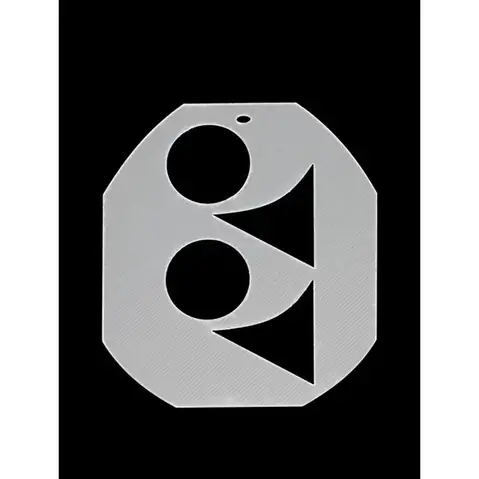
Logo Yonex thực chất chỉ gồm một đường cong duy nhất tạo thành hình “Y” cách điệu. Đặc điểm nhận dạng:
- Đường cong lượn sóng: Đầu tiên là một vòng cung mở rộng lên trên, sau đó chạm nhau và kéo dài thành một đường thẳng đứng.
- Tỷ lệ cân đối: Độ dài tổng thể của “Y” thường gấp khoảng 2,5 lần chiều rộng tối đa của vòng cong.
- Màu sắc tiêu chuẩn: Đỏ (Pantone 186 C) hoặc đen tùy vào bối cảnh sử dụng.
Hiểu rõ cấu trúc này sẽ giúp bạn tái tạo logo một cách chính xác nhất.
2. Chuẩn bị công cụ và tài liệu tham khảo
| Công cụ | Mô tả | Ghi chú |
|---|---|---|
| Giấy trắng hoặc máy tính | Đối với vẽ tay, dùng giấy A4 hoặc khổ lớn hơn. Đối với vẽ số, mở phần mềm đồ họa. | Đảm bảo bề mặt sạch sẽ. |
| Bút chì (HB, 2B) | Dùng để phác thảo sơ bộ. | Khi vẽ số, dùng “Pen Tool”. |
| Bút mực hoặc bút vẽ kỹ thuật | Đánh dấu các đường nét cuối cùng. | Tránh dùng bút màu để giữ độ chính xác. |
| Thước kẻ, compa | Hỗ trợ đo tỷ lệ, vẽ vòng tròn. | Không bắt buộc nếu vẽ tự do. |
| Máy tính + phần mềm đồ họa | Illustrator, CorelDRAW, Inkscape, Affinity Designer, Photoshop (vector). | Illustrator là chuẩn công nghiệp. |
| Tệp mẫu logo | Tải file .svg, .ai, .png chất lượng cao từ trang chính thức của Yonex. | Dùng làm tham chiếu tỷ lệ. |
3. Phương pháp vẽ tay (Manual)

Có thể bạn quan tâm: Cách Vẽ Hình Parabol: Hướng Dẫn Chi Tiết Từ Cơ Bản Đến Nâng Cao
3.1. Bước 1: Vẽ khung hướng dẫn
- Xác định kích thước tổng thể: Chọn chiều cao khoảng 10 cm (tùy ý). Đánh dấu trung tâm trên giấy.
- Vẽ trục dọc: Dùng thước kéo một đường thẳng đứng qua trung tâm, độ dài bằng chiều cao đã định.
- Vẽ trục ngang: Đánh dấu vị trí khoảng 1/3 chiều cao từ đáy lên, vẽ một đường ngang ngắn (khoảng 2 cm) để làm chuẩn cho vòng cong.
3.2. Bước 2: Phác thảo vòng cong trên
- Vẽ một vòng cung mở rộng: Bắt đầu từ điểm giao của trục dọc và trục ngang, vẽ một vòng cung lên trên, hướng về phía phải. Độ cong nên nhẹ, không quá gọn.
- Điểm cuối: Đặt điểm cuối vòng cong khoảng 1/4 chiều cao so với đỉnh của trục dọc.
3.3. Bước 3: Tạo phần “cánh” của Y
- Vẽ đường thẳng chéo: Từ điểm cuối vòng cong, kéo một đường thẳng chéo xuống phía trái, tạo góc khoảng 45° so với trục dọc.
- Kết hợp lại: Đường này sẽ giao với trục dọc tại khoảng 2/3 chiều cao từ đáy.
3.4. Bước 4: Hoàn thiện và tinh chỉnh
- Xóa các đường hướng dẫn: Dùng tẩy sạch các đường thước, chỉ giữ lại đường cong chính.
- Kiểm tra tỷ lệ: Đảm bảo vòng cong không quá to, phần thẳng đứng đủ dài để cân bằng.
- Dùng bút mực: Dòng lại toàn bộ logo bằng bút mực đen, tạo đường nét mịn và đồng nhất.
- Tô màu (nếu muốn): Dùng bút màu đỏ Pantone 186 hoặc đen tùy mục đích.
3.5. Mẹo vẽ tay nhanh
- Thực hành vòng cong: Vẽ nhiều vòng cong trên giấy rác để cảm nhận độ cong tự nhiên.
- Sử dụng giấy lưới: Giúp duy trì tỷ lệ và góc độ.
- Tham khảo video: Có rất nhiều tutorial trên YouTube về vẽ logo Yonex bằng bút chì.
4. Phương pháp vẽ bằng phần mềm vector (Digital)
Vẽ bằng phần mềm vector mang lại lợi thế là khả năng mở rộng không mất độ phân giải và điều chỉnh tỷ lệ dễ dàng. Dưới đây là hướng dẫn chi tiết sử dụng Adobe Illustrator (cũng áp dụng cho CorelDRAW, Inkscape).
4.1. Bước chuẩn bị file
Có thể bạn quan tâm: Cách Vẽ Hatake Kakashi: Hướng Dẫn Chi Tiết Từ Cơ Bản Đến Nâng Cao
- Mở Illustrator → File > New → Đặt kích thước artboard (ví dụ 500 px × 500 px).
- Import tài liệu tham khảo:
File > Place→ Chọn file logo Yonex PNG/AI để làm nền, giảm độ trong suốt (~30%) để vẽ trên trên.
4.2. Vẽ vòng cong bằng Pen Tool
- Chọn Pen Tool (P).
- Bắt đầu tại điểm A (điểm giao trục dọc và trục ngang). Click để tạo anchor point.
- Di chuyển chuột lên trên, kéo chuột để tạo handle, tạo đường cong hướng lên.
- Đặt anchor point B ở vị trí đỉnh vòng cong (khoảng 1/4 chiều cao). Thả chuột để hoàn thiện đoạn cong.
- Tiếp tục kéo để tạo đoạn cong thứ hai, hướng xuống và sang trái, tạo hình “Y”.
- Kết thúc bằng anchor point C tại vị trí giao với trục dọc (khoảng 2/3 chiều cao).
Mẹo: Để tạo đường cong mượt mà, giữ phím
Alt(Option trên Mac) khi kéo handle để điều chỉnh độ nghiêng riêng lẻ của mỗi anchor.
4.3. Tinh chỉnh đường nét
- Direct Selection Tool (A): Chọn từng anchor point để di chuyển hoặc điều chỉnh handle.
- Smooth Tool: Dùng để làm mượt các đoạn cong nếu còn gồ ghề.
- Stroke Settings: Đặt độ dày stroke khoảng 8–10 pt (tùy kích thước artboard). Đặt màu stroke là đen hoặc đỏ Pantone.
4.4. Hoàn thiện và xuất file
- Xóa layer hình mẫu (nền tham khảo) để chỉ còn lại logo vector.
- Kiểm tra lại tỷ lệ bằng cách dùng
Transform > Scale. Đảm bảo không bị biến dạng. - Lưu file:
File > Save As→ Định dạng .ai (để chỉnh sửa sau) hoặc .svg (để dùng trên web). - Export:
File > Export > Export As→ Chọn PNG (độ phân giải 300 dpi) hoặc PDF cho in ấn.
4.5. Các file mẫu và preset
- Preset Stroke Width: Tạo một preset stroke (ví dụ “Yonex Stroke”) để nhanh chóng áp dụng cho các dự án sau.
- Symbol: Lưu logo dưới dạng Symbol trong Illustrator để kéo thả nhanh trong các tài liệu khác.
5. Ứng dụng thực tế của logo Yonex đã vẽ
5.1. Thiết kế áo thun, mũ, phụ kiện
Có thể bạn quan tâm: Cách Vẽ Harry Potter: Hướng Dẫn Từng Bước Để Tạo Nên Nhân Vật Phong Cách Độc Đáo
- In screen printing: Đảm bảo file vector có độ dày stroke đủ để in rõ ràng.
- Embroider: Khi thêu, cần giảm độ dày stroke lại khoảng 2–3 pt để tránh vỡ chỉ.
5.2. Tạo watermark cho ảnh, video
- Đặt logo ở góc dưới bên phải, giảm opacity xuống 30–40% để không làm mất tập trung nội dung chính.
5.3. Sử dụng trong thiết kế website
- Định dạng SVG giúp trang web tải nhanh, hiển thị sắc nét trên mọi độ phân giải màn hình.
6. Những lỗi thường gặp và cách khắc phục
| Lỗi | Nguyên nhân | Cách khắc phục |
|---|---|---|
| Đường cong không mượt | Anchor point quá ít hoặc handle không đồng đều | Thêm anchor point, sử dụng Smooth Tool |
| Tỷ lệ “Y” quá dài/ ngắn | Không đo đúng chiều cao tổng thể | Dùng Transform > Scale để điều chỉnh tỉ lệ 1:2,5 |
| Độ dày stroke không đồng nhất | Thiết lập stroke không cố định | Đặt stroke width cố định trong Stroke panel |
| Màu sắc không đúng chuẩn | Sử dụng màu RGB thay Pantone | Chuyển sang Color Mode > CMYK và chọn Pantone 186 C |
| Khi in ra màu sai | File không chuyển đổi đúng màu | Xuất file ở định dạng PDF/X-1a hoặc EPS với profile màu đúng |
7. Thực hành: Bài tập tự tạo logo Yonex
- Bài tập 1: Vẽ logo Yonex bằng bút chì trên giấy A4, sau đó quét lại và chuyển thành vector trong Illustrator.
- Bài tập 2: Tạo 3 phiên bản màu: Đỏ (Pantone 186 C), Đen, và Trắng (đảo ngược màu nền). So sánh độ tương phản trên nền màu khác nhau.
- Bài tập 3: Thiết kế một mẫu áo thun (mockup) sử dụng logo Yonex ở vị trí trái ngực và phía sau lưng. Xuất file PDF chuẩn in.
8. Kết luận
Việc vẽ lại logo Yonex không chỉ là một kỹ năng thiết kế cơ bản mà còn là cách để bạn hiểu sâu hơn về tầm quan trọng của độ chính xác, tỷ lệ và màu sắc trong branding. Bằng cách làm theo các bước chi tiết ở trên – từ việc nắm bắt cấu trúc cơ bản, chuẩn bị công cụ, tới thực hiện vẽ tay hay vẽ số – bạn sẽ có thể tạo ra một bản sao chuẩn xác, sẵn sàng cho mọi ứng dụng: từ in ấn, thời trang, đến thiết kế số.
Hãy dành thời gian luyện tập, thử nghiệm các phương pháp khác nhau và luôn kiểm tra lại từng chi tiết để đạt được kết quả tốt nhất. Khi đã thành thạo, bạn sẽ nhận ra rằng việc vẽ logo Yonex không còn là một thách thức mà trở thành một phần thú vị trong hành trình sáng tạo của mình.
Chúc bạn thành công và sáng tạo không ngừng!