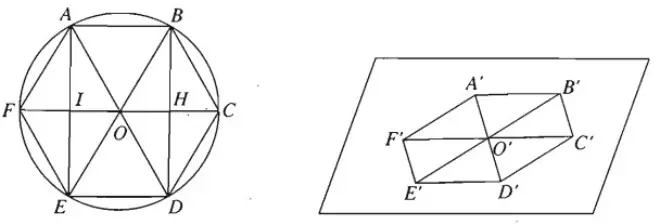
Hình lục giác là một trong những đa giác cơ bản, có sáu cạnh và sáu góc. Khi nói đến hình lục giác, chúng ta thường chia thành hai loại chính:
Lục giác đều (regular hexagon): Tất cả các cạnh có độ dài bằng nhau và tất cả các góc trong đều bằng 60°. Đây là dạng lục giác phổ biến nhất trong kiến trúc, nghệ thuật và thiết kế.
Lục giác không đều (irregular hexagon): Các cạnh và góc có thể khác nhau, tùy thuộc vào mục đích vẽ và yêu cầu của người thiết kế.
Việc nắm vững cách vẽ hình lục giác không chỉ giúp bạn thực hiện các bài tập hình học trong trường học, mà còn mở ra cơ hội sáng tạo trong các lĩnh vực như kiến trúc, đồ họa máy tính, thiết kế nội thất, và thậm chí là lập trình trò chơi. Bài viết này sẽ cung cấp hướng dẫn chi tiết từ cách vẽ lục giác bằng công cụ cơ bản như thước kẻ và compa, cho tới cách vẽ lục giác trong các phần mềm đồ họa phổ biến như Adobe Illustrator, CorelDRAW và AutoCAD. Ngoài ra, chúng tôi cũng sẽ giới thiệu một số mẹo vẽ nhanh, kỹ thuật nâng cao và các ứng dụng thực tế của hình lục giác.
2. Cơ bản: Vẽ lục giác đều bằng thước kẻ và compa
2.1. Chuẩn bị dụng cụ
Thước kẻ (độ dài tối thiểu 15 cm)
Compas (độ mở có thể điều chỉnh được)
Bút chì (độ cứng HB hoặc 2B)
Giấy kẻ (hoặc giấy trắng)
Thước đo góc (tùy chọn, để kiểm tra độ chính xác)
2.2. Các bước thực hiện
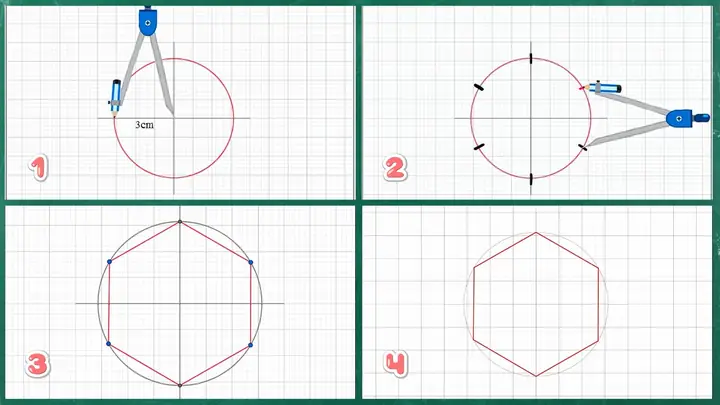
Bước 1: Vẽ đường kính của hình tròn ngoại tiếp
Đặt compa mở một khoảng cách tùy ý (độ mở này sẽ quyết định kích thước lục giác).
Đặt đầu kim của compa tại một điểm O trên giấy, vẽ một vòng tròn. Đây là đường tròn ngoại tiếp của lục giác đều.
Bước 2: Xác định 6 điểm chia đều trên vòng tròn
Đặt kim compas lại ở vị trí O, mở độ rộng bằng bán kính của vòng tròn vừa vẽ.
Đặt đầu kim thứ hai lên một điểm bất kỳ trên vòng tròn (gọi là A).
Vẽ một vòng cung cắt vòng tròn tại điểm B.
Lặp lại quá trình: đặt đầu kim thứ hai lên B, vẽ vòng cung cắt vòng tròn tại C, … cho đến khi bạn có 6 điểm (A, B, C, D, E, F) chia đều vòng tròn. Mỗi đoạn cung giữa hai điểm kế tiếp sẽ có góc 60°.
Mẹo: Nếu bạn không muốn vẽ 6 vòng cung, có thể dùng thước đo góc và đánh dấu các góc 60°, 120°, … trên vòng tròn.
Nhấn và kéo trên canvas, giữ phím Shift để giữ tỉ lệ đều. Khi thả chuột, một lục giác đều sẽ xuất hiện.
Để điều chỉnh kích thước: dùng công cụ Selection (V), kéo các góc hoặc nhập giá trị chiều rộng/chiều cao trực tiếp trong Transform Panel.
Mẹo nhanh: Nếu muốn lục giác có điểm đầu hướng lên trên, nhấn Ctrl+Shift+Alt+L (hoặc Command+Shift+Option+L trên Mac) để mở Polygon Options và chỉnh “Star Ratio” thành 0.5.
3.2. CorelDRAW
Cách Vẽ Hinhf Lục Giác
Có thể bạn quan tâm: Cách Vẽ Hình Bánh Rán Đúng Kỹ Thuật: Hướng Dẫn Từng Bước Cho Người Mới Bắt Đầu
Chọn Polygon Tool (F5).
Trong thanh Property Bar, đặt Number of Sides = 6 và Star = 0 (đảm bảo không tạo hình sao).
Nhấn và kéo trên workspace, giữ Ctrl để giữ hình đều.
Để thay đổi góc quay, nhập giá trị Rotation Angle trong Property Bar (ví dụ 30° để lục giác có một cạnh nằm ngang).
3.3. AutoCAD
Gõ lệnh POLYGON và nhấn Enter.
Nhập 6 (số cạnh).
Chọn Inscribed in circle (được bao trong vòng tròn) hoặc Circumscribed about circle (được bao quanh vòng tròn) tùy nhu cầu.
Xác định điểm trung tâm và bán kính hoặc độ dài cạnh.
Lệnh sẽ tự động tạo lục giác chính xác.
4. Vẽ lục giác không đều – Khi nào và cách thực hiện
4.1. Khi nào cần lục giác không đều?
Bản đồ địa lý: Nhiều khu vực đất đai có dạng lục giác không đều do ranh giới tự nhiên.
Thiết kế mô hình 3D: Khi tạo các khối đa giác phức tạp, lục giác không đều giúp mô phỏng các hình dạng thực tế hơn.
Nghệ thuật trừu tượng: Các họa sĩ thường sử dụng lục giác không đều để tạo cảm giác động và phá cách.
4.2. Phương pháp vẽ bằng tay
Xác định 6 điểm trên giấy (A, B, C, D, E, F). Các điểm này không cần cách đều nhau, nhưng phải tuân thủ điều kiện không giao thẳng (đường thẳng nối các điểm liền kề không cắt nhau).
Dùng thước kẻ nối các điểm theo thứ tự A‑B‑C‑D‑E‑F‑A.
Kiểm tra độ dài các cạnh và góc để đảm bảo hình không bị lệch quá mức (nếu cần, điều chỉnh vị trí các điểm).
4.3. Vẽ trong phần mềm
Illustrator: Sau khi tạo lục giác đều, dùng Direct Selection Tool (A) để kéo từng đỉnh (anchor point) ra, tạo hình không đều.
AutoCAD: Sử dụng lệnh LINE để vẽ từng đoạn một, hoặc dùng PLINE (polyline) để tạo một chuỗi các đoạn thẳng có thể chỉnh sửa từng đỉnh.
Sao chép công thức cho 6 hàng để có 6 cặp tọa độ (x, y).
Sao chép dữ liệu vào AutoCAD bằng lệnh POINT hoặc PLINE.
5.3. Sử dụng script trong Illustrator (JavaScript)
var doc = app.activeDocument;
var hex = doc.pathItems.polygon(6);
hex.left = 100; // vị trí X
hex.top = 200; // vị trí Y
hex.width = 150; // độ rộng
hex.height = 150; // độ cao
hex.rotate(30); // quay 30 độ nếu muốn
Script trên tạo nhanh một lục giác đều và đặt vị trí, kích thước tùy ý.
5.4. Đánh dấu điểm trung tâm và đường trung tuyến
Trong kiến trúc, việc xác định trung tâm lục giác và các đường trung tuyến (đường nối mỗi đỉnh tới trung tâm) giúp:
Xác định vị trí đặt cột trụ trong cấu trúc lục giác.
Tính toán tải trọng khi thiết kế mái vòm lục giác.
Bạn có thể vẽ các đường trung tuyến bằng cách nối mỗi đỉnh tới điểm O (trung tâm). Kết quả sẽ cho bạn 6 đường thẳng chia hình thành 6 tam giác đều.
Mái vòm lục giác: Được sử dụng trong các công trình cổ đại như Đền Parthenon (có các cột đá hình lục giác).
Lát gạch lục giác: Gạch lục giác giúp tối ưu diện tích phủ và tạo cảm giác hiện đại.
6.2. Thiết kế đồ họa
Logo: Nhiều thương hiệu sử dụng hình lục giác (ví dụ: Logo của Honeycomb, Hexagon).
Mẫu nền (pattern): Lục giác lặp lại tạo ra các họa tiết dạng tổ ong, phổ biến trong thiết kế web và UI.
6.3. Khoa học và công nghệ
Mạng lưới graphene: Cấu trúc tinh thể của graphene là một mạng lưới các hexagon carbon.
Bảng điều khiển trong game: Nhiều trò chơi chiến thuật (ví dụ: Civilization, Hexic) sử dụng lưới lục giác để di chuyển đơn vị.
6.4. Toán học và giáo dục
Bài tập hình học: Tính diện tích, chu vi, đường kính ngoại tiếp, nội tiếp của lục giác đều.
Giải quyết vấn đề: Sử dụng lục giác để dạy khái niệm tối ưu hóa (ví dụ: tối đa hoá diện tích phủ trong cùng chu vi).
7. Tổng hợp các lỗi thường gặp và cách khắc phục
Lỗi
Nguyên nhân
Cách khắc phục
Các cạnh không bằng nhau
Đặt compas không giữ cố định hoặc không vẽ vòng cung chính xác
Kiểm tra lại vị trí kim compas, dùng thước đo kiểm tra độ dài mỗi cạnh
Góc trong không phải 120°
Đánh dấu điểm trên vòng tròn sai vị trí
Dùng thước đo góc 60° để chia vòng tròn, hoặc sử dụng công cụ Polygon trong phần mềm
Lục giác lệch so với trung tâm
Không xác định đúng điểm O (trung tâm)
Đánh dấu trung điểm của một đoạn thẳng, sau đó vẽ đường trung trực để xác định O
Khi vẽ trong phần mềm, lục giác bị méo
Đặt tỷ lệ không đồng nhất (Scale)
Kiểm tra Transform > Scale và tắt Constrain Proportions nếu cần
8. Bài tập thực hành – 5 đề luyện tập
Bài 1: Vẽ lục giác đều có cạnh 8 cm bằng thước kẻ và compa.
Yêu cầu: Ghi lại các bước, đo độ chính xác và tính diện tích.
Bài 2: Tạo lục giác đều trong Illustrator, sau đó biến thành lục giác không đều bằng cách kéo 2 đỉnh. Lưu file dưới dạng AI và SVG.
Cách Vẽ Hinhf Lục Giác
Bài 3: Trong AutoCAD, dùng lệnh POLYGON để tạo lục giác ngoại tiếp vòng tròn bán kính 5 m. Tính diện tích và chu vi của lục giác.
Bài 4: Thiết kế một mẫu nền lưới lục giác (hexagonal pattern) cho website, sử dụng CSS và SVG. Đảm bảo mẫu lặp lại liền mạch.
Bài 5: Trên giấy kẻ, vẽ một lục giác không đều sao cho tổng độ dài các cạnh là 30 cm và mỗi góc trong nằm trong khoảng 100°‑130°. Ghi lại cách tính và kiểm tra.
9. Kết luận
Việc hiểu và thành thạo cách vẽ hình lục giác không chỉ là một kỹ năng cơ bản trong môn toán học mà còn mở ra nhiều cơ hội sáng tạo trong các lĩnh vực thiết kế, kiến trúc, công nghệ và nghệ thuật. Từ việc sử dụng công cụ truyền thống như thước kẻ và compa, đến phần mềm đồ họa hiện đại như Illustrator, CorelDRAW và AutoCAD, mỗi phương pháp đều có ưu và nhược điểm riêng, phù hợp với nhu cầu và môi trường làm việc khác nhau.
Trong quá trình thực hành, bạn nên:
Luôn kiểm tra độ chính xác bằng cách đo dài cạnh và góc.
Áp dụng công thức toán học để tính toán nhanh các thông số quan trọng (bán kính, diện tích, chu vi).
Sử dụng lưới và snap để tăng tốc độ và độ chính xác khi làm việc trên máy tính.
Thử nghiệm các biến thể như lục giác không đều để mở rộng khả năng sáng tạo.
Hy vọng bài viết đã cung cấp cho bạn một cẩm nang toàn diện từ cơ bản đến nâng cao, giúp bạn tự tin vẽ và ứng dụng hình lục giác trong mọi dự án. Chúc bạn thành công và luôn tìm được niềm vui trong từng đường nét!