
TÓM TẮT
Mở đầu
Trong lĩnh vực kỹ thuật địa chất, xây dựng và khai thác tài nguyên, hố khoan là một trong những công cụ quan trọng giúp chúng ta tiếp cận, khảo sát và khai thác các tầng lớp dưới mặt đất. Để truyền đạt thông tin một cách rõ ràng và hiệu quả, việc vẽ hố khoan một cách chính xác, chi tiết và có tính thẩm mỹ cao là vô cùng cần thiết. Bài viết dưới đây sẽ hướng dẫn bạn cách vẽ hố khoan từ những kiến thức cơ bản nhất, qua các bước thực hiện chi tiết, cho tới các kỹ thuật nâng cao và phần mềm hỗ trợ. Bạn sẽ nắm vững quy trình, lưu ý quan trọng và có thể tự tin tạo ra các bản vẽ hố khoan chuyên nghiệp cho bất kỳ dự án nào.
Lưu ý: Bài viết này được chia thành nhiều phần, mỗi phần tập trung vào một khía cạnh cụ thể của việc vẽ hố khoan. Bạn có thể đọc từ đầu tới cuối để có cái nhìn toàn diện, hoặc chỉ tập trung vào phần bạn quan tâm nhất.
1. Kiến Thức Cơ Bản Về Hố Khoan
1.1. Hố khoan là gì?
Hố khoan (drilling hole) là một lỗ sâu được tạo ra bằng máy khoan, dùng để:
- Khảo sát địa chất: Lấy mẫu đất, đá, nước ngầm.
- Xây dựng nền móng: Đánh giá khả năng chịu tải của nền đất.
- Khai thác tài nguyên: Dầu, khí, khoáng sản.
- Lắp đặt thiết bị: Cọc, ống dẫn, dây cáp.
1.2. Các thành phần cơ bản của một hố khoan

Có thể bạn quan tâm: Cách Vẽ Hỏa Quyền: Bước Đột Phá Để Tạo Nên Kiệt Tác Đỉnh Cao
- Đường kính (Diameter): Thường được biểu thị bằng mm hoặc inch.
- Độ sâu (Depth): Đơn vị là mét (m) hoặc feet (ft).
- Mặt cắt (Cross‑section): Hình tròn hoặc hình elip tùy vào loại khoan.
- Vòng quay (Borehole axis): Đường thẳng trung tâm của hố.
- Các lớp địa chất (Strata): Mô tả các lớp đất, đá xuất hiện theo chiều sâu.
- Công cụ đo đạc (Logging tools): Được ghi lại trong bản vẽ dưới dạng ký hiệu.
1.3. Mục đích của việc vẽ hố khoan
- Truyền thông: Giúp các kỹ sư, nhà quản lý, nhà thầu hiểu rõ cấu trúc địa chất.
- Lập kế hoạch: Xác định vị trí, độ sâu, kỹ thuật khoan cần thiết.
- Giám sát: So sánh kết quả thực tế với kế hoạch thiết kế.
- Pháp lý: Đáp ứng yêu cầu của các tiêu chuẩn, quy chuẩn và giấy phép khai thác.
2. Chuẩn Bị Trước Khi Vẽ
2.1. Thu thập dữ liệu
| Dữ liệu | Nguồn | Ghi chú |
|---|---|---|
| Địa điểm (tọa độ) | GPS, bản đồ địa hình | Độ chính xác ±0.5 m |
| Độ sâu dự kiến | Bản vẽ thiết kế, yêu cầu khách hàng | Thường 10 m – 300 m |
| Đường kính ống khoan | Thông số máy khoan | 76 mm, 89 mm,… |
| Các lớp địa chất | Báo cáo địa chất, mẫu khoan trước | Độ dày, tính chất vật lý |
| Môi trường xung quanh | Bản đồ môi trường, ảnh vệ tinh | Đánh giá rủi ro |
2.2. Lựa chọn công cụ vẽ
| Công cụ | Ưu điểm | Nhược điểm |
|---|---|---|
| AutoCAD | Độ chính xác cao, hỗ trợ 2D/3D | Cần giấy phép, học lâu |
| MicroStation | Tốt cho dự án lớn, tích hợp GIS | Cũng cần giấy phép |
| Civil 3D | Tích hợp mô hình địa hình | Tốn tài nguyên máy |
| SketchUp | Dễ học, nhanh chóng tạo mô hình 3D | Độ chi tiết hạn chế |
| Excel + VBA | Đơn giản, tự động tính toán | Không mạnh về đồ họa |
| Paper & Pencil | Không cần máy tính, linh hoạt | Dễ sai sót, khó chỉnh sửa |
Khuyến nghị: Đối với hầu hết các dự án trung bình, AutoCAD hoặc Civil 3D là lựa chọn tối ưu vì chúng cung cấp độ chính xác và khả năng tạo bản vẽ chi tiết, đồng thời hỗ trợ xuất file PDF, DWG, DXF dễ dàng.
2.3. Thiết lập môi trường làm việc
Có thể bạn quan tâm: Cách Vẽ Học Viện: Hướng Dẫn Chi Tiết Từ Cơ Bản Đến Nâng Cao
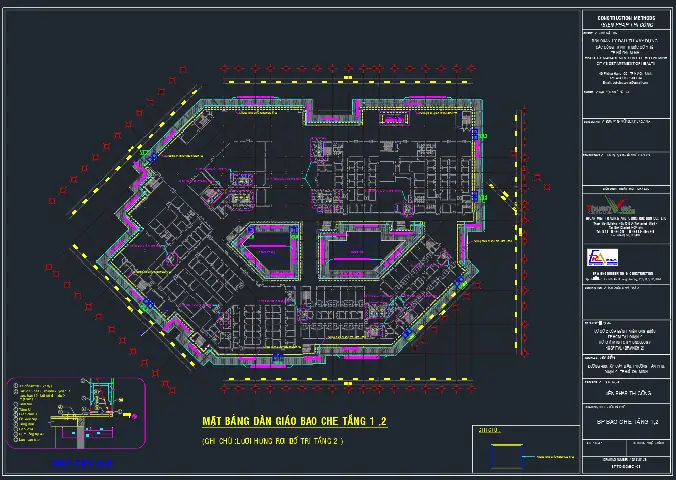
- Tạo template: Đặt đơn vị đo (mm hoặc m), kích thước giấy (A3, A2), lớp (layer) chuẩn (Contours, Borehole, Annotations).
- Xác định chuẩn ký hiệu: Sử dụng chuẩn ISO 14689 (địa chất) hoặc chuẩn quốc gia (TCVN 8445) cho các ký hiệu lớp địa chất, công cụ đo.
- Lưu trữ dữ liệu: Tạo thư mục dự án, phân chia thành
Data,Drawings,Reports.
3. Quy Trình Vẽ Hố Khoan Bước‑Bước
3.1. Bước 1: Vẽ trục hố (Borehole axis)
- Xác định tọa độ trung tâm: Dựa trên bản đồ vị trí, đặt một điểm (X, Y) trên bản vẽ.
- Vẽ đường thẳng đứng: Sử dụng lệnh
LINE(AutoCAD) hoặcPolyline. Độ dài bằng độ sâu dự kiến. - Đánh dấu độ sâu: Chia đường thành các đoạn 10 m (hoặc 5 m) và gắn nhãn
10 m,20 m, …
Ví dụ: Độ sâu 120 m → Vẽ đường thẳng 1200 mm (nếu 1 mm = 0.1 m).
3.2. Bước 2: Thêm vòng tròn đường kính ống khoan
- Lệnh
CIRCLE: Nhập tâm là điểm trung tâm của hố, bán kính = ½ đường kính ống. - Đặt layer
Borehole_Diameter, màu xanh nhạt để không làm rối bản vẽ.
3.3. Bước 3: Vẽ các lớp địa chất
- Nhận dữ liệu lớp: Độ dày (m), loại (đá vôi, cát, bùn…).
- Tạo các đoạn trên trục hố: Dùng
POLYLINEhoặcRECTANGLE(độ rộng = đường kính ống) và kéo xuống độ sâu tương ứng. - Áp dụng màu và hatch:
- Đá vôi: màu vàng, hatch
HATCH_01. - Cát: màu nâu, hatch
HATCH_02. - Bùn: màu xanh đậm, hatch
HATCH_03. - Ghi chú lớp: Sử dụng
MTEXTđể ghi tên lớp, độ dày, đặc tính (porosity, permeability).
3.4. Bước 4: Thêm các công cụ đo (Logging tools)
- Công cụ đo điện trở (Resistivity tool): Ký hiệu là hình tam giác ngược.
- Công cụ đo gamma ray: Ký hiệu là đường chấm.
- Công cụ đo sonic: Ký hiệu là sóng sinus.
Vẽ các ký hiệu dọc theo trục hố tại vị trí tương ứng và nối bằng leader line.
3.5. Bước 5: Ghi chú và chú giải (Annotations)

Có thể bạn quan tâm: Cách Vẽ Học Trò: Hướng Dẫn Chi Tiết Từ Cơ Bản Đến Nâng Cao
| Thành phần | Ký hiệu | Mô tả |
|---|---|---|
| Độ sâu tổng | D |
Độ sâu thực tế khoan |
| Đường kính ống | Ø |
Đường kính ống khoan |
| Lớp địa chất | Lx |
x là số thứ tự lớp |
| Công cụ đo | T |
Tên công cụ |
- Sử dụng table để liệt kê chi tiết các lớp, độ sâu đầu và cuối, đặc tính.
- Thêm scale bar và north arrow cho bản vẽ địa hình.
3.6. Bước 6: Kiểm tra và hoàn thiện
- Kiểm tra kích thước: Dùng lệnh
DIMENSIONđể đo lại độ sâu, đường kính. - Kiểm tra lớp (layer): Đảm bảo mọi đối tượng nằm đúng layer.
- Kiểm tra ký hiệu: Đối chiếu với chuẩn ISO/TCVN.
- Lưu file: Định dạng DWG + PDF để chia sẻ.
4. Kỹ Thuật Nâng Cao
4.1. Vẽ hố khoan 3D
- Tạo mô hình 3D: Sử dụng
EXTRUDEđể biến trục hố 2D thành khối 3D. - Áp dụng vật liệu (Material): Gán màu và texture cho từng lớp địa chất.
- Render: Dùng
Renderđể xuất hình ảnh thực tế, hữu ích cho báo cáo khách hàng.
4.2. Tích hợp GIS
- Import dữ liệu GIS: Dạng shapefile (.shp) hoặc GeoJSON.
- Đặt hố khoan trên bản đồ địa hình: Dùng
Geolocationđể đồng bộ tọa độ. - Phân tích không gian: Xác định khoảng cách tới đường ống, tường ngầm, khu vực cấm.
4.3. Tự động hoá bằng lập trình (VBA/Lisp)
- Macro vẽ trục hố: Nhập độ sâu, đường kính → Tự động tạo trục và các lớp.
- Script tính toán tổng khối lượng đất: Dựa trên các lớp và hình học.
Ví dụ VBA:
Sub CreateBorehole() Dim depth As Double, dia As Double depth = InputBox("Nhập độ sâu (m):") dia = InputBox("Nhập đường kính (mm):") 'Chuyển đổi sang đơn vị bản vẽ (mm) depth = depth 100 dia = dia / 2 'Vẽ trục ThisDrawing.ModelSpace.AddLine Array(0, 0, 0), Array(0, 0, depth) 'Vẽ vòng tròn ThisDrawing.ModelSpace.AddCircle Array(0, 0, 0), dia
End Sub
4.4. Kiểm tra chất lượng bản vẽ (QC)

Có thể bạn quan tâm: Cách Vẽ Hạt Mưu Đúng Kỹ Thuật: Từ Cơ Bản Đến Nâng Cao
- Checklist QC:
- Độ sâu đúng?
- Đường kính khớp với thông số thiết bị?
- Ký hiệu lớp đúng chuẩn?
- Các công cụ đo được ghi đầy đủ?
- Bản vẽ có scale bar, north arrow, tiêu đề đầy đủ?
5. Thực Hành: Ví Dụ Cụ Thể
5.1. Dự án: Khảo sát nền móng cho cầu đường
- Vị trí: Tọa độ (X=123456.78, Y=987654.32) – hệ thống UTM zone 48N.
- Độ sâu dự kiến: 45 m.
- Đường kính ống: 89 mm.
- Các lớp địa chất:
| Lớp | Độ dày (m) | Loại | Ký hiệu |
|---|---|---|---|
| L1 | 5 | Cát | C |
| L2 | 10 | Đá vôi | V |
| L3 | 15 | Bùn | B |
| L4 | 15 | Đá granit | G |
Quy trình thực hiện:
1. Tạo file AutoCAD mới, đặt unit = Meter.
2. Vẽ trục hố từ (0,0,0) đến (0,0,45).
3. Vẽ vòng tròn Ø 89 mm.
4. Dùng RECTANGLE để tạo các lớp, áp dụng hatch tương ứng.
5. Ghi chú lớp bằng MTEXT và chèn bảng TABLE tổng hợp.
6. Thêm công cụ đo gamma ray tại độ 20 m (kí hiệu chấm).
Kết quả: Bản vẽ đáp ứng tiêu chuẩn TCVN 8445, có thể xuất PDF để nộp cho cơ quan quản lý.
5.2. Dự án: Khai thác dầu trên biển
- Độ sâu: 250 m.
- Đường kính: 127 mm.
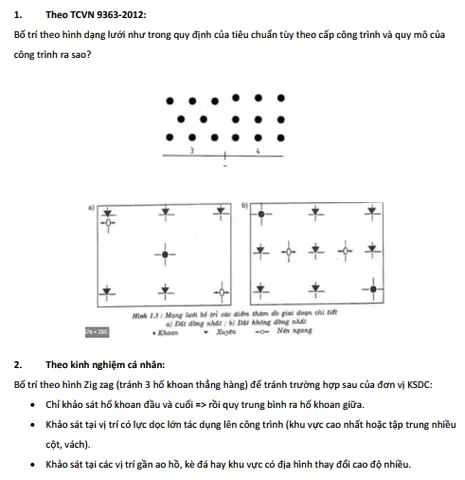
- Yêu cầu đặc biệt: Vẽ hiển thị áp suất và nhiệt độ tại các khoảng cách 50 m.
Kỹ thuật:
– Sử dụng Civil 3D để tạo mô hình 3D, gắn thông số áp suất (psi) và nhiệt độ (°C) dưới dạng label dọc trục.
– Tích hợp dữ liệu từ well logging dưới dạng biểu đồ (graph) gắn vào bản vẽ.
6. Các Sai Lầm Thường Gặp Và Cách Khắc Phục
| Sai lầm | Nguyên nhân | Hướng giải quyết |
|---|---|---|
| Độ sâu không chính xác | Đơn vị không đồng nhất (m ↔ ft) | Kiểm tra UNITS, sử dụng bảng chuyển đổi |
| Lớp địa chất sai màu | Không áp dụng hatch đúng | Tạo HATCH library chuẩn, áp dụng qua Layer |
| Ký hiệu công cụ đo thiếu | Quên nhập dữ liệu từ báo cáo | Tạo checklist nhập dữ liệu trước khi vẽ |
| Bản vẽ quá rối | Quá nhiều layer không cần | Gộp các layer phụ, ẩn khi không cần |
| Không có scale bar | Quên thêm trong layout | Tạo block ScaleBar và chèn vào layout |
7. Tài Nguyên Học Tập và Tham Khảo
- Sách: “Geotechnical Engineering Handbook” – Chap. 12: Borehole Logging.
- Tiêu chuẩn: TCVN 8445:2026 – “Ký hiệu bản vẽ địa chất”.
- Khóa học trực tuyến: Coursera – “Fundamentals of Drilling Engineering”.
- Video hướng dẫn: YouTube “AutoCAD – How to draw a borehole”.
- Phần mềm mẫu: Template DWG “Borehole_Template.dwg” (tải từ website của công ty XYZ).
8. Kết Luận
Việc vẽ hố khoan không chỉ là một công việc kỹ thuật mà còn là nghệ thuật truyền tải thông tin một cách rõ ràng, chính xác và thẩm mỹ. Từ việc chuẩn bị dữ liệu, lựa chọn công cụ, thực hiện các bước vẽ chi tiết, cho tới các kỹ thuật nâng cao như vẽ 3D, tích hợp GIS và tự động hoá, tất cả đều góp phần tạo nên một bản vẽ chất lượng, đáp ứng yêu cầu của dự án và chuẩn mực quốc tế.
Bạn đã nắm được:
- Các yếu tố cơ bản của hố khoan.
- Quy trình vẽ từ trục, đường kính, lớp địa chất đến ghi chú công cụ đo.
- Các kỹ thuật nâng cao để tạo bản vẽ 3D và tích hợp GIS.
- Cách tự động hoá quy trình bằng VBA/Lisp.
- Những sai lầm thường gặp và cách phòng tránh.
Hãy áp dụng những kiến thức này vào thực tiễn, luyện tập thường xuyên và không ngừng cập nhật các tiêu chuẩn mới. Khi đó, bạn sẽ trở thành một chuyên gia vẽ hố khoan đáng tin cậy, góp phần quan trọng vào thành công của các dự án địa kỹ thuật và khai thác tài nguyên.
Chúc bạn thành công!