
TÓM TẮT
Lời mở đầu
Hoa luôn là nguồn cảm hứng bất tận cho các họa sĩ, nhà thiết kế và cả những người yêu thích nghệ thuật. Với sự phát triển mạnh mẽ của công nghệ, việc vẽ hoa trên máy tính không còn là điều quá xa vời. Thay vì phải dành hàng giờ đồng hồ trên giấy, bút, chúng ta có thể sử dụng các phần mềm đồ họa hiện đại để tạo ra những bông hoa tinh tế, chi tiết và đầy màu sắc chỉ trong vài phút. Bài viết này sẽ cung cấp cho bạn một hướng dẫn chi tiết, từ những kiến thức cơ bản cho đến các kỹ thuật nâng cao, giúp bạn tự tin vẽ hoa trên máy tính một cách chuyên nghiệp.
1. Chuẩn bị môi trường làm việc
1.1. Lựa chọn phần mềm vẽ
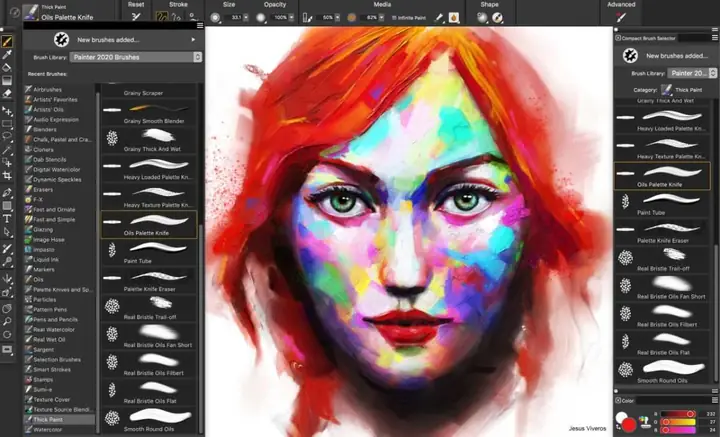
Có rất nhiều phần mềm hỗ trợ vẽ hoa trên máy tính, mỗi phần mềm lại có những ưu điểm riêng. Dưới đây là một số lựa chọn phổ biến:
| Phần mềm | Hệ điều hành | Độ khó | Đặc điểm nổi bật |
|---|---|---|---|
| Adobe Photoshop | Windows, macOS | Trung bình – cao | Công cụ brush mạnh mẽ, hỗ trợ layer, hiệu ứng phong phú |
| CorelDRAW | Windows, macOS | Trung bình | Vẽ vector, dễ dàng chỉnh sửa kích thước mà không mất chất lượng |
| Procreate (iPad) | iOS | Trung bình | Giao diện trực quan, brush đa dạng, hỗ trợ Apple Pencil |
| Krita | Windows, macOS, Linux | Trung bình | Miễn phí, công cụ vẽ tự nhiên, hỗ trợ tablet |
| Affinity Designer | Windows, macOS, iPad | Trung bình | Vẽ vector và raster trong một ứng dụng, giá thành hợp lý |
| Clip Studio Paint | Windows, macOS, iPad | Trung bình | Đặc biệt phù hợp cho vẽ manga, có brush hoa chuyên dụng |
Nếu bạn mới bắt đầu, Krita hoặc Procreate (nếu có iPad) là những lựa chọn tốt vì giao diện thân thiện và không tốn phí. Đối với người muốn làm việc chuyên nghiệp và có ngân sách, Adobe Photoshop và CorelDRAW là những công cụ mạnh mẽ nhất.
Có thể bạn quan tâm: Cách Vẽ Hoa Trang Trí Thiệp Đẹp Và Độc Đáo: Hướng Dẫn Từng Bước Cho Người Mới Bắt Đầu
1.2. Thiết bị hỗ trợ
- Tablet đồ họa: Wacom Intuos, Huion, XP-Pen… Giúp bạn vẽ mượt mà hơn so với chuột.
- Bút cảm ứng: Nếu dùng iPad, Apple Pencil là lựa chọn tối ưu.
- Màn hình: Độ phân giải cao (Full HD trở lên) giúp bạn nhìn rõ chi tiết.
- Máy tính: Đối với Photoshop/Illustrator, RAM tối thiểu 8GB, CPU đa nhân.
1.3. Cài đặt môi trường
- Cài đặt phần mềm: Tải bản trial hoặc bản mua chính thức, làm theo hướng dẫn cài đặt.
- Cài driver tablet: Đảm bảo tablet và máy tính giao tiếp ổn định.
- Tạo workspace: Trong phần mềm, tạo một workspace riêng cho vẽ hoa (có thể lưu lại để tái sử dụng).
- Cài đặt brush: Tải các brush chuyên dụng cho hoa (có sẵn trên cộng đồng, ví dụ: “Floral Brushes” cho Photoshop).
2. Kiến thức cơ bản về hình học và cấu trúc hoa
2.1. Các bộ phận cơ bản của hoa
| Bộ phận | Mô tả | Vai trò trong vẽ |
|---|---|---|
| Cánh hoa (Petal) | Phần lớn, tạo hình dạng và màu sắc | Định hình độ mềm mại, tạo độ sâu bằng shading |
| Nhụy (Stamen) | Bộ phận sinh sản, gồm nhụy đực và nhụy cái | Thêm chi tiết, tạo điểm nhấn |
| Đài hoa (Receptacle) | Nơi các bộ phận gắn vào | Định vị trung tâm, tạo cảm giác cân đối |
| Lá (Sepal) | Bảo vệ mầm non | Thêm độ thực tế, tạo khung cho bông hoa |
| Thân (Stem) | Kết nối hoa với cây | Định hướng, tạo cấu trúc tổng thể |
Hiểu rõ cấu trúc này giúp bạn không chỉ vẽ được hình dạng tổng thể mà còn tạo ra các chi tiết phụ trợ giúp bông hoa trở nên sống động.
2.. Các nguyên tắc hình học cơ bản

Có thể bạn quan tâm: Cách Vẽ Hoa Sen Lớp 6: Hướng Dẫn Chi Tiết Từng Bước Để Tạo Ra Bức Tranh Đẹp Và Sáng Tạo
- Đối xứng: Nhiều loài hoa có đối xứng tròn (ví dụ: hoa hồng, hoa cúc). Sử dụng công cụ “Rotate” và “Duplicate” để tạo các cánh hoa đồng dạng.
- Tỷ lệ: Tỷ lệ chiều dài cánh hoa so với trung tâm thường từ 1.5:1 đến 3:1, tùy loài.
- Đường dẫn (Guidelines): Vẽ các đường tròn và các đường chia đều để định vị vị trí cánh hoa, giúp duy trì tính đối xứng.
- Lớp (Layer): Sử dụng các layer riêng cho cánh hoa, trung tâm, lá, và nền để dễ chỉnh sửa.
2.3. Màu sắc và phối màu
| Màu | Ý nghĩa trong nghệ thuật hoa | Gợi ý phối màu |
|---|---|---|
| Đỏ | Tình yêu, nhiệt huyết | Kết hợp với xanh lá, vàng nhạt |
| Hồng | Dịu dàng, nữ tính | Kết hợp với trắng, xanh pastel |
| Vàng | Niềm vui, ánh sáng | Kết hợp với xanh lá đậm, tím nhạt |
| Tím | Sang trọng, huyền bí | Kết hợp với xanh dương nhạt, trắng |
| Xanh | Thanh khiết, tự nhiên | Kết hợp với trắng, nâu đất |
Khi vẽ hoa, hãy chú ý đến harmony (hài hòa) và contrast (độ tương phản). Sử dụng màu nền nhẹ để làm nổi bật trung tâm hoa và các cánh hoa.
3. Các bước vẽ hoa trên máy tính
3.1. Bước 1: Lên ý tưởng và phác thảo
- Tìm nguồn cảm hứng: Tìm hình ảnh hoa thực tế trên Google Images, Pinterest hoặc sách vẽ. Lưu lại các hình ảnh làm reference.
- Vẽ sketch nhanh: Dùng bút vẽ (pencil tool) để phác thảo hình dạng tổng thể. Đừng lo chi tiết, chỉ cần xác định vị trí trung tâm và hướng cánh hoa.
- Tạo layer “Sketch”: Đặt opacity khoảng 30-50% để dễ dàng vẽ lên trên.
3.2. Bước 2: Xây dựng cấu trúc cơ bản
- Vẽ vòng tròn trung tâm: Dùng Ellipse Tool (Shift + kéo) để tạo vòng tròn làm trung tâm.
- Vẽ cánh hoa:
- Chọn Brush mềm (soft round) hoặc brush “petal” đã tải.
- Vẽ một cánh hoa mẫu, sau đó sao chép (Ctrl + J) và xoay (Ctrl + T) để tạo các cánh khác.
- Đối với hoa đối xứng, sử dụng “Rotate” với góc chia đều (360°/số cánh). Ví dụ: 12 cánh → 30° mỗi cánh.
- Đặt layer “Petals”: Tất cả cánh hoa đặt trong một layer để dễ dàng di chuyển.
3.3. Bước 3: Thêm chi tiết cho trung tâm
Có thể bạn quan tâm: Cách Vẽ Hoa Phượng Bằng Phấn: Hướng Dẫn Chi Tiết Từ Cơ Bản Đến Nâng Cao
- Nhụy (Stamen): Dùng brush “dot” hoặc “scatter” để tạo các chấm nhỏ, sau đó dùng “smudge” để tạo cảm giác mềm mại.
- Lớp phủ (Overlay): Thêm layer “Overlay” để vẽ các đường viền nhẹ, tạo độ sâu cho trung tâm.
- Highlight & Shadow: Dùng brush “dodge” (ánh sáng) và “burn” (bóng) để làm nổi bật các phần sáng và tạo bóng cho các chi tiết.
3.4. Bước 4: Vẽ lá và thân
- Lá: Vẽ các lá dựa trên hình dạng cơ bản (oval hoặc lanceolate). Sử dụng brush “leaf” hoặc tự vẽ bằng Pen Tool → Convert to Path → Stroke.
- Thân: Dùng Pen Tool để vẽ một đường thẳng hoặc hơi cong, sau đó áp dụng brush “brush” có độ dày giảm dần từ gốc đến đầu.
- Tạo texture: Áp dụng “Texture Overlay” (ví dụ: vân lá) để tăng tính thực tế.
3.5. Bước 5: Tô màu và tạo shading
- Màu nền (Base Color):
- Chọn màu chính cho cánh hoa, dùng “Paint Bucket” hoặc “Brush” để tô nhanh.
- Đối với cánh hoa, thường sử dụng gradient (linear hoặc radial) để tạo độ sâu.
- Tạo shading:
- Dùng “Multiply” layer để vẽ bóng tối. Chọn màu đen nhạt (opacity 10-20%).
- Vẽ các vùng bóng phía sau cánh hoa, lá và trung tâm.
- Highlight:
- Tạo layer “Overlay” hoặc “Screen”, vẽ các vùng sáng bằng màu trắng hoặc màu sáng hơn cánh hoa.
- Sử dụng brush “soft round” với opacity thấp (5-10%).
- Blend:
- Dùng công cụ “Smudge” hoặc “Gaussian Blur” để làm mờ các đường viền quá cứng.
- Kiểm tra độ mượt bằng cách bật/tắt các layer.
3.6. Bước 6: Thêm hiệu ứng đặc biệt
- Glow (ánh sáng phát ra): Tạo layer “Outer Glow” cho trung tâm, sử dụng màu vàng nhạt hoặc trắng.
- Bokeh background: Thêm nền mờ (blur) với các chấm sáng để tạo cảm giác bokeh, làm nổi bật hoa.
- Watercolor effect: Áp dụng filter “Watercolor” (Photoshop) hoặc brush “wet paint” để tạo hiệu ứng màu nước.
- Texture overlay: Đặt texture giấy, vải lên toàn bộ bức tranh, thay đổi mode thành “Overlay” hoặc “Soft Light”.
3.7. Bước 7: Hoàn thiện và xuất file
- Kiểm tra chi tiết: Zoom 200% để xem các chi tiết nhỏ, chỉnh sửa nếu cần.
- Tối ưu màu sắc: Sử dụng “Adjustment Layers” (Hue/Saturation, Levels) để cân chỉnh tổng thể.
- Lưu file gốc: Định dạng PSD (Photoshop) hoặc .kra (Krita) để giữ lại layer.
- Xuất file:
- Định dạng PNG cho web (độ trong suốt nếu cần).
- Định dạng JPEG nếu muốn file nhẹ hơn.
- Định dạng TIFF hoặc PDF cho in ấn.
4. Kỹ thuật nâng cao

Có thể bạn quan tâm: Cách Vẽ Hoa Lan Đơn Giản: Hướng Dẫn Từng Bước Dành Cho Người Mới Bắt Đầu
4.1. Vẽ hoa bằng vector (Illustrator, CorelDRAW)
- Advantages: Không mất chất lượng khi phóng to, dễ chỉnh sửa hình dạng.
- Công cụ chính:
- Pen Tool: Vẽ đường cong Bezier cho cánh hoa.
- Shape Builder: Kết hợp các hình dạng để tạo cánh hoa phức tạp.
- Gradient Mesh: Tạo shading chi tiết cho mỗi cánh.
- Quy trình:
- Vẽ một cánh hoa bằng Pen Tool, tạo các anchor points chính.
- Sử dụng “Reflect” để sao chép và đối xứng.
- Áp dụng “Gradient Fill” (linear hoặc radial) và “Opacity Mask” để tạo bóng và ánh sáng.
- Nhóm các cánh hoa lại, tạo “Symbol” để tái sử dụng.
4.2. Vẽ hoa với brush động (Brush Engine)
- Dynamic Brushes trong Photoshop/Krita cho phép thay đổi độ rộng, độ trong suốt dựa trên áp lực bút.
- Cách tạo:
- Vào Brush Settings → Shape Dynamics → Size Jitter, Control: Pen Pressure.
- Đặt “Scattering” để tạo các bông hoa rải rác.
- Lưu brush thành preset để dùng lại.
4.3. Sử dụng 3D và rendering
- Blender hoặc Cinema 4D có plugin “Floral” cho phép tạo hoa 3D.
- Quy trình:
- Tạo mô hình cánh hoa bằng curve và surface.
- Sử dụng “Particle System” để phân bố cánh hoa.
- Render với “Cycles” hoặc “Eevee”, sau đó chỉnh sửa trong Photoshop để tăng sắc nét.
4.4. Kỹ thuật “Layer Styles” để mô phỏng vải hoa
- Layer Style: Drop Shadow, Inner Shadow, Bevel & Emboss, Satin.
- Áp dụng Bevel & Emboss cho cánh hoa để tạo cảm giác “bên trong” và “bên ngoài” như thực vật thật.
4.5. Tạo bộ sưu tập hoa dạng pattern
- Vẽ một bông hoa hoàn chỉnh.
- Chọn toàn bộ (Ctrl + A) → Define Pattern (Photoshop) hoặc “Create Pattern” (Illustrator).
- Sử dụng Pattern Fill để lấp đầy nền, tạo họa tiết nền cho website, giấy gói quà, v.v.
5. Thực hành: 5 dự án vẽ hoa cho người mới
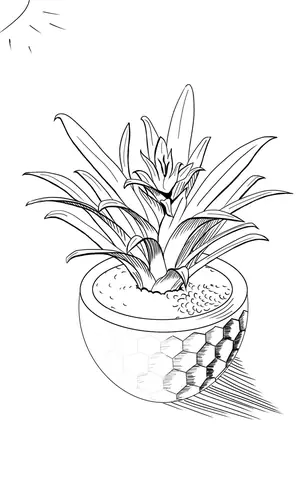
| Dự án | Mô tả | Công cụ đề xuất |
|---|---|---|
| Hoa hồng cổ điển | Vẽ một bông hồng với nhiều lớp cánh, màu đỏ đậm. | Photoshop + Brush “Rose Petal” |
| Hoa cúc tươi sáng | Bông cúc màu vàng, nền xanh pastel. | Procreate + Brush “Floral” |
| Hoa mẫu đơn watercolor | Hiệu ứng màu nước, nhụy trắng. | Krita + Filter “Watercolor” |
| Hoa lan tối giản | Đường nét vector, màu tím nhạt. | Illustrator + Pen Tool |
| Bó hoa đa dạng | Kết hợp nhiều loài hoa, tạo thành một bó. | Affinity Designer + Brush “Floral Pack” |
Mỗi dự án nên hoàn thành theo các bước đã nêu ở phần 3, từ sketch đến export. Khi hoàn thành, hãy lưu lại file gốc và chia sẻ trên các cộng đồng nghệ thuật (Behance, ArtStation, Instagram) để nhận phản hồi.
6. Lời khuyên và lưu ý khi vẽ hoa trên máy tính
- Tham khảo thực tế: Dù phần mềm mạnh mẽ, nhưng không nên bỏ qua việc quan sát hoa thật. Độ cong, cách ánh sáng phản chiếu trên cánh hoa rất quan trọng.
- Giữ layer gọn gàng: Đặt tên cho mỗi layer (Petal_01, Stem, Background…) giúp chỉnh sửa nhanh.
- Sử dụng shortcut: Học các phím tắt (B, V, Ctrl+Z, Ctrl+Alt+Z) để tăng tốc workflow.
- Luyện tập brush control: Thực hành vẽ với áp lực bút để tạo độ dày mỏng tự nhiên.
- Không quá phụ thuộc vào filter: Các filter có thể làm mất chi tiết; hãy tạo shading bằng tay để kiểm soát tốt hơn.
- Lưu thường xuyên: Bật tính năng “Auto Save” hoặc lưu mỗi 10-15 phút để tránh mất dữ liệu.
- Đánh giá lại màu sắc: Sau khi hoàn thành, tắt các layer màu nền để xem hoa nổi bật hơn chưa.
- Tham gia cộng đồng: Các diễn đàn như DeviantArt, Reddit r/learnart có nhiều tài nguyên brush và feedback.
- Cập nhật brush mới: Các nhà phát triển thường ra các bộ brush mùa vụ (Spring Floral Pack, Summer Bloom…) giúp bạn tiết kiệm thời gian.
- Thử nghiệm phong cách: Đừng chỉ vẽ theo một phong cách, hãy thử vẽ hoa theo flat design, low poly, pixel art, để mở rộng kỹ năng.
7. Kết luận
Vẽ hoa trên máy tính không chỉ là một kỹ năng nghệ thuật mà còn là một cách để khai thác sức sáng tạo và công nghệ. Từ việc lựa chọn phần mềm, chuẩn bị môi trường làm việc, nắm vững cấu trúc hoa, đến các kỹ thuật vẽ chi tiết và nâng cao – tất cả đều góp phần tạo nên những bức tranh hoa tuyệt đẹp. Hãy bắt đầu với những bước cơ bản, luyện tập thường xuyên và dần dần thử nghiệm các kỹ thuật mới như vector, 3D hay brush động. Khi đã thành thạo, bạn sẽ có thể tạo ra những bộ sưu tập hoa đa dạng, phục vụ cho thiết kế bao bì, trang trí website, in ấn hay đơn thuần là để thỏa sức sáng tạo.
Hy vọng bài viết “Cách Vẽ Hoa Trên Máy Tính” đã cung cấp cho bạn đầy đủ kiến thức và cảm hứng để bắt đầu hành trình nghệ thuật của mình. Chúc bạn vẽ được những bông hoa rực rỡ, tươi tắn và luôn tràn đầy niềm vui khi làm việc trên màn hình!