
Có thể bạn quan tâm: Cách Vẽ Hoa Sen Trên Youtube: Hướng Dẫn Chi Tiết Từ A Đến Z
TÓM TẮT
- 1 Lời mở đầu
- 2 1. Chuẩn bị môi trường làm việc trong CorelDRAW
- 3 2. Các bước cơ bản để vẽ một bông hoa đơn giản
- 4 3. Kỹ thuật nâng cao: Vẽ hoa thực tế và phong cách
- 5 4. Quản lý màu sắc và palette cho dự án hoa
- 6 5. Lưu và xuất file
- 7 6. Những lỗi thường gặp và cách khắc phục
- 8 7. Ứng dụng thực tế của hoa trong thiết kế
- 9 8. Tổng kết
Lời mở đầu
Vẽ hoa là một trong những đề tài phổ biến và thu hút nhất trong lĩnh vực thiết kế đồ họa. Không chỉ mang lại vẻ đẹp tự nhiên, tinh tế, mà còn giúp người thiết kế thể hiện sự sáng tạo, khéo léo và khả năng nắm bắt các đường nét mềm mại, tinh tế. CorelDRAW, một trong những phần mềm đồ họa vector mạnh mẽ và linh hoạt, cung cấp cho người dùng vô vàn công cụ để tạo ra những bông hoa vừa thực tế vừa mang phong cách cá nhân. Bài viết này sẽ hướng dẫn chi tiết cách vẽ hoa trong CorelDRAW từ những bước cơ bản nhất cho người mới bắt đầu, tới những kỹ thuật nâng cao dành cho các nhà thiết kế chuyên nghiệp.
1. Chuẩn bị môi trường làm việc trong CorelDRAW
1.1. Cài đặt và cấu hình phần mềm
- Phiên bản đề xuất: CorelDRAW Graphics Suite 2026 trở lên, vì các tính năng mới như LiveSketch, PowerTRACE và AI‑enhanced tools giúp việc vẽ hoa trở nên nhanh chóng và chính xác hơn.
- Cài đặt bàn phím tắt: Đối với việc vẽ các đường cong và hình dạng cơ bản, việc tùy chỉnh phím tắt (ví dụ:
Bcho Bézier,F10cho Shape Tool) sẽ giúp tăng tốc độ làm việc.
1.2. Thiết lập tài liệu
- Kích thước trang: Tùy vào mục đích (in ấn, web, logo) mà chọn kích thước. Ví dụ, nếu muốn in poster A3, đặt kích thước 420 mm × 297 mm, độ phân giải 300 dpi.
- Màu sắc: Sử dụng CMYK cho in ấn, RGB cho thiết kế web. Đặt Color Mode trong
File > Document Settings. - Lưới và hướng dẫn: Bật
View > GridvàView > Guidelinesđể dễ dàng căn chỉnh các phần tử hoa.
1.3. Công cụ cần thiết
| Công cụ | Chức năng | Lưu ý khi sử dụng |
|---|---|---|
| Shape Tool (F10) | Vẽ, chỉnh sửa các hình dạng cơ bản (ellipse, rectangle) | Dùng để tạo các cánh hoa, lá |
| Bézier Tool (B) | Vẽ đường cong tự do | Độ chính xác cao, phù hợp cho các chi tiết mỏng |
| Interactive Fill Tool (G) | Tô màu gradient, pattern | Sử dụng gradient radial cho tâm hoa |
| PowerTRACE | Chuyển đổi bitmap sang vector | Dùng khi muốn vẽ lại hoa từ ảnh thực tế |
| LiveSketch | Vẽ tay tự do, tự động chuyển sang vector | Thích hợp cho người mới, tạo đường nét tự nhiên |
| Transparency Tool | Điều chỉnh độ trong suốt | Tạo hiệu ứng lá mỏng, cánh hoa trong suốt |
2. Các bước cơ bản để vẽ một bông hoa đơn giản
2.1. Vẽ phần tâm hoa (center)
Có thể bạn quan tâm: Cách Vẽ Hoa Sứ Trắng – Hướng Dẫn Chi Tiết Từ Cơ Bản Đến Nâng Cao
- Tạo hình ellipse: Chọn Ellipse Tool (F7), kéo giữ
Ctrlđể tạo hình tròn hoàn hảo. Đặt kích thước khoảng 30 px cho tâm hoa. - Áp dụng gradient: Chọn Interactive Fill Tool (G), chọn Radial Gradient. Đặt màu trung tâm là vàng sáng (#FFD700) và màu viền là cam nhạt (#FFB84D) để tạo cảm giác ánh sáng lan tỏa.
- Thêm chi tiết: Dùng Bézier Tool (B) vẽ các đường rãnh ngắn từ tâm ra ngoài, tạo cảm giác hạt nhú. Thiết lập độ dày đường nét 0.5 pt, màu nâu đậm (#8B4513).
2.2. Vẽ cánh hoa
2.2.1. Phương pháp tạo cánh hoa bằng ellipse và chỉnh sửa
- Tạo ellipse: Kích thước 120 px × 300 px, kéo dài theo chiều dọc.
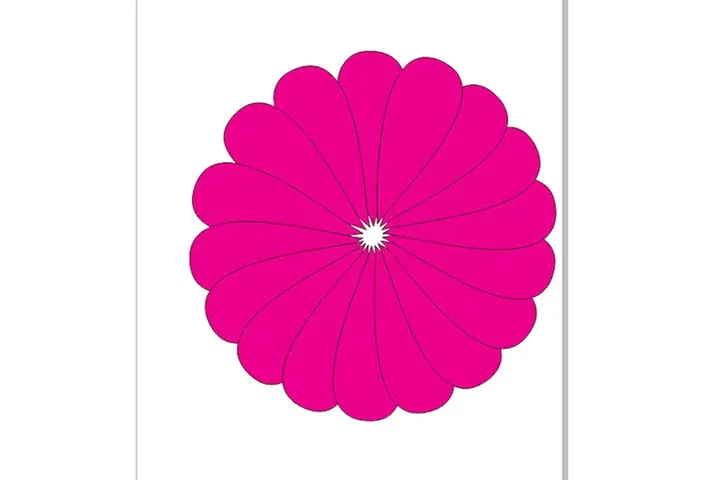
- Xoay và sao chép: Dùng Rotate Tool (Ctrl+R), xoay 30 độ, rồi sao chép (Ctrl+D) để tạo 6 cánh xung quanh tâm.
- Chỉnh sửa hình dạng: Chọn Shape Tool (F10), kéo các node để làm cho cánh hoa có đầu nhọn và góc nhọn hơn. Đừng quên tạo node ở vị trí giữa để giảm độ rộng ở phần giữa, tạo hiệu ứng “gấp” tự nhiên.
- Áp dụng gradient: Sử dụng Linear Gradient từ đầu cánh (màu hồng nhạt #FFC0CB) tới gốc cánh (màu hồng đậm #FF69B4), tạo cảm giác ánh sáng chiếu vào.
2.2.2. Phương pháp vẽ cánh hoa bằng LiveSketch
- Chọn LiveSketch: Vào
Tools > LiveSketch. - Vẽ tự do: Dùng bút vẽ (pen) hoặc chuột để vẽ hình dạng cánh hoa. LiveSketch sẽ tự động chuyển nét vẽ thành vector.
- Tinh chỉnh: Dùng Shape Tool để chỉnh sửa node, làm mượt đường viền.
- Áp dụng màu: Tương tự như trên, sử dụng gradient để tăng độ sâu.
2.3. Tạo lá và cuống
- Lá: Vẽ một ellipse nhỏ (khoảng 20 px × 80 px), xoay 45 độ, sau đó dùng Shape Tool kéo các node để tạo hình lá dẹt với đầu cong. Áp dụng Linear Gradient từ xanh lá nhạt (#98FB98) tới xanh lá đậm (#2E8B57).
- Cuống: Dùng Bézier Tool vẽ một đường cong mỏng từ tâm hoa tới dưới cùng, độ dày 1 pt, màu nâu sẫm (#654321). Sử dụng Transparency Tool để giảm độ trong suốt xuống 20%, tạo cảm giác cuống lá mỏng.
2.4. Ghép các thành phần lại với nhau
- Sắp xếp lớp (layer): Đặt tâm hoa ở trên cùng, cánh hoa ở lớp trung bình, lá và cuống ở dưới.
- Nhóm đối tượng: Chọn toàn bộ các phần tử, nhấn
Ctrl+Gđể nhóm lại. Đặt tên nhóm là “BongHoa1” để dễ quản lý. - Sao chép và xoay: Nhấn
Ctrl+Dđể sao chép nhóm, sau đó xoay 45 độ để tạo một vòng hoa hoàn chỉnh.
3. Kỹ thuật nâng cao: Vẽ hoa thực tế và phong cách
3.1. Sử dụng PowerTRACE để chuyển ảnh hoa thực tế thành vector
- Nhập ảnh:
File > Import, chọn ảnh hoa bạn muốn chuyển. - Mở PowerTRACE: Click chuột phải vào ảnh, chọn
PowerTRACE. - Cài đặt: Chọn
Detailedcho độ chi tiết cao, bậtSmoothingđể giảm noise. - Tách màu: Sử dụng
Color Paletteđể giữ lại các màu sắc chính (cánh, tâm, lá). - Chỉnh sửa: Sau khi PowerTRACE hoàn tất, bạn sẽ có một vector hoa chi tiết. Dùng Shape Tool để tinh chỉnh các node nếu cần.
3.2. Tạo hiệu ứng ánh sáng và bóng đổ (Shadow)
- Drop Shadow: Chọn nhóm hoa, vào
Effects > Drop Shadow. Thiết lập: - Angle: 45°
- Distance: 5 px
- Blur: 3 px
- Color: Đen (Opacity 30%)
- Inner Shadow: Tạo cảm giác sâu bên trong cánh hoa bằng
Effects > Inner Shadow. Điều chỉnh màu và độ mờ để mô phỏng ánh sáng chiếu vào.
3.3. Thêm texture (vân da) cho cánh hoa

Có thể bạn quan tâm: Cách Vẽ Hoa Sống Dời: Bước Đầu Để Tạo Nên Những Bức Tranh Đầy Sống Động Và Tinh Tế
- Tạo texture: Vào
File > Import, chọn hình ảnh texture (ví dụ: vân da, giấy). - Đặt lên trên cánh hoa: Đặt texture lên trên cánh hoa, sau đó chọn cả hai đối tượng và dùng
Object > PowerClip > Inside. - Chỉnh độ trong suốt: Dùng Transparency Tool để giảm opacity texture xuống 20‑30%, giúp texture nhẹ nhàng xuất hiện.
3.4. Tạo hoa phong cách “Flat Design” (thiết kế phẳng)
- Màu sắc: Chọn palette màu tươi sáng, không dùng gradient.
- Đường nét: Sử dụng Stroke dày (2‑3 pt) cho các viền cánh hoa, tạo cảm giác hiện đại.
- Simplify: Loại bỏ chi tiết phụ như vân da, chỉ để lại hình dạng cơ bản.
3.5. Vẽ hoa 3D bằng công cụ Extrude
- Chọn nhóm hoa: Nhóm các phần tử hoa đã vẽ.
- Extrude: Vào
Effects > Extrude. Thiết lập: - Depth: 15 mm
- Angle: 30°
- Light Source: Top‑Left
- Tinh chỉnh màu: Đặt màu mặt trước và màu mặt sau khác nhau để tạo độ sâu.
4. Quản lý màu sắc và palette cho dự án hoa
4.1. Tạo Color Palette riêng
- Mở
Window > Color Palettes > New Palette. - Thêm các màu: Vàng (#FFD700), Cam (#FFB84D), Hồng nhạt (#FFC0CB), Hồng đậm (#FF69B4), Xanh lá nhạt (#98FB98), Xanh lá đậm (#2E8B57), Nâu (#8B4513).
- Lưu lại dưới dạng
.cplđể sử dụng trong các dự án khác.
4.2. Sử dụng Color Styles
- Vào
Tools > Color Styles. - Tạo style cho tâm hoa, cánh hoa, lá, cuống. Khi cần thay đổi màu, chỉ cần chỉnh sửa style mà không ảnh hưởng tới các đối tượng đã áp dụng.
5. Lưu và xuất file
5.1. Định dạng lưu trữ
Có thể bạn quan tâm: Cách Vẽ Hoa Sơn Dầu: Hướng Dẫn Từ Cơ Bản Đến Nâng Cao Cho Người Mới Bắt Đầu
- CVD (CorelDRAW): Định dạng gốc, giữ mọi lớp, hiệu ứng, màu sắc.
- PDF: Chọn
Export > PDF, bậtPreserve Vector Datađể file vẫn là vector khi in. - SVG: Dành cho web, tương thích với các trình duyệt hiện đại.
- PNG/JPEG: Khi cần ảnh raster, xuất với độ phân giải 300 dpi (in) hoặc 72 dpi (web).
5.2. Kiểm tra trước khi xuất
- Kiểm tra Bleed (nếu in) bằng cách vào
File > Document Settings > Bleed. - Kiểm tra Font (nếu có chữ) để embed hoặc convert to curves.
6. Những lỗi thường gặp và cách khắc phục
| Lỗi | Nguyên nhân | Cách khắc phục |
|---|---|---|
| Nút (node) bị lệch | Khi kéo node quá mạnh, tạo đường cong không mong muốn | Dùng Shape Tool, chọn node, nhấn Ctrl để đưa về vị trí ban đầu, hoặc sử dụng Simplify để giảm số node. |
| Màu gradient không hiển thị đúng | Đặt color mode sai (RGB vs CMYK) | Kiểm tra File > Document Settings > Color Mode. Đổi sang đúng chế độ. |
| File quá nặng | Quá nhiều hiệu ứng, texture, hoặc không gộp lại | Gộp các đối tượng thành Group, rasterize các texture không cần chỉnh sửa, hoặc giảm độ phân giải texture. |
| Không thể sao chép đối tượng | Đối tượng nằm trong PowerClip | Thoát khỏi PowerClip (Object > PowerClip > Release). Sau đó sao chép. |
| Bóng đổ (shadow) không hiển thị | Đặt Transparency thấp quá hoặc layer bị ẩn | Kiểm tra Transparency Tool, tăng opacity, và đảm bảo layer hiển thị. |
7. Ứng dụng thực tế của hoa trong thiết kế
- Logo thương hiệu: Hoa thường biểu trưng cho sự tươi mới, tự nhiên (ví dụ: thương hiệu mỹ phẩm, nhà hàng chay).
- Thiết kế bao bì: Họa tiết hoa tạo cảm giác sang trọng, thu hút mắt người tiêu dùng.
- Poster và quảng cáo: Dùng hoa làm nền hoặc điểm nhấn để tạo không gian sinh động.
- Thiết kế UI/UX: Biểu tượng hoa dùng trong các ứng dụng liên quan tới sức khỏe, làm đẹp.
- Trang trí web: SVG hoa giúp tải nhanh, không mất độ nét khi phóng to.
8. Tổng kết
Việc vẽ hoa trong CorelDRAW không chỉ đơn giản là tạo ra một hình ảnh đẹp mắt mà còn là quá trình rèn luyện kỹ năng thiết kế vector, hiểu về màu sắc, ánh sáng và cấu trúc hình học. Từ việc vẽ tay bằng LiveSketch, sử dụng Bézier để tạo đường cong chính xác, cho tới PowerTRACE để chuyển đổi ảnh thực tế thành vector, CorelDRAW cung cấp đầy đủ công cụ để bạn hiện thực hoá mọi ý tưởng.
Hãy nhớ rằng:
– Bắt đầu từ những hình dạng cơ bản (ellipse, rectangle) rồi dần tinh chỉnh.
– Áp dụng gradient và transparency để tạo chiều sâu.
– Quản lý màu sắc bằng palette và style để duy trì tính nhất quán.
– Kiểm tra và tối ưu file trước khi xuất bản để tránh lỗi khi in ấn hoặc đăng tải.
Hy vọng qua bài viết này, bạn đã nắm được toàn bộ quy trình cách vẽ hoa trong CorelDRAW một cách chi tiết và có thể tự tin tạo ra những bông hoa đẹp mắt cho bất kỳ dự án thiết kế nào. Chúc bạn sáng tạo và đạt được những thành công rực rỡ trong thế giới đồ họa vector!