
TÓM TẮT
- 1 Mở Đầu: Tại Sao Bạn Nên Học Vẽ Hộp Quà 3D?
- 2 1. Nguyên Tắc Cơ Bản Của Hình Học 3D
- 3 2. Công Cụ Và Phần Mềm Cần Thiết
- 4 3. Hướng Dẫn Vẽ Hộp Quà 3D Bằng Adobe Illustrator
- 5 4. Hướng Dẫn Vẽ Hộp Quà 3D Bằng Adobe Photoshop
- 6 5. Mẹo Tạo Hiệu Ứng Giấy Gói, Nơ và Dải Ruy Băng
- 7 6. Kỹ Thuật Nâng Cao: Độ Sâu, Ánh Sáng Phản Chiếu Và Vật Liệu
- 8 7. Lưu Trữ Và Xuất File Đúng Định Dạng
- 9 8. Những Lỗi Thường Gặp Và Cách Khắc Phục
- 10 9. Tổng Kết: Bước Tiếp Theo Của Bạn
Mở Đầu: Tại Sao Bạn Nên Học Vẽ Hộp Quà 3D?
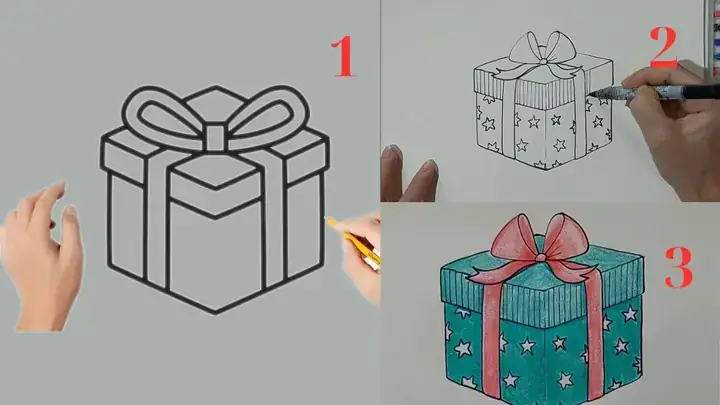
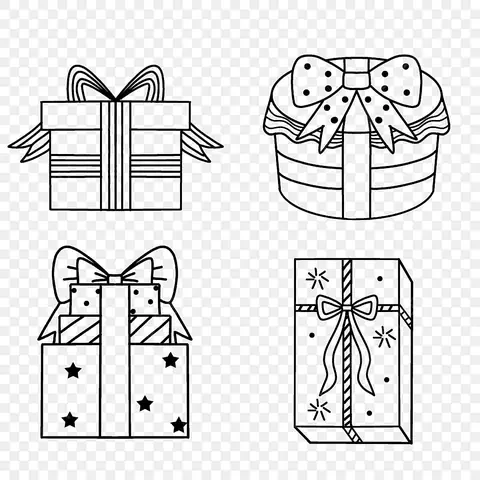
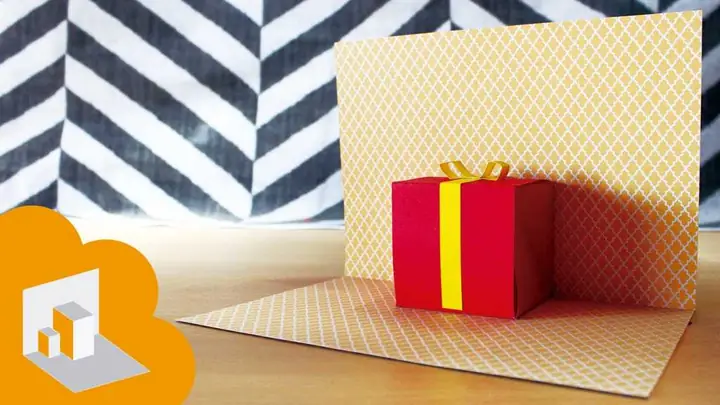
Trong thế giới thiết kế đồ họa, việc tạo ra những hình ảnh 3D sinh động và chân thực luôn là một kỹ năng quý giá. Đặc biệt, hộp quà 3D là một trong những đối tượng phổ biến nhất trong các dự án quảng cáo, thiệp chúc mừng, thiết kế bao bì, hay thậm chí là trong các trò chơi và phim hoạt hình. Việc nắm vững cách vẽ hộp quà 3D không chỉ giúp bạn tạo ra những hình ảnh bắt mắt mà còn mở ra cơ hội làm việc với các phần mềm thiết kế chuyên nghiệp như Adobe Illustrator, Photoshop, CorelDRAW, hoặc thậm chí là các công cụ 3D như Blender, Maya.
Bài viết dưới đây sẽ hướng dẫn chi tiết, từng bước một, cách vẽ hộp quà 3D từ cơ bản đến nâng cao, bao gồm:
- Các nguyên tắc cơ bản của hình học 3D – hiểu cách xây dựng không gian ba chiều trên mặt phẳng 2D.
- Công cụ và phần mềm cần thiết – lựa chọn công cụ phù hợp cho từng mục đích.
- Bước thực hành vẽ hộp quà 3D trong Illustrator – chi tiết từng thao tác.
- Bước thực hành vẽ hộp quà 3D trong Photoshop – cách tạo bóng, ánh sáng và texture.
- Mẹo tạo hiệu ứng giấy gói, nơ và dải ruy băng – làm cho hộp quà trông thật “đánh vần”.
- Kỹ thuật nâng cao: tạo độ sâu, ánh sáng phản chiếu và vật liệu – làm cho hộp quà trở nên sống động.
- Lưu trữ và xuất file đúng định dạng – để sử dụng trong các dự án thực tế.
- Một số lỗi thường gặp và cách khắc phục – giúp bạn tránh những sai lầm phổ biến.
1. Nguyên Tắc Cơ Bản Của Hình Học 3D
1.1. Khái Niệm Về Trục Tọa Độ 3D
- Trục X (hoành độ): chiều ngang.
- Trục Y (tung độ): chiều dọc.
- Trục Z (độ sâu): chiều sâu (ra khỏi hoặc vào màn hình).
Khi vẽ trên giấy hoặc màn hình 2D, chúng ta cần “chiếu” trục Z lên mặt phẳng bằng cách sử dụng đường chéo và độ lệch (offset) để tạo cảm giác sâu.
1.2. Góc Nhìn (Perspective) và Độ Đánh Bại (Vanishing Point)
- Perspective một điểm (One-Point Perspective): Tất cả các đường song song với trục Z hội tụ về một điểm biến mất duy nhất. Thích hợp cho hộp quà đặt trực diện.
- Perspective hai điểm (Two-Point Perspective): Hai điểm biến mất, thường dùng khi hộp quay 45 độ.
- Perspective ba điểm (Three-Point Perspective): Ba điểm biến mất, dùng cho góc nhìn “từ trên” hoặc “từ dưới”.
1.3. Tỷ Lệ và Độ Dài Các Mặt
Có thể bạn quan tâm: Cách Vẽ Hổ Răng Kiếm: Hướng Dẫn Chi Tiết Từ Cơ Bản Đến Nâng Cao
Khi vẽ hộp quà, bạn cần xác định kích thước các mặt:
- Mặt trước (Front): thường là mặt hiển thị logo hoặc hình ảnh.
- Mặt trên (Top): thường có nơ hoặc dải ruy băng.
- Mặt bên (Side): tạo độ sâu cho hộp.
Độ dài các cạnh phải tuân thủ tỉ lệ thực tế để tránh “bị lệch”.
2. Công Cụ Và Phần Mềm Cần Thiết
| Phần mềm | Ưu điểm | Nhược điểm |
|---|---|---|
| Adobe Illustrator | Vector, dễ chỉnh sửa, không mất độ phân giải | Không hỗ trợ shading 3D mạnh |
| Adobe Photoshop | Xử lý raster, hiệu ứng ánh sáng mạnh | Khó chỉnh sửa vector sau khi raster |
| CorelDRAW | Giao diện thân thiện, hỗ trợ vector | Ít plugin 3D hơn Illustrator |
| Blender | Hoàn toàn 3D, render chất lượng cao | Đòi hỏi kiến thức 3D sâu |
| Procreate (iPad) | Vẽ tay tự do, hỗ trợ brush 3D | Giới hạn file export |
Lời khuyên: Đối với người mới, bắt đầu với Illustrator hoặc Photoshop là hợp lý. Khi đã thành thạo, bạn có thể chuyển sang Blender để tạo hiệu ứng vật liệu thực tế.
3. Hướng Dẫn Vẽ Hộp Quà 3D Bằng Adobe Illustrator
3.1. Chuẩn Bị Canvas
- Mở Illustrator → File > New → Đặt kích thước 1200 px × 800 px (hoặc tùy ý).
- Đặt Color Mode là RGB nếu dùng cho web, CMYK nếu in ấn.
3.2. Vẽ Hình Chữ Nhật Cơ Bản
- Chọn công cụ Rectangle (M).
- Kéo một hình chữ nhật có kích thước 400 px × 300 px (đây sẽ là mặt trước của hộp).
3.3. Tạo Độ Sâu Bằng Độ Lệch (Offset Path)
- Select hình chữ nhật → Object > Path > Offset Path.
- Nhập giá trị 30 px (độ lệch) → OK.
- Đổi màu Stroke sang None, Fill sang màu xám nhạt để làm mặt bên.
3.4. Kết Nối Các Đỉnh
- Chọn Pen Tool (P).
- Vẽ các đường chéo nối các góc tương ứng của mặt trước và mặt lệch để tạo các cạnh sâu.
- Đóng các đường để tạo mặt bên trái và mặt bên phải.
3.5. Tô Màu Và Áp Dụng Gradient
Có thể bạn quan tâm: Cách Vẽ Hồ Ly Anime: Hướng Dẫn Từ Cơ Bản Đến Nâng Cao Cho Người Mới Bắt Đầu
- Mặt trước: Chọn Gradient Tool (G) → Linear Gradient từ màu đỏ đậm → màu đỏ nhạt.
- Mặt bên: Áp dụng gradient tối hơn để tạo cảm giác bóng tối (ví dụ: #c0392b → #e74c3c).
- Mặt trên: Tạo gradient nhẹ hơn (ví dụ: #ff7f7f → #ffa5a5).
3.6. Thêm Nơ và Dải Ruy Băng
3.6.1. Vẽ Nơ
- Dùng Ellipse Tool (L) vẽ một hình elip nhỏ (đường kính 40 px).
- Nhân đôi (Ctrl+C, Ctrl+F) → di chuyển lên trên một chút.
- Gộp hai elip bằng Pathfinder > Unite.
- Thêm ba hình elip nhỏ hơn ở phía dưới để tạo “cánh” nơ, sau đó Unite lại.
- Tô màu trắng và thêm Inner Glow (Effect > Stylize > Inner Glow) màu hồng nhạt.
3.6.2. Vẽ Dải Ruy Băng
- Dùng Rectangle Tool vẽ một hình chữ nhật dài (300 px × 30 px).
- Áp dụng Gradient từ #ff5e62 → #ff9966.
- Sử dụng Effect > Warp > Arc để tạo độ cong nhẹ.
- Đặt dải ruy băng lên mặt trên hộp, xoay một góc nhẹ (15°) để tạo cảm giác tự nhiên.
3.7. Thêm Bóng Đổ (Drop Shadow)
- Chọn toàn bộ hộp → Effect > Stylize > Drop Shadow.
- Thiết lập: Opacity 40%, X Offset 10 px, Y Offset 10 px, Blur 15 px, Color #000000.
3.8. Hoàn Thiện Và Xuất File
- Kiểm tra lại các layer, nhóm (Group) các thành phần liên quan.
- File > Export > Export As… → Chọn PNG (độ phân giải 300 dpi) hoặc SVG cho vector.
4. Hướng Dẫn Vẽ Hộp Quà 3D Bằng Adobe Photoshop
4.1. Tạo Tài Liệu Mới
- File > New → 1200 px × 800 px, 300 dpi, Background: Transparent.
4.2. Vẽ Hình Chữ Nhật Cơ Bản
- Chọn Shape Tool (U) > Rectangle.
- Kéo một hình chữ nhật 400 px × 300 px, đặt màu nền (Fill) là màu đỏ.
4.3. Tạo Độ Sâu Bằng Perspective Transform
Có thể bạn quan tâm: Cách Vẽ Hồ Chí Minh: Hướng Dẫn Chi Tiết Từ Cơ Bản Đến Nâng Cao
- Nhân bản layer hình chữ nhật (Ctrl+J).
- Edit > Transform > Perspective.
- Kéo góc trên bên phải và dưới bên trái để tạo cảm giác độ sâu (khoảng 20‑30 px).
4.4. Kết Hợp Hai Lớp
- Đặt layer gốc (mặt trước) lên trên layer biến dạng (mặt bên) và sử dụng Layer Mask để cắt bớt phần không cần.
4.5. Thêm Ánh Sáng Và Bóng
4.5.1. Ánh Sáng
- Layer > New Fill Layer > Gradient → Linear Gradient từ trắng (độ trong suốt 0%) tới màu đỏ nhạt.
- Đặt Blend Mode là Overlay và điều chỉnh Opacity khoảng 30%.
4.5.2. Bóng
- Tạo New Layer → dùng Brush Tool (B), màu đen, opacity 15%, soft round.
- Vẽ bóng dưới hộp, sau đó Gaussian Blur (Filter > Blur > Gaussian Blur) 8 px.
4.6. Vẽ Nơ Và Dải Ruy Băng
- Custom Shape Tool: chọn hình nơ có sẵn hoặc vẽ bằng Pen Tool.
- Tô màu trắng, thêm Layer Style > Inner Shadow để tạo chiều sâu.
- Dải ruy băng: vẽ hình chữ nhật mỏng, áp dụng Layer Style > Gradient Overlay và Warp (Edit > Transform > Warp) để tạo độ cong.
4.7. Thêm Texture Giấy Gói
- Tải texture giấy gói (định dạng JPG/PNG) → đặt lên trên layer hộp → Blend Mode là Overlay hoặc Multiply.
- Điều chỉnh Opacity để vừa đủ, tạo cảm giác giấy thật.
4.8. Xuất File
- File > Export > Export As… → PNG (transparent) hoặc JPEG (độ chất lượng 12) tùy mục đích.
5. Mẹo Tạo Hiệu Ứng Giấy Gói, Nơ và Dải Ruy Băng
| Thành Phần | Cách Thực Hiện | Lưu Ý |
|---|---|---|
| Giấy Gói | Sử dụng texture thực tế, áp dụng Overlay hoặc Soft Light. | Đảm bảo texture có độ phân giải ≥ 300 dpi. |
| Nơ | Vẽ đa giác, dùng Inner Glow + Drop Shadow. | Tạo độ mềm mại bằng Gaussian Blur nhẹ (2‑3 px). |
| Ruy Băng | Dùng Warp hoặc Pucker & Bloat để tạo độ cong. | Thêm Bevel & Emboss để mô phỏng viền kim loại. |
6. Kỹ Thuật Nâng Cao: Độ Sâu, Ánh Sáng Phản Chiếu Và Vật Liệu
6.1. Sử Dụng 3D Extrude & Bevel (Illustrator)

Có thể bạn quan tâm: Cách Vẽ Hệ Quy Chiếu: Hướng Dẫn Chi Tiết Từ Cơ Bản Đến Nâng Cao
- Chọn Effect > 3D > Extrude & Bevel.
- Đặt Extrude Depth 30 pt, Bevel 0 pt.
- Tùy chỉnh Lighting: Thêm Light mới, đặt góc 45°, Intensity 80%.
- Áp dụng Surface là Plastic Shading để tạo độ bóng.
6.2. Render Với Blender
- Import hình 2D làm reference (Background Image).
- Create Plane → Extrude thành khối hộp.
- Gán Material: Principled BSDF, màu đỏ, Roughness 0.4.
- Thêm Light: Area Light phía trên, HDRI cho môi trường.
- Render bằng Cycles, xuất PNG với alpha.
6.3. Tạo Hiệu Ứng Phản Chiếu
- Photoshop: Duplicate layer hộp → Flip Vertical → giảm opacity, thêm Gaussian Blur → đặt dưới hộp để mô phỏng phản chiếu trên nền.
- Illustrator: Dùng Opacity Mask để tạo gradient fade cho phản chiếu.
7. Lưu Trữ Và Xuất File Đúng Định Dạng
| Định Dạng | Khi Nào Dùng | Ưu Điểm | Nhược Điểm |
|---|---|---|---|
| AI / EPS | Thiết kế vector, cần chỉnh sửa sau | Không mất độ phân giải, dễ chỉnh sửa | Không phù hợp web |
| SVG | Web, UI, biểu tượng | Nhỏ gọn, có thể scale | Hạn chế filter phức tạp |
| PNG | Web, nền trong suốt | Hỗ trợ alpha, chất lượng cao | Không scalable |
| JPEG | In ấn, web không cần nền trong suốt | File nhẹ | Mất chất lượng do nén |
| In ấn chuyên nghiệp | Đảm bảo màu sắc, vector | Khó chỉnh sửa nội dung |
Lưu ý: Khi xuất ra PNG hoặc JPEG, luôn kiểm tra Color Profile (sRGB cho web, AdobeRGB/CMYK cho in).
8. Những Lỗi Thường Gặp Và Cách Khắc Phục
- Mặt hộp bị lệch không đồng đều
- Nguyên nhân: Độ lệch (offset) không đồng nhất.
-
Cách khắc: Sử dụng Smart Guides (Ctrl+U) để căn chỉnh, hoặc nhập giá trị offset chính xác.
-
Bóng đổ quá mạnh, làm mất chi tiết
- Nguyên nhân: Opacity quá cao hoặc Blur quá nhỏ.
-
Cách khắc: Giảm Opacity xuống 30‑40%, tăng Blur lên 15‑20 px.
-
Nơ trông “cứng”, thiếu độ mềm
- Nguyên nhân: Không dùng Inner Glow hoặc Gaussian Blur.
-
Cách khắc: Thêm Inner Glow màu sáng, áp dụng Gaussian Blur nhẹ (2‑4 px).
-
Texture giấy gói bị “pixelated”
- Nguyên nhân: Texture có độ phân giải thấp.
-
Cách khắc: Tải texture có độ DPI ≥ 300, hoặc dùng Smart Object trong Photoshop để giữ chất lượng.
-
Hộp quà trông “bị nứt” khi thu phóng
- Nguyên nhân: Dùng raster (PNG/JPEG) cho công việc cần vector.
- Cách khắc: Lưu ở định dạng AI/EPS/SVG cho công việc cần scale.
9. Tổng Kết: Bước Tiếp Theo Của Bạn
Việc vẽ hộp quà 3D không chỉ là một bài tập mỹ thuật mà còn là cơ hội để bạn luyện tập những nguyên tắc cơ bản của không gian ba chiều, ánh sáng, và vật liệu. Khi đã thành thạo các bước trên, bạn có thể:
- Tạo bộ sưu tập mẫu cho khách hàng tiềm năng.
- Kết hợp với animation (After Effects) để làm video quảng cáo động.
- Áp dụng vào thiết kế bao bì thực tế, đưa file sang máy in để sản xuất.
Hãy thực hành thường xuyên, thử nghiệm với các màu sắc, chất liệu và góc nhìn khác nhau. Khi gặp khó khăn, đừng ngại quay lại các bước cơ bản, kiểm tra lại layer, mask, và effect đã áp dụng. Chúc bạn thành công trong hành trình trở thành một nhà thiết kế đồ họa chuyên nghiệp!