
TÓM TẮT
- 1 Lời mở đầu
- 2 1. Tổng quan về các công cụ vẽ trong Google Docs
- 3 2. Vẽ hộp cơ bản: Hình chữ nhật đơn giản
- 4 3. Tạo hộp chứa văn bản (Text Box)
- 5 4. Tùy chỉnh nâng cao: Đổ bóng, độ trong suốt, và hiệu ứng gradient
- 6 5. Vẽ hộp đa dạng hình dạng: Hình tròn, elip và các hình đa giác
- 7 6. Sử dụng bảng (Table) để tạo khung hộp nhanh
- 8 7. Cách sao chép, di chuyển và định vị hộp trên trang
- 9 8. Thực hành: 5 mẫu hộp thường dùng trong tài liệu
- 10 9. Các vấn đề thường gặp và cách khắc phục
- 11 10. Tối ưu hoá tốc độ làm việc: Sử dụng mẫu (Template) và phím tắt
- 12 11. Kết luận
Lời mở đầu
Google Docs (hay còn gọi là Google Tài liệu) là một trong những công cụ soạn thảo văn bản trực tuyến phổ biến nhất hiện nay. Với tính năng đồng bộ đa nền tảng, khả năng chia sẻ và cộng tác thời gian thực, Docs đã trở thành lựa chọn ưu tiên của nhiều cá nhân và doanh nghiệp. Tuy nhiên, một trong những nhu cầu thường gặp của người dùng là vẽ hộp (box) để làm nổi bật nội dung, tạo khung cho hình ảnh, hoặc thiết kế bố cục tài liệu một cách chuyên nghiệp.
Trong bài viết này, chúng ta sẽ đi sâu vào cách vẽ hộp trên Google Docs từ những bước cơ bản nhất, đến các mẹo nâng cao giúp bạn tạo ra các khung linh hoạt, tùy chỉnh màu sắc, viền, độ dày, và thậm chí là hiệu ứng bóng đổ. Bài viết được chia thành nhiều phần, mỗi phần sẽ trình bày chi tiết từng thao tác, kèm theo hình ảnh mô phỏng (được mô tả bằng từ ngữ) để bạn dễ dàng nắm bắt và áp dụng ngay trên tài liệu của mình.
Lưu ý: Bài viết này hướng tới người dùng mới bắt đầu và cả những người đã có kinh nghiệm sử dụng Docs, vì vậy mọi khái niệm sẽ được giải thích một cách rõ ràng, tránh sử dụng thuật ngữ quá chuyên môn mà không có giải thích.
1. Tổng quan về các công cụ vẽ trong Google Docs
Trước khi thực hiện vẽ hộp, chúng ta cần hiểu rõ bộ công cụ vẽ (Drawing) của Google Docs bao gồm những gì:
| Công cụ | Chức năng | Ghi chú |
|---|---|---|
| Shape (Hình dạng) | Cho phép chèn các hình cơ bản: hình chữ nhật, hình tròn, mũi tên, đường thẳng, v.v. | Dùng để vẽ khung hộp. |
| Line (Đường) | Vẽ các đường thẳng, đường cong, đường gấp khúc. | Thường dùng để tạo viền tùy chỉnh. |
| Text box (Hộp văn bản) | Thêm vùng văn bản có thể di chuyển độc lập. | Khi muốn hộp chứa nội dung văn bản. |
| Image (Hình ảnh) | Chèn ảnh vào bản vẽ. | Hỗ trợ chèn logo, biểu tượng trong khung. |
| Arrange (Sắp xếp) | Đặt lớp, căn chỉnh, xoay, nhóm các đối tượng. | Giúp tổ chức bố cục hộp. |
| Format options (Tùy chỉnh định dạng) | Thay đổi màu nền, màu viền, độ dày viền, bóng đổ, độ trong suốt. | Tạo hiệu ứng chuyên nghiệp. |
Bạn có thể truy cập Drawing bằng cách: Insert → Drawing → + New. Khi mở cửa sổ vẽ, bạn sẽ thấy thanh công cụ chứa các biểu tượng trên. Tất cả các thao tác vẽ hộp sẽ được thực hiện trong cửa sổ này và sau khi hoàn thiện, bạn sẽ chèn nó vào tài liệu chính.
2. Vẽ hộp cơ bản: Hình chữ nhật đơn giản
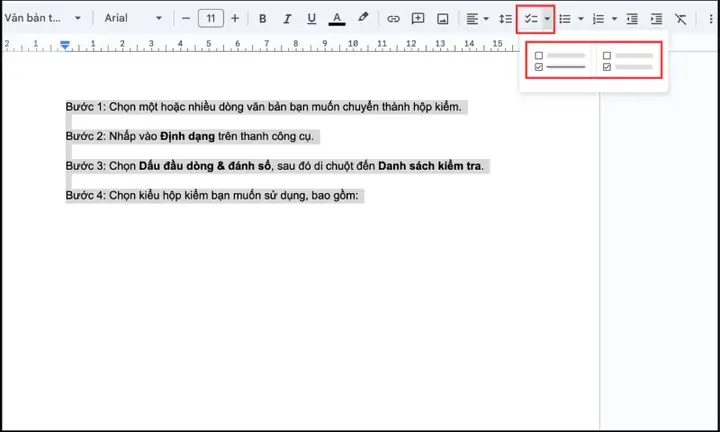
Bước 1: Mở cửa sổ Drawing
Có thể bạn quan tâm: Cách Vẽ Hộp Sơ Cứu Chuẩn Chuẩn Cho Mọi Người
- Trên thanh menu, chọn Insert (Chèn).
- Di chuột tới Drawing, rồi nhấn + New.
Hộp thoại Drawing sẽ hiện ra với thanh công cụ ở trên cùng.
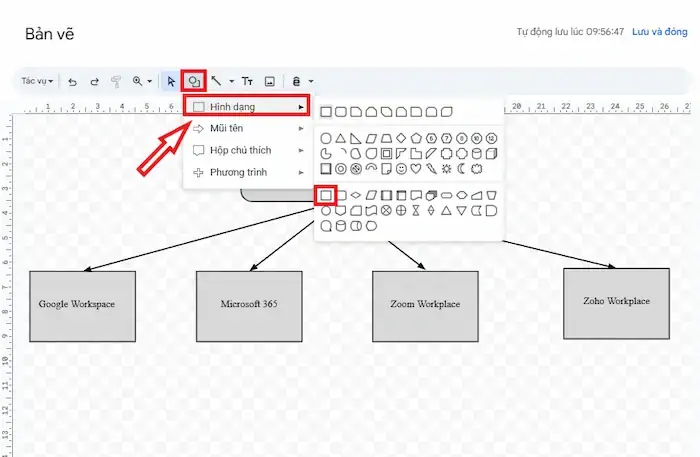
Bước 2: Chọn công cụ Shape → Rectangle (Hình chữ nhật)
- Nhấn vào biểu tượng Shape (hình tam giác nhỏ) → Shapes → Rectangle.
- Khi con trỏ biến thành dấu cộng (+), kéo và thả để vẽ hình chữ nhật trên khu vực vẽ.
Bước 3: Điều chỉnh kích thước và vị trí
- Kéo các góc (các chấm tròn màu xanh) để thay đổi kích thước.
- Kéo trung tâm hình để di chuyển vị trí.
Nếu muốn giữ tỉ lệ (ví dụ: tạo hình vuông), giữ phím Shift trong khi kéo.
Bước 4: Định dạng viền và nền
- Viền (Border)
- Chọn hình chữ nhật → nhấn vào biểu tượng Border color (bút vẽ) để chọn màu viền.
- Nhấn vào Border weight (độ dày) để tăng/giảm độ dày viền (có thể chọn từ 0.5pt tới 10pt).
-
Nhấn vào Border dash để chọn kiểu gạch (đứt, chấm, v.v.).
-
Nền (Fill color)
- Nhấn vào Fill color (thùng sơn) → chọn màu nền hoặc Transparent nếu không muốn nền.
Bước 5: Lưu và chèn hộp vào tài liệu
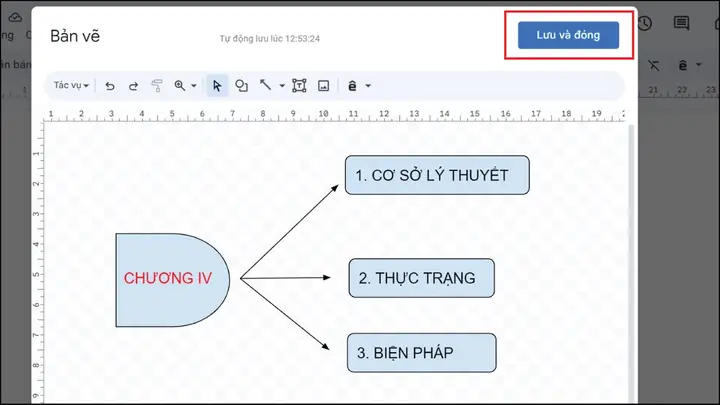
- Khi đã hài lòng, nhấn Save and Close.
- Hộp sẽ xuất hiện trong tài liệu của bạn như một đối tượng ảnh. Bạn có thể kéo, thay đổi kích thước lại, hoặc nhấp đúp để mở lại cửa sổ Drawing chỉnh sửa.
Mẹo: Nếu muốn hộp luôn hiển thị trên một vị trí cố định trong trang (không trôi khi bạn nhập văn bản), hãy nhấp chuột phải vào hộp → Image options → Wrap text → chọn Fixed position on page.
3. Tạo hộp chứa văn bản (Text Box)
Trong một số trường hợp, bạn muốn hộp không chỉ là khung mà còn chứa sẵn nội dung văn bản (ví dụ: tiêu đề, chú thích, hoặc thông tin quan trọng). Thực hiện như sau:
Bước 1: Thêm Text box
Có thể bạn quan tâm: Cách Vẽ Hộp Khăn Giấy Đơn Giản, Chi Tiết Từng Bước Để Tạo Nên Tác Phẩm Độc Đáo
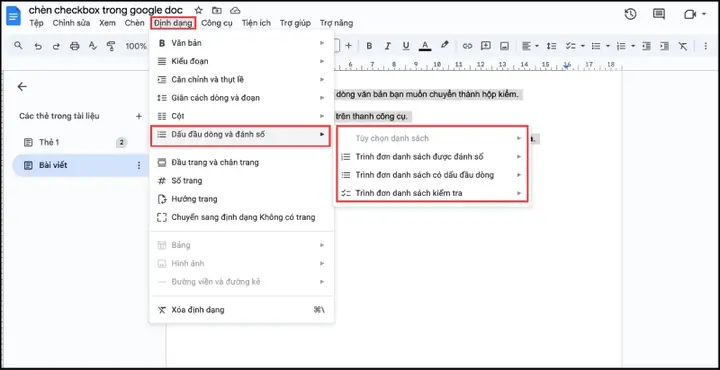
- Trong cửa sổ Drawing, nhấn vào Text box (biểu tượng chữ “T”).
- Kéo để tạo một vùng chữ trên khu vực vẽ.
Bước 2: Nhập nội dung và định dạng
- Gõ nội dung mong muốn (ví dụ: “Lưu ý quan trọng”).
- Sử dụng thanh công cụ để đổi font, kích thước, màu chữ, căn lề.
- Bạn cũng có thể định dạng đoạn văn (đánh dấu, gạch chân, in đậm, v.v.).
Bước 3: Thêm viền cho Text box
- Chọn Text box → Border color, Border weight, Border dash để tạo viền.
- Đối với nền, chọn Fill color (thường là màu sáng hoặc trong suốt).
Bước 4: Kết hợp Text box và Shape
- Để tạo một khung bao quanh Text box, vẽ một Rectangle lớn hơn Text box.
- Đặt Text box lên trên Rectangle bằng cách kéo lên trên, hoặc vào Arrange → Order → Bring to front.
- Khi đã hoàn tất, Save and Close.
Kết quả là một hộp có viền ngoài và văn bản bên trong – rất thích hợp cho các chú giải hoặc các đoạn trích dẫn.
4. Tùy chỉnh nâng cao: Đổ bóng, độ trong suốt, và hiệu ứng gradient
Google Docs cung cấp một số hiệu ứng đơn giản để làm cho hộp của bạn trông sống động hơn.
4.1. Đổ bóng (Drop shadow)
- Chọn hình (Rectangle hoặc Text box).
- Nhấp vào Format options (biểu tượng ba chấm dọc → “Format options”).
- Trong thanh bên, mở Drop shadow.
- Bật công tắc Shadow và điều chỉnh các thông số:
- Color: Màu bóng (thường là đen hoặc xám).
- Transparency: Độ trong suốt (0% = không trong suốt, 100% = hoàn toàn trong suốt).
- Blur radius: Độ mờ của bóng.
- Angle và Distance: Hướng và khoảng cách bóng so với đối tượng.
Kết quả: Hộp sẽ có một lớp bóng nhẹ, tạo cảm giác “nổi lên” so với nền trang.
4.2. Độ trong suốt (Transparency)
- Trong Format options, mở Adjustments.
- Dùng thanh Transparency để giảm độ đậm của màu nền hoặc viền.
- Thường dùng để tạo “hộp mờ” khi muốn nội dung phía sau vẫn nhìn được một phần.
4.3. Gradient (độ chuyển màu)
Google Docs không hỗ trợ gradient trực tiếp trong Drawing, nhưng bạn có thể tạo gradient bằng hình ảnh:
- Sử dụng công cụ trực tuyến (Google Slides, Canva, hoặc Photoshop) để tạo một hình chữ nhật gradient.
- Lưu dưới dạng PNG (có thể trong suốt).
- Trong Drawing, chọn Image → Upload from computer → chèn hình gradient.
- Đặt hình ở phía dưới (Arrange → Order → Send to back) và chèn Text box lên trên.
Cách này cho phép bạn có hộp nền gradient kết hợp với văn bản tùy chỉnh.
5. Vẽ hộp đa dạng hình dạng: Hình tròn, elip và các hình đa giác
Có thể bạn quan tâm: Cách Vẽ Hộp Bút Đẹp: Hướng Dẫn Từ Cơ Bản Đến Nâng Cao
Không phải lúc nào bạn cũng muốn dùng hình chữ nhật. Dưới đây là cách vẽ các hình dạng khác và biến chúng thành “hộp”:
5.1. Hình tròn / elip
- Chọn Shape → Shapes → Oval.
- Kéo để tạo elip hoặc giữ Shift để tạo hình tròn.
- Định dạng viền, nền tương tự như hình chữ nhật.
5.2. Hình đa giác
- Chọn Shape → Shapes → Polygon (có thể vẽ tam giác, ngũ giác, v.v.).
- Khi vẽ, bạn sẽ thấy các điểm góc hiện ra; kéo để điều chỉnh độ dài cạnh.
Sau khi tạo, bạn có thể đặt Text box bên trong hoặc đặt hình lên trên để tạo hiệu ứng “hộp đa giác chứa nội dung”.
5.3. Hộp dạng “đánh dấu” (Callout)
- Vào Shape → Callouts, chọn một trong các mẫu (ví dụ: “Rounded rectangle with tail”).
- Hộp này có một “đầu mũi tên” chỉ vào một phần nội dung, rất hữu ích cho chú thích.
6. Sử dụng bảng (Table) để tạo khung hộp nhanh
Nếu bạn chỉ cần một khung bao quanh đoạn văn mà không muốn mở Drawing, bảng là lựa chọn nhanh:
- Insert → Table → 1×1 (một ô duy nhất).
- Nhập nội dung vào ô.
- Chọn ô → Table properties (chuột phải → Table properties).
- Tại Table border, chọn màu, độ dày, kiểu gạch.
- Tại Cell background color, chọn màu nền hoặc để trong suốt.
Bạn có thể điều chỉnh padding (khoảng cách giữa nội dung và viền) để tạo cảm giác “hộp rộng”. Bảng còn có thể kéo rộng hoặc chép sang các trang một cách linh hoạt.
7. Cách sao chép, di chuyển và định vị hộp trên trang

Có thể bạn quan tâm: Cách Vẽ Hội Ấn Hội: Hướng Dẫn Chi Tiết Từ Cơ Bản Đến Nâng Cao
Sau khi đã tạo hộp, bạn có thể:
- Sao chép: Chọn hộp → Ctrl + C (hoặc Cmd + C trên Mac) → Ctrl + V để dán.
- Di chuyển: Nhấp vào hộp → kéo đến vị trí mong muốn. Đối với vị trí chính xác, dùng nút mũi tên trên bàn phím khi hộp được chọn.
- Căn chỉnh: Khi chọn nhiều đối tượng, vào Arrange → Align horizontally/vertically để căn giữa, căn trái, hoặc căn phải.
- Nhóm (Group): Chọn nhiều đối tượng → Arrange → Group. Nhóm giúp di chuyển đồng thời và giữ bố cục cố định.
Lưu ý: Khi hộp được chèn dưới dạng hình ảnh, việc chỉnh sửa nội dung bên trong (ví dụ, thay đổi văn bản) yêu cầu đóng mở lại Drawing. Vì vậy, nếu bạn dự định thay đổi nội dung thường xuyên, nên sử dụng Text box trong Drawing hoặc bảng thay vì hình ảnh tĩnh.
8. Thực hành: 5 mẫu hộp thường dùng trong tài liệu
8.1. Hộp chú ý (Alert Box)
- Màu nền: Vàng nhạt (
#FFF9C4). - Viền: Đậm, màu cam (
#FF9800), độ dày 2pt. - Nội dung: Văn bản in đậm, màu đen.
- Cách làm: Tạo Rectangle → Fill color → Border → Thêm Text box phía trên.
8.2. Hộp thông tin (Info Box)
- Nền: Xanh nhạt (
#E3F2FD). - Viền: Mỏng, màu xanh đậm (
#2196F3). - Icon: Chèn hình ảnh “i” (thông tin) ở góc trái.
- Cách làm: Drawing → Insert Image → Insert Text box → Arrange.
8.3. Hộp trích dẫn (Quote Box)
- Nền: Trong suốt hoặc màu xám nhẹ (
#F5F5F5). - Viền: Đứt đoạn dọc, độ dày 1pt, màu xám.
- Cách làm: Dùng Callout → “Rounded rectangle with tail” → Thêm văn bản.
8.4. Hộp tiêu đề trang (Page Header Box)
- Nền: Màu xanh đậm (
#0D47A1). - Viền: Không viền.
- Văn bản: Màu trắng, size 14pt, in đậm, căn giữa.
- Cách làm: Tạo Rectangle, Fill color → Thêm Text box, căn giữa.
8.5. Hộp ảnh kèm chú thích (Image Caption Box)
- Nền: Trong suốt.
- Viền: Mỏng, màu đen (
#000000). - Cách làm: Chèn Image → Chọn Wrap text → Above text → Thêm Text box ngay dưới hình ảnh, căn giữa.
9. Các vấn đề thường gặp và cách khắc phục
| Vấn đề | Nguyên nhân | Giải pháp |
|---|---|---|
| Hộp không hiển thị đúng vị trí khi nhập thêm văn bản | Đặt hộp ở chế độ In line (trong dòng) | Chuyển sang Wrap text → Fixed position on page |
| Không thể chỉnh sửa nội dung trong hộp | Hộp đã được chèn dưới dạng image | Mở lại bằng cách double‑click vào hộp → Edit trong Drawing |
| Viền bị cắt khi xuất PDF | Độ dày viền quá lớn, hoặc margin trang quá hẹp | Giảm Border weight hoặc tăng page margins trong File → Page setup |
| Hộp bị lệch khi in | Cài đặt Print layout khác với Web layout | Kiểm tra trước khi in bằng Print preview, điều chỉnh vị trí trong Print settings |
| Không thể sao chép hộp sang tài liệu khác | Đã chọn image nhưng chưa lưu | Sử dụng Ctrl + C / Ctrl + V sau khi chọn hộp, hoặc Download as PNG → chèn lại |
10. Tối ưu hoá tốc độ làm việc: Sử dụng mẫu (Template) và phím tắt
10.1. Lưu hộp thành mẫu
- Sau khi tạo xong hộp, chọn nó → Copy (
Ctrl + C). - Mở một tài liệu mới → Paste (
Ctrl + V). - Đặt tên tài liệu là “Mẫu Hộp Google Docs” và lưu trong Google Drive.
- Khi cần dùng lại, mở mẫu → Copy to My Drive → Sao chép vào tài liệu hiện tại.
10.2. Phím tắt hữu ích
| Phím tắt | Hành động |
|---|---|
Ctrl + Alt + D |
Mở nhanh Drawing (cần tạo macro). |
Ctrl + Shift + C |
Sao chép định dạng (Copy format). |
Ctrl + Alt + M |
Mở Insert → Table nhanh (cần macro). |
Alt + Shift + 5 |
Bật/tắt Strikethrough trong Text box. |
| `Ctrl + / | Mở Help để tìm nhanh công cụ. |
Bạn có thể tạo macro trong Google Docs (via Extensions → Macros) để gán phím tắt cho các thao tác thường dùng như “Insert Drawing” hoặc “Insert Table”.
11. Kết luận
Việc vẽ hộp trên Google Docs không chỉ là một thao tác thẩm mỹ mà còn là công cụ mạnh mẽ giúp bạn:
- Tổ chức nội dung một cách rõ ràng, dễ đọc.
- Nhấn mạnh những thông tin quan trọng, tạo điểm nhấn.
- Nâng cao tính chuyên nghiệp của tài liệu, đặc biệt trong báo cáo, đề xuất, hoặc tài liệu học tập.
Bằng cách nắm vững các bước cơ bản từ vẽ hình chữ nhật, thêm Text box, định dạng viền và nền, tới các hiệu ứng nâng cao như bóng đổ và gradient, bạn sẽ có thể tạo ra mọi kiểu hộp mà mình muốn. Đừng quên tận dụng bảng cho các khung nhanh, và lưu mẫu để tiết kiệm thời gian trong các dự án lặp lại.
Hy vọng bài viết hơn 1500 chữ này đã cung cấp cho bạn một hướng dẫn chi tiết, đầy đủ và thực tiễn. Hãy thử ngay trên tài liệu của mình và chia sẻ những mẫu hộp sáng tạo của bạn với đồng nghiệp hoặc bạn bè! Chúc bạn làm việc hiệu quả và tài liệu luôn “đẹp mắt, chuyên nghiệp”.