
TÓM TẮT
- 1 Mở Đầu
- 2 1. Kiến Thức Cơ Bản Về Gió
- 3 2. Thu Thập Dữ Liệu Hướng Gió
- 4 3. Cơ Bản Về Vẽ Hướng Gió Trên Bản Đồ
- 5 4. Vẽ Hướng Gió Trong Phần Mềm GIS
- 6 5. Vẽ Hướng Gió Trong AutoCAD
- 7 6. Vẽ Hướng Gió Trong Illustrator (Cho Thiết Kế Đồ Họa)
- 8 7. Vẽ Hướng Gió Trong Môi Trường 3D (SketchUp, Blender)
- 9 8. Phân Tích và Áp Dụng Hướng Gió Trong Thực Tiễn
- 10 9. Những Sai Lầm Thường Gặp Khi Vẽ Hướng Gió
- 11 10. Mẹo Thực Tế Để Tối Ưu Hình Ảnh Hướng Gió
- 12 11. Bước Tiếp Theo: Tự Động Hóa Quy Trình
- 13 12. Kết Luận
Mở Đầu
Trong lĩnh vực địa lý, môi trường, kiến trúc, nông nghiệp và thậm chí là thiết kế đồ họa, việc hiểu và thể hiện hướng gió chính là một yếu tố quan trọng. Hướng gió không chỉ ảnh hưởng đến khí hậu, độ ẩm, nhiệt độ mà còn quyết định cách bố trí công trình, trồng trọt, thiết kế sân vườn, hay thậm chí là cách vẽ bản đồ và mô hình 3D.
Bài viết này sẽ cung cấp cho bạn một hướng dẫn chi tiết, từ những kiến thức cơ bản nhất về gió, cách thu thập dữ liệu, cho tới các kỹ thuật vẽ hướng gió trên bản đồ, trong phần mềm GIS, AutoCAD, Illustrator và cả trong các phần mềm mô phỏng 3D như SketchUp, Blender. Ngoài ra, chúng tôi còn chia sẻ một số mẹo thực tế và lưu ý khi làm việc với dữ liệu gió, giúp bạn tránh những sai lầm thường gặp.
Lưu ý: Bài viết được thiết kế cho người mới bắt đầu nhưng cũng chứa những phần nâng cao cho các chuyên gia. Hãy đọc kỹ từng mục và áp dụng từng bước một để đạt được kết quả tốt nhất.
1. Kiến Thức Cơ Bản Về Gió
1.1. Định Nghĩa Gió
Gió là chuyển động của không khí trong bầu khí quyển, được tạo ra do chênh lệch áp suất không khí giữa các vùng. Khi một vùng có áp suất cao hơn khu vực xung quanh, không khí sẽ di chuyển từ vùng áp suất cao sang vùng áp suất thấp, tạo ra luồng gió.
1.2. Các Thành Phần Của Gió
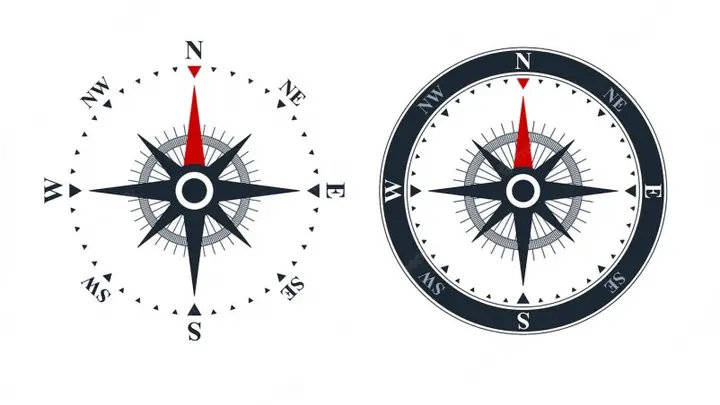
- Hướng gió: Hướng mà gió thổi tới (theo quy ước, hướng gió được chỉ định bằng hướng mà gió đến, ví dụ gió Bắc (N) là gió thổi từ phía Bắc hướng về phía Nam).
- Tốc độ gió: Thường đo bằng mét/giây (m/s), km/h hoặc hải lý/giờ (knots).
- Độ bền gió: Thường dựa trên thang Beaufort, phân loại từ 0 (hiền hòa) tới 12 (bão).
1.3. Các Loại Gió Quan Trọng
Có thể bạn quan tâm: Cách Vẽ Hòm Thính Pubg: Hướng Dẫn Từ A Đến Z Để Tạo Những Thiết Kế Độc Đáo Và Ấn Tượng
- Gió địa phương (local wind): Gió do địa hình, sông ngòi, biển đảo tạo ra (gió biển, gió núi, gió đồng bằng).
- Gió toàn cầu (global wind): Gió do các hiện tượng khí quyển lớn như gió mùa, gió cơn bão, gió xoáy.
- Gió mùa (monsoon): Thay đổi hướng theo mùa, ảnh hưởng lớn đến nông nghiệp và thời tiết khu vực.
2. Thu Thập Dữ Liệu Hướng Gió
2.1. Nguồn Dữ Liệu Trực Tuyến
| Nguồn | Định Dạng | Độ Chính Xác | Ghi Chú |
|---|---|---|---|
| NOAA (National Oceanic and Atmospheric Administration) | NetCDF, CSV | Cao (từ trạm khí tượng toàn cầu) | Thường dùng cho phân tích thời gian dài |
| Météo France | SHP, GeoJSON | Cao (đặc thù châu Âu) | Cung cấp dữ liệu gió hàng giờ |
| Cơ quan Khí tượng Quốc gia (VN) | CSV, Excel | Trung bình (trạm trong nước) | Dễ tiếp cận, phù hợp cho dự án địa phương |
| OpenWeatherMap API | JSON | Trung bình – Cao (cập nhật theo thời gian thực) | Dễ tích hợp vào ứng dụng web, di động |
| WorldClim | GeoTIFF | Cao (dữ liệu khí hậu trung bình 30 năm) | Thích hợp cho mô hình sinh thái, nông nghiệp |
2.2. Thu Thập Dữ Liệu Từ Trạm Quan Trắc
- Lắp đặt trạm gió: Đối với các dự án quy mô lớn (đập, sân bay), nên lắp đặt trạm gió chuyên dụng để đo hướng và tốc độ gió trong ít nhất 1 năm.
- Thiết lập chuẩn đo: Đảm bảo các cảm biến được đặt ở độ cao tiêu chuẩn (10m trên mặt đất đối với gió chuẩn), tránh các vật cản như tòa nhà, cây cối.
2.3. Xử Lý Dữ Liệu
- Kiểm tra dữ liệu thiếu: Loại bỏ hoặc nội suy các giá trị bị mất (ví dụ: sử dụng phương pháp trung bình di động hoặc nội suy Kriging).
- Chuẩn hóa thời gian: Đảm bảo các bản ghi có cùng khoảng thời gian (giờ, ngày, tháng) để tránh sai lệch khi tính trung bình.
- Tính trung bình hướng gió: Dùng công thức vector để tính trung bình hướng (công thức:
θ̄ = atan2(Σsinθi, Σcosθi)), vì trung bình số học sẽ gây sai lệch. - Phân lớp tốc độ gió: Áp dụng thang Beaufort hoặc các ngưỡng tốc độ gió tùy thuộc vào mục tiêu (ví dụ: 0-2 m/s = nhẹ, 2-5 m/s = vừa, >5 m/s = mạnh).
3. Cơ Bản Về Vẽ Hướng Gió Trên Bản Đồ
3.1. Nguyên Tắc Thiết Kế
- Độ tương phản: Mũi tên hướng gió phải nổi bật so với nền bản đồ (màu sắc, độ dày).
- Kích thước: Kích thước mũi tên nên tỉ lệ với tốc độ gió (độ dài dài hơn cho gió mạnh).
- Tỷ lệ: Tránh làm mũi tên quá lớn gây che khuất các chi tiết quan trọng.
- Bố cục: Đặt các mũi tên ở vị trí trung tâm của vùng dữ liệu, tránh đặt quá gần biên bản đồ.
3.2. Các Ký Hiệu Thông Thường
| Ký hiệu | Ý nghĩa |
|---|---|
| Mũi tên đơn | Hướng gió chính |
| Mũi tên đôi (hai đầu) | Hướng gió thay đổi (biến đổi) |
| Đường viền dày + mũi tên | Gió mạnh |
| Đường viền mỏng + mũi tên | Gió nhẹ |
3.3. Vẽ Thủ Công Trên Bản Đồ Giấy

Có thể bạn quan tâm: Cách Vẽ Hình Đồ U Môi: Hướng Dẫn Chi Tiết Từ Cơ Bản Đến Nâng Cao
- Chuẩn bị bản đồ: In bản đồ với tỷ lệ phù hợp (thường 1:50,000 hoặc 1:100,000).
- Xác định điểm trung tâm: Dựa vào dữ liệu trung bình, đánh dấu điểm trung tâm của mỗi khu vực.
- Vẽ mũi tên: Dùng compa và thước kẻ để vẽ mũi tên theo góc độ (được tính bằng độ so với bắc thực).
- Ghi chú tốc độ: Ghi tốc độ gió (ví dụ: 5 m/s) bên cạnh mũi tên.
4. Vẽ Hướng Gió Trong Phần Mềm GIS
4.1. Sử Dụng QGIS
Bước 1: Chuẩn Bị Dữ Liệu
- Nhập file CSV/Excel chứa các cột:
Latitude,Longitude,Wind_Dir(độ),Wind_Speed(m/s). - Sử dụng Add Layer → Add Delimited Text Layer để tải dữ liệu.
Bước 2: Chuyển Đổi Định Dạng
- Chuyển dữ liệu thành Point Layer (điểm) và thiết lập hệ tọa độ phù hợp (UTM hoặc WGS84).
Bước 3: Tạo Symbol Vector
- Mở Layer Properties → Symbology.
- Chọn Marker → Arrow.
- Trong phần Data-defined properties, gán
Wind_Dircho Rotation vàWind_Speedcho Size (có thể dùng biểu thức:scale_linear("Wind_Speed", 0, max("Wind_Speed"), 2, 8)để điều chỉnh kích thước).
Bước 4: Thêm Legend và Scale Bar
- Vào Project → Layout Manager → Tạo Layout mới.
- Thêm Legend, Scale Bar, North Arrow (đặt ở góc trên bên trái) và Map.
Bước 5: Xuất File
- Xuất bản đồ ở định dạng PDF hoặc PNG với độ phân giải 300 DPI để sử dụng trong báo cáo.
4.2. Sử Dụng ArcGIS Pro
- Add Data → XY Table để nhập dữ liệu.
- Display XY Data → tạo Feature Class.
- Symbology → Arrow → gán Rotation và Size tương tự QGIS.
- Layout View → thêm các yếu tố bản đồ và xuất.
4.3. Lưu Ý Khi Sử Dụng GIS
- Hệ tọa độ: Đảm bảo mọi lớp dữ liệu sử dụng cùng một hệ tọa độ để tránh lệch vị trí.
- Độ phân giải raster: Nếu dùng raster (ví dụ: NetCDF), chuyển thành Vector (ví dụ:
ContourhoặcVectorize) trước khi vẽ mũi tên. - Tối ưu hóa: Khi dữ liệu lớn (hàng ngàn điểm), sử dụng Rule-based rendering để giảm tải hiển thị.
5. Vẽ Hướng Gió Trong AutoCAD
5.1. Chuẩn Bị Dữ Liệu
- Xuất dữ liệu gió từ Excel thành file DWG hoặc CSV.
- Đảm bảo có các cột:
X,Y,Dir,Speed.
5.2. Tạo Block Mũi Tên
- Command:
BLOCK→ tạo block mới tên “WindArrow”. - Vẽ mũi tên đơn (đường thẳng + tam giác) và lưu.
5.3. Insert Block Dựa Trên Dữ Liệu
Có thể bạn quan tâm: Cách Vẽ Hình Đôi Môi Chuẩn Đẹp Và Tự Tin Cho Người Mới Bắt Đầu
- Sử dụng lệnh ATTINSERT hoặc DATAEXTRACTION để chèn block tại các tọa độ.
- Đặt Rotation bằng
Dirvà Scale bằngSpeed(có thể dùng FIELD để tự động tính).
5.4. Thiết Lập Layer
- Tạo layer “WindDirection” với màu xanh dương, độ dày 0.5.
- Đặt block vào layer này để dễ dàng quản lý và chỉnh sửa.
5.5. Xuất Bản Đồ
- Dùng Plot → chọn PDF hoặc DWG để chia sẻ.
6. Vẽ Hướng Gió Trong Illustrator (Cho Thiết Kế Đồ Họa)
6.1. Chuẩn Bị Dữ Liệu
- Xuất dữ liệu dưới dạng CSV.
- Mở Illustrator → File → Open → chọn file CSV (cần plugin như Data Merge).
6.2. Tạo Symbol Mũi Tên
- Dùng Pen Tool vẽ mũi tên.
- Chuyển thành Symbol (Window → Symbols → New Symbol).
6.3. Data Merge
- Mở Window → Variables → Import CSV.
- Gán biến
X,Ycho vị trí,Dircho Rotation,Speedcho Scale. - Áp dụng lên Symbol.
6.4. Tinh Chỉnh
- Sử dụng Appearance Panel để thêm Stroke màu gradient, tạo cảm giác gió mạnh hơn.
- Thêm Effect → Stylize → Drop Shadow để làm nổi bật.
6.5. Xuất File

Có thể bạn quan tâm: Cách Vẽ Hình Đen Trắng: Hướng Dẫn Chi Tiết Từ Cơ Bản Đến Nâng Cao
- Export → PNG, SVG, hoặc PDF tùy nhu cầu.
7. Vẽ Hướng Gió Trong Môi Trường 3D (SketchUp, Blender)
7.1. SketchUp
- Import Data: Sử dụng plugin PlaceMaker hoặc CSV Importer để đưa các điểm gió vào mô hình.
- Tạo Component Mũi Tên: Vẽ mũi tên 3D (có thể dùng 3D Warehouse).
- Sắp Xếp: Dùng Component Options để thiết lập Rotation và Scale dựa trên dữ liệu.
- Phong Cách: Áp dụng vật liệu trong suốt và màu xanh lam để mô phỏng luồng gió.
7.2. Blender
- Import CSV: Dùng Import CSV as Mesh (addon) để tạo điểm.
- Create Arrow Mesh: Tạo một mesh mũi tên đơn giản (cylinder + cone).
- Array Modifier: Áp dụng Array dựa trên dữ liệu, dùng Python Script để gán vị trí, hướng và kích thước:
python import bpy, csv, math with open('wind_data.csv') as f: reader = csv.DictReader(f) for row in reader: x, y = float(row'X'), float(row'Y') dir_rad = math.radians(float(row'Dir')) speed = float(row'Speed') # Duplicate arrow object obj = bpy.data.objects'Arrow'.copy() obj.location = (x, y, 0) obj.rotation_euler2 = dir_rad obj.scale = (1, 1, speed/2) # scale Z for length bpy.context.collection.objects.link(obj) - Render: Sử dụng Eevee hoặc Cycles để render bản đồ gió 3D, thêm Volume Scatter để tạo hiệu ứng sương mù gió.
8. Phân Tích và Áp Dụng Hướng Gió Trong Thực Tiễn
8.1. Kiến Trúc và Quy Hoạch Đô Thị
- Định vị cửa sổ, cửa ra vào: Đặt cửa sao cho tận dụng gió mát tự nhiên, giảm nhu cầu sử dụng máy lạnh.
- Bố trí cây xanh: Trồng cây chắn gió ở phía gió chính để giảm tốc độ gió, bảo vệ công trình.
- Thiết kế mái che: Dùng mái che hướng gió để tạo luồng không khí lưu thông.
8.2. Nông nghiệp
- Chọn giống cây trồng: Dựa vào hướng gió để quyết định giống chịu gió mạnh (ví dụ: cây ngô chịu gió tốt hơn lúa).
- Bố trí hệ thống tưới: Đặt các ống dẫn nước sao cho gió không làm phá vỡ.
- Phòng chống xói mòn: Xây dựng hàng rào gió (windbreak) dọc theo hướng gió chính để giảm xói mòn đất.
8.3. Năng Lượng Gió
- Lựa chọn vị trí turbine: Dựa vào bản đồ hướng gió để tìm vị trí có tốc độ gió trung bình >5 m/s và ổn định.
- Định hướng turbine: Hướng turbine sao cho cánh quạt luôn đối diện với gió (tối đa hoá công suất).
- Phân tích khả năng năng suất: Sử dụng phần mềm như WindPRO, WAsP để mô phỏng.
8.4. Môi Trường và Đô Thị Thông Minh

- Mô hình CFD (Computational Fluid Dynamics): Sử dụng dữ liệu hướng gió để chạy mô phỏng luồng gió quanh các tòa nhà, giúp tối ưu kiến trúc.
- Hệ thống cảnh báo sạt lở, bão: Dựa vào hướng gió chính để dự báo khu vực chịu ảnh hưởng nặng nề.
9. Những Sai Lầm Thường Gặp Khi Vẽ Hướng Gió
| Sai Lầm | Hậu Quả | Cách Khắc Phục |
|---|---|---|
| Sử dụng trung bình số học cho hướng | Kết quả sai lệch (ví dụ: 350° và 10° cho trung bình 180°) | Dùng trung bình vector (atan2). |
| Không chuẩn hoá tốc độ gió | Mũi tên quá dài hoặc quá ngắn, làm mất tỷ lệ | Áp dụng hàm scale_linear hoặc logarithmic. |
| Bỏ qua độ cao đo | Gió ở độ cao khác nhau có thể khác hướng | Ghi rõ độ cao, nếu cần tạo lớp gió ở các độ cao khác nhau. |
| Sử dụng màu sắc không tương phản | Khó đọc bản đồ | Chọn màu tương phản cao, kiểm tra trên nền sáng và tối. |
| Đặt mũi tên quá gần biên bản đồ | Che mất thông tin địa lý | Đặt mũi tên cách biên ít nhất 5% chiều rộng/chiều cao bản đồ. |
10. Mẹo Thực Tế Để Tối Ưu Hình Ảnh Hướng Gió
- Sử dụng Gradient Color: Áp dụng màu gradient từ xanh nhẹ (gió nhẹ) tới đỏ (gió mạnh) cho độ dày mũi tên.
- Thêm Annotations: Ghi chú thời gian (tháng, mùa) nếu bản đồ thể hiện gió theo mùa.
- Layer Grouping: Nhóm các mũi tên theo vùng địa lý (bắc, trung, nam) để bật/tắt nhanh khi cần.
- Tạo Legend Dễ Hiểu: Bao gồm biểu tượng, màu sắc, độ dài tương ứng với tốc độ gió.
- Kiểm tra trên Nhiều Thiết Bị: Đảm bảo bản đồ hiển thị tốt trên màn hình máy tính, máy tính bảng và in ấn.
11. Bước Tiếp Theo: Tự Động Hóa Quy Trình
Đối với dự án lớn, việc tự động hoá quá trình vẽ hướng gió sẽ tiết kiệm thời gian và giảm sai sót. Dưới đây là một ví dụ ngắn gọn về Python script để tạo file GeoJSON chứa các mũi tên gió, có thể nhập trực tiếp vào QGIS hoặc Mapbox.
import csv, json, math def bearing_to_vector(bearing, length=1): rad = math.radians(bearing) return (length math.sin(rad), length math.cos(rad)) features = with open('wind_data.csv') as f: reader = csv.DictReader(f) for row in reader: x, y = float(row'Longitude'), float(row'Latitude') dir_deg = float(row'Wind_Dir') speed = float(row'Wind_Speed') dx, dy = bearing_to_vector(dir_deg, speed) line = { "type": "Feature", "geometry": { "type": "LineString", "coordinates": x, y, x+dx, y+dy }, "properties": { "direction": dir_deg, "speed": speed } } features.append(line) geojson = {"type": "FeatureCollection", "features": features}
with open('wind_arrows.geojson', 'w') as out: json.dump(geojson, out, indent=2)
Sau khi chạy script, chỉ cần kéo file wind_arrows.geojson vào QGIS, thiết lập symbology dạng mũi tên (Arrow) và hoàn thành nhanh chóng.
12. Kết Luận
Việc vẽ hướng gió chính không chỉ là một công việc kỹ thuật mà còn là nghệ thuật kết hợp giữa khoa học khí tượng, thiết kế đồ họa và công nghệ GIS. Từ việc thu thập dữ liệu chính xác, xử lý dữ liệu bằng các phương pháp thống kê đúng đắn, tới việc lựa chọn công cụ và kỹ thuật vẽ phù hợp, mỗi bước đều đóng góp vào chất lượng và tính thẩm mỹ của bản đồ hướng gió.
Bạn đã nắm được:
- Kiến thức cơ bản về gió và các loại gió quan trọng.
- Các nguồn dữ liệu gió uy tín và cách xử lý chúng.
- Quy trình vẽ hướng gió trên giấy, trong GIS, AutoCAD, Illustrator và môi trường 3D.
- Ứng dụng thực tiễn trong kiến trúc, nông nghiệp, năng lượng gió và quy hoạch đô thị.
- Những lỗi thường gặp và cách tránh chúng.
- Mẹo tối ưu hoá hình ảnh và cách tự động hoá quy trình bằng script.
Hãy áp dụng những kiến thức này vào dự án của bạn, và đừng ngại thử nghiệm các công cụ mới để nâng cao hiệu quả làm việc. Khi bạn đã thành thạo việc vẽ hướng gió, bạn sẽ thấy rõ sự khác biệt trong việc đưa ra quyết định thiết kế, quản lý môi trường và tối ưu hoá tài nguyên.
Chúc bạn thành công!