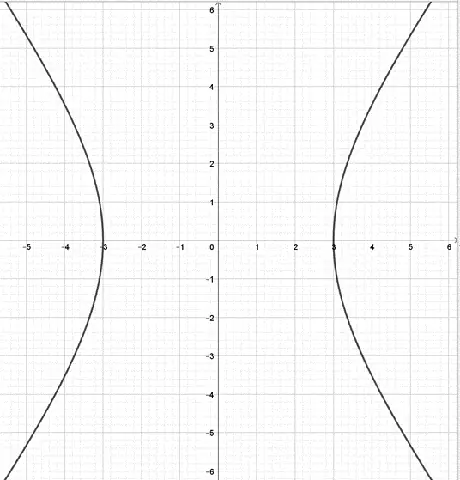
Hyperbola (hay còn gọi là đường hyperbol) là một trong những khái niệm quan trọng trong toán học, đặc biệt trong lĩnh vực giải tích và hình học. Khi làm việc với các bản thuyết trình PowerPoint, việc minh họa một đường hyperbol một cách chính xác, đẹp mắt và dễ hiểu sẽ giúp người nghe nắm bắt nội dung nhanh hơn và tạo ấn tượng tốt hơn. Bài viết này sẽ cung cấp cho bạn một hướng dẫn chi tiết, từng bước một, để vẽ hyperbola trong PowerPoint, đồng thời giới thiệu một số mẹo và thủ thuật nâng cao để bạn có thể tùy biến và tối ưu hoá hình ảnh theo nhu cầu riêng.
Lưu ý: Trong suốt bài viết, thuật ngữ “hypebol” sẽ được hiểu là “hyperbola”. Nếu bạn gặp bất kỳ lỗi chính tả nào, đó chỉ là do cách viết tắt thông dụng trong một số tài liệu tiếng Việt.
1. Hiểu về Đường Hyperbola
1.1 Định Nghĩa Toán Học
Đường hyperbola là tập hợp các điểm trong mặt phẳng sao cho hiệu độ dài khoảng cách từ một điểm tới hai tiêu điểm (foci) là một hằng số. Công thức chuẩn của hyperbola theo trục chính nằm trên trục x (đối xứng qua trục x) là:
\frac{x^2}{a^2} – \frac{y^2}{b^2} = 1
Trong đó:
– (a) và (b) là các tham số dương, quyết định hình dạng và độ mở rộng của hyperbola.
– Các tiêu điểm nằm tại ((\pm c, 0)) với (c = \sqrt{a^2 + b^2}).
1.2 Đặc Điểm Đồ Họa
Hai cánh (branches): Hyperbola có hai cánh đối xứng nhau qua trục chính.
Đường bất đối (asymptotes): Hai đường thẳng dốc qua gốc tọa độ, có phương trình (y = \pm \frac{b}{a}x). Hyperbola tiến dần tới các đường bất đối này khi (|x| \to \infty).
Trục trung tâm (transverse axis): Đoạn thẳng nối hai tiêu điểm, có độ dài (2a).
Trục phụ (conjugate axis): Đoạn thẳng vuông góc với trục trung tâm, có độ dài (2b).
Hiểu rõ những đặc điểm này sẽ giúp bạn chọn đúng công cụ và cách vẽ trong PowerPoint.
Các hướng dẫn dưới đây áp dụng cho:
– PowerPoint 2026, 2026, Microsoft 365 (Windows & macOS)
– PowerPoint Online (có một số hạn chế nhất định, nhưng vẫn thực hiện được)
Nếu bạn dùng phiên bản cũ hơn (PowerPoint 2026 hoặc 2007), một số tính năng như “Shape Builder” có thể không có, tuy nhiên bạn vẫn có thể vẽ bằng cách kết hợp các hình cơ bản.
2.2 Mở File Mới và Tạo Slide Đầu Tiên
Mở PowerPoint → File > New → Chọn Blank Presentation.
Xóa tiêu đề và nội dung mặc định (nếu không cần).
Vào View > Grid and Guides để bật lưới và các đường hướng dẫn, giúp căn chỉnh hình ảnh chính xác hơn.
2.3 Tạo Nhóm Đồ Họa
Để dễ quản lý, chúng ta sẽ tạo một Group (nhóm) chứa các thành phần của hyperbola: đường chính, các bất đối, tiêu điểm, trục, và chú thích. Khi hoàn thiện, bạn chỉ việc di chuyển, thay đổi kích thước hoặc sao chép toàn bộ nhóm.
3. Vẽ Hyperbola Bằng Công Cụ “Freeform”
Cách truyền thống nhất là sử dụng công cụ Freeform (đường tự do) để vẽ tay. Đây là cách tối ưu nếu bạn muốn một đường cong tự nhiên, không quá chính xác.
Insert > Shapes > Freeform: Scribble (hoặc Freeform: Shape nếu muốn vẽ các điểm điều khiển).
3.2 Bước 2: Vẽ Hai Cánh Hyperbola
Cánh trái: Bắt đầu từ vị trí ((-a,0)) (có thể ước lượng trên lưới). Kéo chuột một cách mượt mà để tạo đường cong, hướng tới vô cực bên trái. Khi tới điểm ((-a,0)) trở lại, nhấn Esc để hoàn thành.
Cánh phải: Lặp lại tương tự từ ((a,0)) tới vô cực bên phải.
Mẹo: Để có đường cong mượt hơn, nhấn Shift khi kéo để giữ các điểm điều khiển thẳng hàng, hoặc Ctrl (Cmd trên macOS) để tạo các điểm neo cố định.
3.3 Bước 3: Chỉnh Sửa Đường Cong
Select đường cong → Format Shape > Edit Points. Bạn sẽ thấy các điểm neo (anchor points) và tay cầm (handles). Kéo các tay cầm để điều chỉnh độ cong sao cho phù hợp với công thức (\frac{x^2}{a^2} – \frac{y^2}{b^2} = 1).
Shape Outline > Color → Chọn màu (thường dùng màu xanh dương hoặc đen để nổi bật).
3.5 Bước 5: Nhóm Hai Cánh
Giữ Shift, click vào cả hai cánh → Right‑click > Group > Group.
4. Vẽ Hyperbola Bằng Công Cụ “Curve” (Đường Cong)
Nếu muốn độ chính xác cao hơn, sử dụng Curve (đường cong) giúp bạn đặt nhiều điểm neo.
4.1 Chọn Curve
Insert > Shapes > Curve.
4.2 Đặt Các Điểm Neo
Click tại ((-a,0)) để tạo điểm bắt đầu.
Click một vài lần trên đường đi của hyperbola ở các vị trí ((-2a, b)), ((-3a, 2b))… để tạo các điểm trung gian.
Double‑click khi tới ((-∞, ∞)) (trên màn hình, đặt điểm cuối ở góc màn hình để mô phỏng vô cực).
Lặp lại cho cánh phải.
Lưu ý: PowerPoint không hỗ trợ “vô cực”, vì vậy bạn cần đặt các điểm cuối ở vị trí ngoài khung slide (như 2000 pt) để mô phỏng đường tiếp tục ra ngoài.
Vào Edit Points để tinh chỉnh các tay cầm, sao cho đường cong gần với bất đối (y = \pm \frac{b}{a}x).
5. Vẽ Hyperbola Bằng Đồ Thị Toán Học (Sử Dụng Excel Nhúng)
Đây là phương pháp chính xác nhất, vì chúng ta sẽ tính toán các tọa độ bằng Excel, sau đó chèn biểu đồ vào PowerPoint.
5.1 Bước 1: Tạo Bảng Dữ Liệu Trong Excel
Mở Excel (có thể trong PowerPoint: Insert > Object > Microsoft Excel Worksheet).
Trong cột A, nhập các giá trị (x) từ (-10a) tới (10a) (bước 0.1 hoặc 0.05). Ví dụ, nếu (a = 2), thì nhập -20, -19.9, …, 20.
Trong cột B, tính (y = \sqrt{\frac{x^2}{a^2} – 1} \times b). Đối với hyperbola mở theo trục x, công thức Excel: excel =IF(ABS(A2)/a>=1, bSQRT((A2^2)/(a^2)-1), NA()) Thay a và b bằng giá trị cụ thể (ví dụ a=2, b=1).
Copy công thức sang cột C để có giá trị âm của y (đối xứng): = -B2.
5.2 Bước 2: Vẽ Đồ Thị
Chọn các cột A và B → Insert > Scatter > Scatter with Straight Lines and Markers.
Thêm series thứ hai (A và C) để vẽ phần y âm.
Định dạng đồ thị:
Loại bỏ Markers (đánh dấu) nếu không muốn.
Đặt Line Color và Weight phù hợp.
Tắt Legend và Gridlines để trông sạch sẽ.
5.3 Bước 3: Chèn Vào PowerPoint
Copy đồ thị Excel → Paste Special > Picture (Enhanced Metafile) hoặc Paste as Microsoft Office Graphic Object để giữ độ nét.
Đặt đồ thị vào slide, chỉnh kích thước theo nhu cầu.
5.4 Bước 4: Thêm Các Thành Phần Khác
Asymptotes: Vẽ bằng Insert > Shapes > Line, đặt góc nghiêng (\pm \frac{b}{a}).
Tiêu điểm: Vẽ Oval nhỏ, đặt tại ((\pm c, 0)) (c tính bằng (\sqrt{a^2 + b^2})).
Trục: Vẽ Line dọc và ngang qua gốc tọa độ.
5.5 Bước 5: Nhóm và Đánh Nhãn
Nhóm toàn bộ các hình (hyperbola, bất đối, tiêu điểm, trục) → Group.
Thêm Text Box để ghi chú công thức, giá trị a, b, c.
Ưu điểm: Độ chính xác cao, thay đổi a, b chỉ cần sửa bảng Excel. Nhược điểm: Cần thao tác Excel, không linh hoạt khi muốn vẽ bằng tay nhanh.
6. Vẽ Hyperbola Bằng Công Cụ “Equation Editor” (Thêm Công Thức)
Nếu bạn muốn đánh dấu công thức trên slide mà không cần vẽ thực tế, có thể dùng Equation Editor để hiển thị (\frac{x^2}{a^2} – \frac{y^2}{b^2} = 1) và kèm một hình vẽ đơn giản.
Insert > Equation → Gõ công thức.
Đặt công thức ở vị trí trung tâm.
Thêm một Shape (đường cong) như các bước trên để minh họa.
7. Tùy Biến Đồ Họa Để Trở Nên “Sống Động”
7.1 Thêm Màu Gradient
Chọn hyperbola → Format Shape > Fill > Gradient Fill.
Đặt gradient stops từ màu sáng tới màu tối dọc theo chiều dài đường cong để tạo cảm giác chiều sâu.
7.2 Đổ Bóng (Shadow) và Độ Độ (Glow)
Shape Effects > Shadow: Chọn Offset Diagonal Bottom Right để tạo hiệu ứng nổi.
Glow: Đặt màu sáng quanh đường để làm nổi bật khi trình chiếu trong phòng tối.
7.3 Animation (Hiệu Ứng Động)
Animations > Add Animation > Grow/Shrink hoặc Motion Path để minh họa cách hyperbola “từ vô cực tới trung tâm” hoặc “mở rộng dần”.
Đặt Timing là After Previous để tự động chạy sau khi xuất hiện tiêu đề.
7.4 Kết Hợp Với Video hoặc GIF
Nếu bạn có video mô phỏng hyperbola di chuyển, có thể Insert > Video > This Device và đặt lên trên hoặc dưới hyperbola để tạo hiệu ứng tương tác.
8. Các Lỗi Thường Gặp Và Cách Khắc Phục
Cách Vẽ Hypebol Trong Powerpoint
Lỗi
Nguyên nhân
Cách khắc phục
Đường cong bị “gãy” hoặc không mượt
Quá ít điểm neo khi dùng Freeform/Curve
Thêm điểm neo bổ sung, hoặc sử dụng Excel để tính toán chính xác
Độ dày đường không đồng đều
Định dạng Outline không đồng nhất trên các phần
Chọn toàn bộ hyperbola → Shape Outline > Weight và Color chung
Asymptotes không thẳng
Đặt các đường line không chính xác
Dùng Shift khi kéo line để giữ góc 45° hoặc nhập góc bằng Size & Position (độ nghiêng = b/a)
Các thành phần không gắn nhóm
Quên chọn tất cả khi nhóm
Kiểm tra lại Selection Pane (Home > Select > Selection Pane) để chắc chắn mọi thành phần đã được chọn
Khi sao chép slide, hình bị biến dạng
Định dạng không được “Lock aspect ratio”
Chọn hình → Format Shape > Size > Lock aspect ratio trước khi sao chép
9. Ví Dụ Thực Tế: 3 Slide Minh Họa Hyperbola
9.1 Slide 1: Giới Thiệu Định Nghĩa
Tiêu đề: “Hyperbola – Định Nghĩa và Đặc Điểm”
Nội dung: Công thức, hình ảnh vẽ bằng Freeform, chú thích các thành phần (a, b, c, asymptotes).
9.2 Slide 2: Tính Toán và Vẽ Bằng Excel
Nhúng bảng Excel (có công thức tính y) + đồ thị Scatter.
Đánh dấu tiêu điểm, trục, bất đối.
Thêm Animation: “Appear” cho mỗi thành phần lần lượt.
9.3 Slide 3: Ứng Dụng Trong Kỹ Thuật
Minh họa hyperbola trong thiết kế ăng-ten paraboloid, hoặc trong quỹ đạo vật thể.
Sử dụng SmartArt để kết nối hyperbola với các biểu tượng công nghệ.
Thêm Video ngắn (30s) mô phỏng cách hyperbola phản xạ sóng.
10. Tổng Kết
Việc vẽ hyperbola trong PowerPoint không còn là thách thức khi bạn đã nắm vững các công cụ cơ bản và nâng cao. Từ việc sử dụng Freeform hoặc Curve để vẽ tay nhanh, đến việc khai thác Excel để tạo đồ thị chính xác, mỗi phương pháp đều có ưu nhược điểm riêng phù hợp với mục tiêu trình bày khác nhau. Ngoài ra, việc tùy biến màu sắc, thêm hiệu ứng động, và kết hợp với các thành phần đa phương tiện sẽ giúp slide của bạn không chỉ đúng về mặt nội dung mà còn hấp dẫn về mặt hình ảnh.
Những điểm quan trọng cần nhớ:
Hiểu rõ công thức và các tham số a, b, c để xác định vị trí và hình dạng hyperbola.
Chọn công cụ phù hợp: Freeform cho nhanh, Curve cho chi tiết, Excel cho độ chính xác.
Sử dụng Guides và Grid để căn chỉnh chính xác.
Nhóm các thành phần để dễ dàng di chuyển và sao chép.
Thêm animation và hiệu ứng để tăng tính tương tác khi thuyết trình.
Hy vọng bài viết đã cung cấp cho bạn đầy đủ kiến thức và kỹ năng để tạo ra những slide hyperbola chuyên nghiệp, thu hút và hiệu quả. Hãy thử ngay và chia sẻ kết quả của bạn với đồng nghiệp hoặc trên các cộng đồng thiết kế để nhận được phản hồi và cải thiện hơn nữa!
Chúc bạn thành công trong việc trình bày các khái niệm toán học phức tạp một cách sinh động và dễ hiểu!