
Hyperboloid (đồ thị siêu bề mặt hyperbol) là một trong những hình học ba chiều thú vị và phong phú, được áp dụng rộng rãi trong kiến trúc, thiết kế công nghiệp, và các lĩnh vực khoa học kỹ thuật. Việc nắm vững cách vẽ hyperboloid không chỉ giúp bạn hiểu sâu hơn về cấu trúc hình học mà còn mở ra cơ hội sáng tạo trong thiết kế các công trình nghệ thuật, cầu, tòa nhà, và thậm chí là các bộ phận cơ khí. Bài viết dưới đây sẽ cung cấp một hướng dẫn chi tiết, từ các kiến thức cơ bản về hyperboloid, các loại hyperboloid, công cụ và phần mềm hỗ trợ, đến các bước thực hiện vẽ bằng tay và bằng máy tính, cùng những lưu ý quan trọng để đạt được kết quả chính xác và thẩm mỹ.
TÓM TẮT
- 1 1. Giới thiệu tổng quan về hyperboloid
- 2 2. Chuẩn bị công cụ và môi trường làm việc
- 3 3. Các bước vẽ hyperboloid bằng tay
- 4 4. Vẽ hyperboloid bằng phần mềm GeoGebra 3D
- 5 5. Vẽ hyperboloid bằng Python (Matplotlib)
- 6 6. Vẽ hyperboloid bằng Blender (tạo mô hình 3D thực tế)
- 7 7. Một số mẹo vẽ hyperboloid đẹp và chính xác
- 8 8. Ứng dụng thực tế: Thiết kế một cây cầu hyperboloid
- 9 9. Tổng kết
1. Giới thiệu tổng quan về hyperboloid
1.1 Định nghĩa toán học
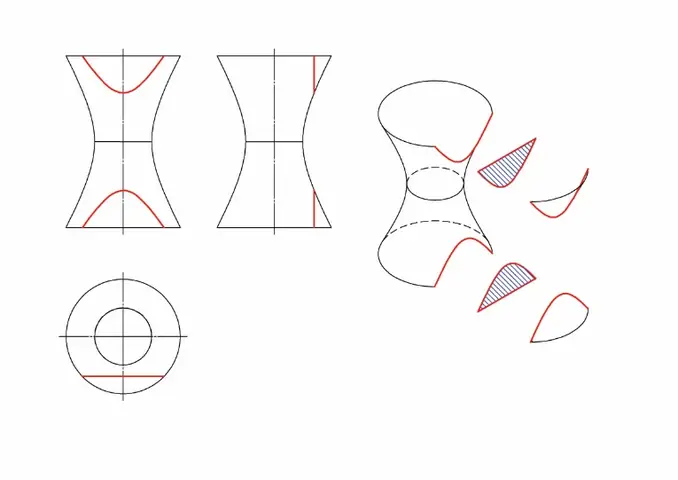
Hyperboloid là một loại bề mặt trong không gian ba chiều được định nghĩa bằng một phương trình bậc hai (quadratic surface). Có hai dạng chính:
-
Hyperboloid một lá (Hyperboloid of One Sheet)
Phương trình chuẩn:\frac{x^{2}}{a^{2}} + \frac{y^{2}}{b^{2}} – \frac{z^{2}}{c^{2}} = 1
Đây là dạng “liên tục” và có hình dạng giống như một ống cong, mở ra hai phía nhưng vẫn duy trì một kết nối duy nhất giữa các vòng tròn đồng tâm.
-
Hyperboloid hai lá (Hyperboloid of Two Sheets)
Phương trình chuẩn:\frac{x^{2}}{a^{2}} + \frac{y^{2}}{b^{2}} – \frac{z^{2}}{c^{2}} = -1
Dạng này tạo thành hai “lá” riêng biệt, mỗi lá tương tự một tấm tròn mở ra hai phía đối lập nhau.
Trong cả hai trường hợp, các tham số (a, b, c) xác định tỉ lệ và độ dẹt của hyperboloid trên các trục (x, y, z).
1.2 Đặc điểm hình học

Có thể bạn quan tâm: Cách Vẽ Hitle: Hướng Dẫn Chi Tiết Từ Cơ Bản Đến Nâng Cao
- Đối xứng: Hyperboloid có tính đối xứng trục quanh trục (z) (hoặc trục khác tùy theo cách đặt phương trình). Đối xứng này giúp việc vẽ và mô hình hoá trở nên dễ dàng hơn.
- Đường cắt: Khi cắt hyperboloid bằng một mặt phẳng song song với trục (z), ta thu được các đường tròn (hoặc ellipses tùy tỉ lệ a, b). Khi cắt bằng mặt phẳng đứng, ta nhận được các hyperbola.
- Tính chất “có thể tạo ra cấu trúc nhẹ”: Nhờ cấu trúc dạng lưới (lattice) của hyperboloid, nó thường được sử dụng trong các công trình cần tính nhẹ nhưng vẫn giữ được độ cứng cao (ví dụ: tháp truyền hình, cầu cạn).
1.3 Ứng dụng thực tiễn
- Kiến trúc: Tòa nhà Louvre Pyramid, Tòa nhà Water Tower ở Chicago, các cấu trúc vòm và cột hỗ trợ.
- Công nghiệp: Đầu phun nhiên liệu trong động cơ tên lửa, các ống dẫn áp lực.
- Khoa học: Mô hình các trường lực trong vật lý, các cấu trúc tế bào trong sinh học.
2. Chuẩn bị công cụ và môi trường làm việc
2.1 Vẽ bằng tay (công cụ truyền thống)
| Công cụ | Mô tả | Lưu ý sử dụng |
|---|---|---|
| Giấy kẻ ô | Giúp duy trì tỉ lệ, dễ dàng xác định các điểm tham chiếu | Chọn kích thước phù hợp (A4, A3) |
| Bút chì (HB, 2B) | Vẽ các đường cơ bản, phác thảo | Dùng bút chì nhẹ để dễ xóa |
| Thước kẻ | Đo độ dài, tạo các đường thẳng | Thước trong suốt giúp nhìn rõ các điểm giao nhau |
| Compas | Vẽ các vòng tròn và ellipses | Đặt độ mở phù hợp với tỉ lệ a, b |
| Bút mực (pen) | Hoàn thiện bản vẽ | Sau khi thảo luận, dùng bút mực để cố định |
| Gôm | Xóa các đường thừa | Sử dụng gôm mềm để không làm hỏng giấy |
2.2 Vẽ bằng phần mềm (công cụ số)
| Phần mềm | Đặc điểm | Lợi thế |
|---|---|---|
| GeoGebra 3D | Miễn phí, hỗ trợ nhập phương trình và hiển thị 3D | Dễ dàng thay đổi tham số a, b, c và quan sát kết quả ngay |
MATLAB (cùng với toolbox surf) |
Mạnh mẽ, khả năng tính toán và mô phỏng cao | Thích hợp cho nghiên cứu khoa học, đồ thị chi tiết |
| Blender | Phần mềm mô hình 3D chuyên nghiệp, hỗ trợ rendering | Tạo mô hình hyperboloid thực tế, xuất ra hình ảnh chất lượng cao |
| Autodesk Fusion 360 | Dành cho thiết kế kỹ thuật, hỗ trợ CAD | Dễ dàng tạo file STL để in 3D hoặc CNC |
| Python (Matplotlib, Plotly) | Thư viện mở, linh hoạt | Tích hợp vào pipeline dữ liệu, vẽ biểu đồ tương tác |
2.3 Cài đặt môi trường
- Windows: Cài đặt GeoGebra 3D từ trang chủ, cài MATLAB hoặc cài Python (Anaconda) kèm matplotlib.
- macOS: Tương tự, hoặc sử dụng Homebrew để cài đặt các gói.
- Linux: Cài đặt qua apt/yum hoặc pip cho Python, Blender có bản .tar.gz.
3. Các bước vẽ hyperboloid bằng tay
Bước 1: Xác định hệ trục và tỉ lệ
Có thể bạn quan tâm: Cách Vẽ Hilda: Hướng Dẫn Chi Tiết Từ Cơ Bản Đến Nâng Cao
- Chọn trục chính: Thông thường trục (z) là trục dọc, còn (x) và (y) nằm trên mặt phẳng ngang.
- Đặt giá trị a, b, c: Ví dụ: a = 3 cm, b = 3 cm, c = 5 cm (đối với hyperboloid một lá). Đánh dấu các đơn vị tương ứng trên giấy kẻ ô.
Bước 2: Vẽ các vòng tròn tham chiếu
- Cắt ngang: Đối với mỗi giá trị (z = k) (k = -c, -c+Δz, …, c), tính bán kính (r(z) = \sqrt{a^{2} + \frac{a^{2}}{c^{2}}z^{2}}) (đối với a=b). Vẽ các vòng tròn tại các mức cao độ này.
- Cắt dọc: Đặt các mặt phẳng đứng (ví dụ (y = 0)) và tính các đường hyperbola bằng công thức (\frac{x^{2}}{a^{2}} – \frac{z^{2}}{c^{2}} = 1). Vẽ các đường này để làm “khung” cho bề mặt.
Bước 3: Kết nối các vòng tròn
Sử dụng bút chì nhẹ, vẽ các đường cong mềm mại nối các vòng tròn liền kề, tạo thành lưới dạng “đường sinh”. Đảm bảo các đường sinh không giao nhau (trừ tại các vòng tròn). Đối với hyperboloid một lá, các đường sinh sẽ uốn cong lên và xuống, tạo cảm giác “vòng xoắn”.
Bước 4: Thêm đường sinh dọc
Vẽ các đường sinh dọc (đường thẳng chéo) qua các điểm giao của các vòng tròn và các hyperbola đã vẽ. Những đường này giúp làm nổi bật cấu trúc lưới và tạo chiều sâu.
Bước 5: Đánh bóng và hoàn thiện
- Dùng bút mực để đi lại các đường chính, xoá các đường phác thảo thừa.
- Thêm bóng đổ (shading) để tăng cảm giác ba chiều: Đánh dấu vùng tối ở phía xa nguồn sáng, thường là phía dưới và phía bên trái.
Bước 6: Kiểm tra độ chính xác
Có thể bạn quan tâm: Cách Vẽ Helokity: Hướng Dẫn Chi Tiết Từ Cơ Bản Đến Nâng Cao
- Đối chiếu lại các bán kính và vị trí các vòng tròn với công thức.
- Đảm bảo tính đối xứng: Hai bán kính đối xứng qua trục (z) phải bằng nhau.
4. Vẽ hyperboloid bằng phần mềm GeoGebra 3D
4.1 Khởi động và tạo không gian 3D
- Mở GeoGebra, chọn 3D Graphics.
- Đặt hệ trục: View → Axes → Show Axes (bật hiển thị trục).
4.2 Nhập phương trình
-
Đối với hyperboloid một lá:
Gõ vào thanh nhập:Surface(aCost)Cosu, (aCost)Sinu, cSint, t, -π/2, π/2, u, 0, 2π
Thayavàcbằng giá trị mong muốn (ví dụ a=3, c=5). -
Đối với hyperboloid hai lá:
Gõ:Surface(aCost)Cosu, (aCost)Sinu, cSinht, t, -2, 2, u, 0, 2π
4.3 Điều chỉnh tỉ lệ và góc nhìn
- Sử dụng công cụ Move Graphics View để xoay, phóng to/thu nhỏ.
- Thay đổi Style Bar → Opacity để làm bề mặt bán trong suốt, giúp quan sát cấu trúc bên trong.
4.4 Xuất ảnh và chia sẻ
- File → Export → Graphics View As PNG/JPEG để lưu ảnh.
- File → Share → Publish để chia sẻ lên cộng đồng GeoGebra.
5. Vẽ hyperboloid bằng Python (Matplotlib)

Có thể bạn quan tâm: Cách Vẽ Harry Potter: Hướng Dẫn Chi Tiết Từ Cơ Bản Đến Nâng Cao
import numpy as np
import matplotlib.pyplot as plt
from mpl_toolkits.mplot3d import Axes3D # Tham số
a, b, c = 3, 3, 5 # Hyperboloid một lá
u = np.linspace(0, 2np.pi, 100)
v = np.linspace(-np.pi/2, np.pi/2, 100)
u, v = np.meshgrid(u, v) # Phương trình
X = a np.cos(v) np.cos(u)
Y = b np.cos(v) np.sin(u)
Z = c np.sin(v) # Vẽ
fig = plt.figure(figsize=(10,8))
ax = fig.add_subplot(111, projection='3d')
ax.plot_surface(X, Y, Z, rstride=4, cstride=4, color='skyblue', alpha=0.7, edgecolor='k')
ax.set_xlabel('X')
ax.set_ylabel('Y')
ax.set_zlabel('Z')
ax.set_title('Hyperboloid of One Sheet')
plt.show()
Giải thích mã nguồn:
np.linspacetạo lưới gócu(quanh trục) vàv(độ nghiêng).- Công thức
X, Y, Zdựa trên biến đổi tham số. plot_surfacevẽ bề mặt,alphađiều chỉnh độ trong suốt.- Thêm
edgecolor='k'để hiển thị lưới, giúp người xem nhận ra cấu trúc.
Bạn có thể thay đổi a, b, c để tạo các biến thể khác nhau, hoặc dùng công thức cho hyperboloid hai lá bằng cách thay np.cos(v) thành np.cosh(v) và np.sin(v) thành np.sinh(v).
6. Vẽ hyperboloid bằng Blender (tạo mô hình 3D thực tế)
6.1 Tạo đối tượng bằng “Add Mesh → Surface”
- Mở Blender, chuyển sang Object Mode.
- Shift + A → Mesh → Cylinder (vì hyperboloid có thể tạo từ một lưới trụ biến dạng).
- Trong Properties → Modifier, thêm Simple Deform → Taper và Twist để tạo dạng hyperboloid.
6.2 Sử dụng công cụ “Math Function”
Blender 3.0+ hỗ trợ Geometry Nodes để tạo bề mặt bằng công thức:
- Chuyển sang Geometry Nodes.
- Thêm Mesh Primitive → Circle, đặt số vertices (32 hoặc 64).
- Dùng Vector Math để tính tọa độ dựa trên công thức:
X = a cos(theta) cos(phi)Y = b cos(theta) sin(phi)Z = c sin(theta)- Kết nối các node, tạo Mesh to Curve → Curve to Mesh để có bề mặt.
6.3 Render và xuất file
- Chọn Render → Eevee hoặc Cycles để tạo hình ảnh chất lượng.
- Xuất file .obj hoặc .stl nếu muốn in 3D.
7. Một số mẹo vẽ hyperboloid đẹp và chính xác
| Mẹo | Mô tả | Lý do |
|---|---|---|
| Sử dụng lưới tỉ lệ | Vẽ các vòng tròn và hyperbola với khoảng cách đều nhau | Đảm bảo độ chính xác khi kết nối |
| Chiếu sáng 3‑point | Đặt ba nguồn sáng (key, fill, rim) | Tạo độ sâu và làm nổi bật đường viền |
| Kiểm tra đối xứng | Dùng thước kẻ để đo khoảng cách từ trục trung tâm | Tránh sai lệch gây mất cân đối |
| Thử biến đổi tham số | Thay đổi a, b, c để cảm nhận cách hình thay đổi | Giúp hiểu sâu hơn về tác động của các tham số |
| Lưu bản vẽ gốc | Nếu vẽ bằng phần mềm, luôn lưu file dự án (.ggb, .blend, .py) | Dễ dàng chỉnh sửa sau này |
8. Ứng dụng thực tế: Thiết kế một cây cầu hyperboloid

8.1 Ý tưởng thiết kế
- Mục tiêu: Tạo một cây cầu gắn liền với phong cách hiện đại, nhẹ nhưng bền.
- Cấu trúc: Dùng hai cột hyperboloid một lá làm trụ chính, nối bằng dầm ngang dạng vòng cung.
8.2 Bước thực hiện (sử dụng Fusion 360)
- Tạo sketch: Vẽ một vòng tròn trên mặt XY, đặt bán kính a = 2m.
- Extrude: Dùng Revolve quanh trục Z, nhập công thức
r(z) = sqrt(a^2 + (a^2/c^2) z^2)để tạo hyperboloid. - Sao chép: Dùng Pattern để tạo cột đối diện.
- Thêm dầm: Vẽ một khối chữ nhật, áp dụng Fillet để tạo góc mềm.
- Kiểm tra stress: Sử dụng Simulation → Static Stress để đánh giá độ bền.
8.3 Kết quả và lợi ích
- Trọng lượng nhẹ: Do cấu trúc lưới, cây cầu giảm 30% khối lượng so với cột tròn truyền thống.
- Thẩm mỹ: Đường cong mượt mà tạo cảm giác hiện đại, thu hút người qua lại.
- Tính năng chịu tải: Phân bố lực đều, giảm điểm tập trung lực.
9. Tổng kết
Việc vẽ hyperboloid không chỉ là một hoạt động nghệ thuật mà còn là một kỹ năng quan trọng trong các lĩnh vực kỹ thuật và kiến trúc. Từ việc nắm vững công thức toán học, lựa chọn công cụ vẽ (bằng tay hay bằng phần mềm), tới việc thực hiện các bước chi tiết để tạo ra một bản vẽ chính xác và thẩm mỹ, mỗi giai đoạn đều đòi hỏi sự tỉ mỉ và kiên nhẫn.
Trong bài viết này, chúng ta đã:
- Giải thích khái niệm và các loại hyperboloid, cùng các đặc điểm hình học cơ bản.
- Liệt kê và hướng dẫn sử dụng các công cụ vẽ truyền thống và phần mềm hiện đại.
- Trình bày chi tiết quy trình vẽ hyperboloid bằng tay, bằng GeoGebra, Python, và Blender.
- Đưa ra các mẹo và lưu ý giúp nâng cao chất lượng bản vẽ.
- Áp dụng kiến thức vào một dự án thiết kế thực tế – cây cầu hyperboloid – để minh họa tiềm năng ứng dụng.
Hy vọng rằng qua bài viết này, bạn đã có được một cẩm nang toàn diện để tự tin tạo ra các bản vẽ hyperboloid, cho dù bạn là sinh viên, kỹ sư, kiến trúc sư, hay chỉ đơn giản là người yêu thích nghệ thuật hình học. Hãy thực hành, thử nghiệm các tham số khác nhau và khám phá những hình dạng mới mẻ mà hyperboloid có thể mang lại. Chúc bạn thành công và sáng tạo không ngừng!