
TÓM TẮT
- 1 Lời mở đầu
- 2 1. Tại sao nên tự vẽ icon mặt cười?
- 3 2. Chuẩn bị công cụ và tài liệu
- 4 3. Các bước cơ bản để vẽ một icon mặt cười đơn giản
- 5 4. Kỹ thuật nâng cao: Tạo mặt cười phong cách vector hiện đại
- 6 5. Thiết kế icon mặt cười cho các nền tảng khác nhau
- 7 6. Các lỗi thường gặp khi vẽ icon mặt cười và cách khắc phục
- 8 7. Thực hành: Tạo 5 kiểu mặt cười khác nhau chỉ trong 30 phút
- 9 8. Lưu trữ và quản lý thư viện icon
- 10 9. Cách tối ưu SEO cho icon mặt cười trên website
- 11 10. Tổng kết
Lời mở đầu
Trong thời đại số hiện nay, biểu tượng mặt cười (smiley) đã trở thành một phần không thể thiếu trong giao tiếp trực tuyến. Từ việc nhắn tin, đăng bài trên mạng xã hội, đến thiết kế giao diện ứng dụng, icon mặt cười luôn mang lại cảm xúc tích cực, giúp người dùng truyền tải tâm trạng một cách nhanh chóng và sinh động. Nếu bạn đang muốn tự tay tạo ra những icon mặt cười độc đáo cho dự án cá nhân hoặc công việc, bài viết này sẽ cung cấp cho bạn một hướng dẫn chi tiết, từ những bước cơ bản nhất cho tới các kỹ thuật nâng cao, giúp bạn nhanh chóng thành thạo và sáng tạo.
1. Tại sao nên tự vẽ icon mặt cười?
1.1. Tự do sáng tạo
Việc tự vẽ cho phép bạn thoải mái thay đổi hình dạng, màu sắc, biểu cảm và phong cách của mặt cười sao cho phù hợp với thương hiệu hoặc câu chuyện bạn muốn truyền tải.
1.2. Độ độc đáo
Một icon được tự thiết kế sẽ không trùng lặp với bất kỳ biểu tượng có sẵn nào, giúp sản phẩm của bạn nổi bật hơn trong mắt người dùng.
1.3. Tiết kiệm chi phí

Có thể bạn quan tâm: Cách Vẽ Hồ Hoa Sen Đẹp Và Chi Tiết: Hướng Dẫn Từ Cơ Bản Đến Nâng Cao
Thay vì mua bản quyền các biểu tượng từ các nguồn thương mại, bạn có thể tự tạo và sử dụng miễn phí, giảm đáng kể chi phí thiết kế.
1.4. Nâng cao kỹ năng
Quá trình vẽ icon giúp bạn rèn luyện kỹ năng vẽ tay, nắm vững các công cụ phần mềm đồ họa và hiểu rõ nguyên tắc thiết kế vector.
2. Chuẩn bị công cụ và tài liệu
2.1. Phần mềm thiết kế
- Adobe Illustrator: Phần mềm tiêu chuẩn cho thiết kế vector, hỗ trợ các công cụ vẽ đường cong Bézier mạnh mẽ.
- CorelDRAW: Lựa chọn thay thế cho Illustrator, có giao diện thân thiện với người dùng Việt.
- Inkscape (miễn phí): Phần mềm mã nguồn mở, thích hợp cho người mới bắt đầu.
- Procreate (iPad): Nếu bạn thích vẽ tay trên màn hình cảm ứng, Procreate là một công cụ tuyệt vời.
2.2. Thiết bị
- Máy tính hoặc laptop: Đảm bảo cấu hình đủ để chạy phần mềm đồ họa.
- Bảng vẽ đồ họa (Graphics Tablet): Giúp vẽ chính xác hơn, đặc biệt là khi tạo các đường cong mềm mại.
2.3. Tài liệu tham khảo
- Bộ sưu tập các biểu tượng mặt cười hiện có (ví dụ: Emoji, Font Awesome) để lấy cảm hứng.
- Bảng màu (Color Palette): Lựa chọn màu sắc phù hợp với mục tiêu sử dụng (ví dụ: màu vàng tươi cho cảm giác vui vẻ).
3. Các bước cơ bản để vẽ một icon mặt cười đơn giản

Có thể bạn quan tâm: Cách Vẽ Hình Đầu Lâu Đẹp Và Ấn Tượng: Hướng Dẫn Từng Bước Cho Người Mới Bắt Đầu
3.1. Bước 1: Khởi tạo tài liệu mới
- Mở phần mềm Illustrator (hoặc phần mềm bạn chọn).
- Tạo File > New → Đặt kích thước 512 x 512 px (hoặc 1024 x 1024 px nếu muốn độ phân giải cao). Đặt chế độ màu RGB vì icon thường dùng trên màn hình.
- Đặt Background là trong suốt (transparent) để icon có thể dễ dàng đặt lên bất kỳ nền nào.
3.2. Bước 2: Vẽ hình tròn nền
- Chọn công cụ Ellipse Tool (L).
- Nhấn Shift giữ khi kéo để tạo hình tròn hoàn hảo.
- Đặt màu Fill là #FFEB3B (một màu vàng tươi, thường dùng cho mặt cười).
- Tắt Stroke (đường viền) hoặc để màu #E0A800 nếu muốn viền nhẹ.
3.3. Bước 3: Vẽ mắt
3.3.1. Mắt dạng tròn đơn giản
- Sử dụng Ellipse Tool để tạo hai vòng tròn nhỏ, kích thước khoảng 30×30 px.
- Đặt màu Fill là #000000 (đen) cho mắt.
- Đặt vị trí mắt cách nhau khoảng 80 px trên trục ngang, nằm ở vị trí y = 150 px (tùy thuộc vào kích thước tổng thể).
3.3.2. Mắt dạng “cười” (cười mắt)
- Chọn Pen Tool (P) để vẽ một đường cong nhẹ, giống như một nụ cười ngắn.
- Đặt Stroke là #000000, độ dày 2-3 pt, Cap là Round để tạo đường mượt.
3.4. Bước 4: Vẽ miệng
- Chọn Pen Tool (P).
- Đặt Anchor Points để tạo hình vòng cung lên (cười) hoặc vòng cung xuống (buồn). Đối với mặt cười, tạo một cúm vòng cung lên với độ cong vừa phải.
- Đặt Stroke là #000000, độ dày 4-5 pt, Cap và Join là Round.
- Đảm bảo miệng nằm ở vị trí trung tâm chiều dọc của vòng tròn nền, khoảng y = 300 px.
3.5. Bước 5: Hoàn thiện chi tiết
- Thêm má hồng: Vẽ hai vòng tròn nhỏ màu #FFCDD2, đặt dưới mắt, tạo cảm giác “đỏ ửng”.
- Thêm bóng đổ: Tạo một hình elip mờ phía dưới mặt cười, màu #000000 với độ trong suốt (Opacity) khoảng 10-15% để tạo cảm giác nổi.
3.6. Bước 6: Xuất file
- Chọn File > Export > Export As → Định dạng PNG (độ trong suốt) hoặc SVG (vector, có thể thu phóng không mất chất lượng).
- Đặt Resolution là 72 PPI cho web, 300 PPI cho in ấn.
4. Kỹ thuật nâng cao: Tạo mặt cười phong cách vector hiện đại
4.1. Sử dụng Gradient (độ chuyển màu)
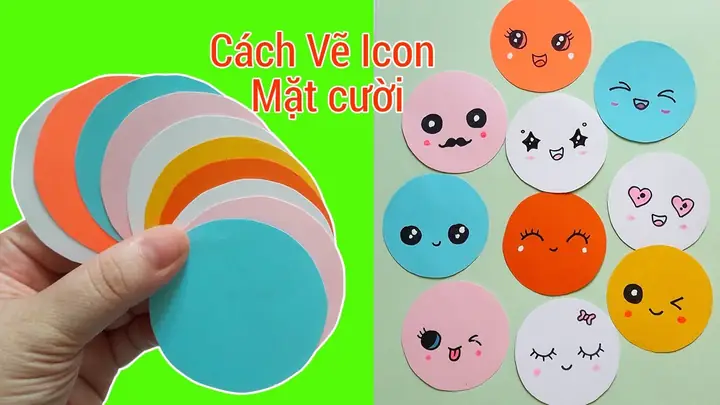
Có thể bạn quan tâm: Cách Vẽ Hình Tròn Lớn: Hướng Dẫn Chi Tiết Từng Bước Cho Người Mới Bắt Đầu
- Thay vì màu nền đồng nhất, áp dụng Linear Gradient hoặc Radial Gradient để tạo chiều sâu.
- Ví dụ: Gradient từ #FFEB3B (trên) tới #FBC02D (dưới) tạo cảm giác ánh sáng chiếu vào.
4.2. Áp dụng hiệu ứng bóng (Drop Shadow) và ánh sáng (Inner Glow)
- Vào Effect > Stylize > Drop Shadow → Đặt Opacity 30%, Blur 5px, Offset X/Y 2px.
- Đối với ánh sáng bên trong, dùng Effect > Stylize > Inner Glow với màu trắng, độ trong suốt 20-30%.
4.3. Vẽ mắt dạng “cười mắt” (Squint)
- Dùng Pen Tool tạo 2 đường cong ngắn, kết hợp với Ellipse để tạo “đôi mắt híp híp”.
- Áp dụng Stroke mỏng hơn (1-2 pt) để biểu cảm nhẹ nhàng.
4.4. Thêm chi tiết phụ: Lông mày, nếp nhăn
- Vẽ lông mày bằng Pen Tool, tạo đường cong nhẹ phía trên mắt.
- Thêm nếp nhăn quanh miệng bằng các đường cong ngắn, giúp biểu cảm trở nên sinh động hơn.
4.5. Tạo phiên bản đa màu (Multi‑color)
- Dùng Color Guide hoặc Adobe Color để tạo bảng màu đồng bộ.
- Thay đổi màu nền thành #FF9800 (cam) hoặc #4CAF50 (xanh lá) để phù hợp với thương hiệu.
5. Thiết kế icon mặt cười cho các nền tảng khác nhau
5.1. Icon cho ứng dụng di động (iOS/Android)
- Kích thước chuẩn: 48×48 dp (Android), 60×60 pt (iOS) cho các phiên bản nhỏ; 96×96 dp, 120×120 pt cho phiên bản vừa; 192×192 dp, 180×180 pt cho phiên bản lớn.
- Định dạng: PNG với nền trong suốt hoặc SVG (Android hỗ trợ VectorDrawable).
- Tuân thủ guideline: Đối với iOS, sử dụng Human Interface Guidelines; Android, sử dụng Material Design Icons.
5.2. Icon cho website
- Favicon: 16×16, 32×32, 48×48 px, định dạng ICO hoặc PNG.
- SVG: Được ưu tiên vì có thể thu phóng mượt mà và giảm tải trang.
5.3. Icon cho in ấn

Có thể bạn quan tâm: Cách Vẽ Hình Trong Pascal: Hướng Dẫn Chi Tiết Từ Cơ Bản Đến Nâng Cao
- Định dạng: EPS hoặc PDF vector.
- Kích thước: Tùy thuộc vào mục đích (poster, brochure), thường từ 2cm đến 10cm.
- Màu: Sử dụng CMYK thay vì RGB để đảm bảo màu sắc khi in.
6. Các lỗi thường gặp khi vẽ icon mặt cười và cách khắc phục
| Lỗi | Nguyên nhân | Cách khắc phục |
|---|---|---|
| Đường viền không mượt | Số anchor points quá ít hoặc không cân đối | Thêm anchor points, dùng Smooth Tool để làm mượt |
| Màu không đồng nhất | Sử dụng màu RGB cho in ấn | Chuyển sang CMYK hoặc xuất dưới dạng PDF/X |
| Icon bị vỡ khi phóng to | Thiết kế raster (PNG) thay vì vector | Lưu lại dưới dạng SVG hoặc AI |
| Kích thước không đáp ứng chuẩn | Không biết kích thước chuẩn cho từng nền tảng | Tham khảo bảng kích thước ở mục 5 và tạo artboard riêng cho mỗi kích thước |
| Độ tương phản yếu | Màu nền và màu mắt quá gần nhau | Tăng độ tương phản bằng cách làm màu mắt đậm hơn hoặc nền sáng hơn |
7. Thực hành: Tạo 5 kiểu mặt cười khác nhau chỉ trong 30 phút
7.1. Mặt cười cổ điển (Classic Smiley)
- Nền: Vàng tươi, Gradient nhẹ.
- Mắt: Đen tròn.
- Miệng: Cúm vòng cung lên, độ dày Stroke 4pt.
7.2. Mặt cười “Lenny” (Lenny Face)
- Mắt: Dạng “( ͡° ͜ʖ ͡°)”.
- Miệng: Đường cong nhẹ, thêm lông mày.
- Sử dụng Pen Tool để vẽ các ký tự như trong text.
7.3. Mặt cười “Heart Eyes”
- Mắt: Hình trái tim màu đỏ #E53935.
- Miệng: Cười rộng, màu đen.
- Thêm bóng nhẹ cho mắt để tạo cảm giác 3D.
7.4. Mặt cười “Sunglasses”
- Mắt: Hình kính râm màu đen, thêm phản chiếu trắng.
- Miệng: Cười nhẹ, có má hồng.
- Thêm gradient cho kính để tạo hiệu ứng kim loại.
7.5. Mặt cười “Crying Laugh”
- Mắt: Đường cong ngắn, cùng với giọt nước mắt nhỏ (Ellipse màu xanh nhạt).
- Miệng: Cười to, có nếp nhăn quanh miệng.
- Thêm bóng mờ phía dưới để tạo cảm giác “đổ nước mắt”.
8. Lưu trữ và quản lý thư viện icon

8.1. Sử dụng Adobe Libraries
- Tạo Library mới, kéo thả icon vào để lưu trữ và đồng bộ giữa các dự án.
8.2. Sử dụng Sketch hoặc Figma
- Tạo Component cho mỗi icon, sau đó chia sẻ qua Team Library.
8.3. Đặt tên file chuẩn
- Đặt tên theo quy tắc:
smile_yellow_48dp.svg,smile_heart_2x.pngđể dễ dàng tìm kiếm.
9. Cách tối ưu SEO cho icon mặt cười trên website
- Tên file mô tả: Sử dụng từ khóa “cach-ve-icon-mat-cười” trong tên file.
- Alt Text: Thêm thuộc tính
alt="Icon mặt cười vàng tươi, dùng cho UI web"để công cụ tìm kiếm hiểu nội dung. - Kích thước tối ưu: Nén PNG bằng công cụ TinyPNG hoặc ImageOptim để giảm thời gian tải.
- Sử dụng SVG: Tránh dùng raster nếu có thể, vì SVG nhẹ hơn và có thể được tối ưu bằng SVGO.
10. Tổng kết
Việc tự vẽ icon mặt cười không chỉ giúp bạn tạo ra những hình ảnh độc đáo, phù hợp với nhu cầu cá nhân hay thương hiệu, mà còn là cơ hội để nâng cao kỹ năng thiết kế đồ họa, hiểu sâu hơn về nguyên tắc thiết kế vector và cách tối ưu hóa cho các nền tảng khác nhau. Bằng cách nắm vững các bước cơ bản, áp dụng các kỹ thuật nâng cao và tránh những lỗi thường gặp, bạn sẽ nhanh chóng trở thành một “nhà sáng tạo icon” chuyên nghiệp.
Hãy bắt đầu ngay hôm nay: mở phần mềm yêu thích, tạo một artboard mới, và thực hành những bước đã học. Đừng ngại thử nghiệm các phong cách, màu sắc và biểu cảm khác nhau – chính sự sáng tạo không giới hạn sẽ mang lại những icon mặt cười độc đáo, truyền cảm hứng cho người dùng và nâng tầm dự án của bạn.
Chúc bạn thành công và luôn “cười tươi” trên hành trình thiết kế!