
Microsoft Word không chỉ là công cụ soạn thảo văn bản mạnh mẽ mà còn là một nền tảng đa năng cho việc thiết kế đồ họa đơn giản, trong đó có việc vẽ và chèn icon (biểu tượng) vào tài liệu. Nhiều người vẫn còn nghĩ rằng để tạo icon phải dùng phần mềm chuyên nghiệp như Adobe Illustrator hay CorelDRAW, nhưng thực tế, với các công cụ tích hợp sẵn trong Word, bạn hoàn toàn có thể tạo ra những icon đẹp mắt, phù hợp cho bản trình bày, báo cáo, flyer, brochure hay thậm chí là thiết kế logo nhẹ. Bài viết dưới đây sẽ hướng dẫn chi tiết từ A đến Z cách vẽ icon trên Word, bao gồm:
- Chuẩn bị môi trường làm việc
- Sử dụng công cụ Shapes (Hình dạng) để vẽ icon cơ bản
- Kỹ thuật kết hợp nhiều shape tạo thành icon phức tạp
- Áp dụng màu sắc, gradient, bóng đổ và hiệu ứng 3D
- Sử dụng Symbol và Unicode để chèn icon có sẵn
- Tạo và lưu icon dưới dạng hình ảnh (PNG, SVG) để tái sử dụng
- Mẹo tối ưu hoá file Word và bảo trì icon
- Các ví dụ thực tế: 10 mẫu icon thường dùng trong tài liệu kinh doanh
Lưu ý: Bài viết này được viết cho người dùng Word 2026 trở lên (bao gồm Office 365/ Microsoft 365). Các bước có thể hơi khác một chút trên các phiên bản cũ, nhưng nguyên tắc cơ bản vẫn áp dụng được.
TÓM TẮT
- 1 1. Chuẩn Bị Môi Trường Làm Việc
- 2 2. Sử Dụng Công Cụ Shapes Để Vẽ Icon Cơ Bản
- 3 3. Kỹ Thuật Kết Hợp Nhiều Shape Tạo Thành Icon Phức Tạp
- 4 4. Áp Dụng Màu Sắc, Gradient, Bóng Đổ và Hiệu Ứng 3D
- 5 5. Sử Dụng Symbol và Unicode Để Chèn Icon Có Sẵn
- 6 6. Tạo và Lưu Icon Dưới Dạng Hình Ảnh (PNG, SVG) Để Tái Sử Dụng
- 7 7. Mẹo Tối Ưu Hoá File Word Và Bảo Trì Icon
- 8 8. Các Ví Dụ Thực Tế: 10 Mẫu Icon Thường Dùng Trong Tài Liệu Kinh Doanh
- 9 Kết Luận
1. Chuẩn Bị Môi Trường Làm Việc
1.1. Kiểm Tra Phiên Bản Word
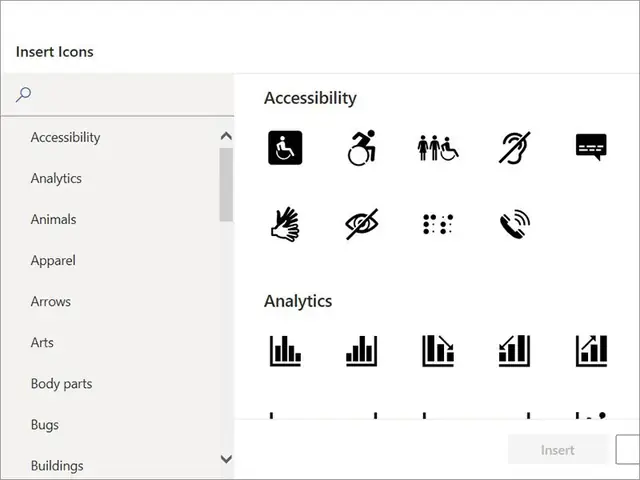
- Office 365 / Microsoft 365: Cập nhật mới nhất sẽ có các tính năng Icons tích hợp sẵn trong tab Insert > Icons.
- Word 2026/2026: Cũng hỗ trợ tab Insert > Icons, nhưng số lượng icon có thể hạn chế.
- Word 2026 và cũ hơn: Không có tính năng Icons tích hợp, bạn sẽ phải dựa vào Shapes và Symbol.
1.2. Thiết Lập Giao Diện
- Mở Ribbon (Thanh công cụ) ở chế độ “Full”: Vào File > Options > Customize Ribbon, chắc chắn rằng tab Draw và Developer (nếu cần) đã được bật.
- Bật Gridlines (Lưới): Vào View > Gridlines để dễ dàng căn chỉnh các shape.
- Bật Snap to Grid (Căn lưới): Vào Layout > Align > Snap to Grid, giúp các hình khối dính vào lưới, tránh lệch.
1.3. Chuẩn Bị Tài Nguyên
- Màu sắc thương hiệu (HEX, RGB) nếu muốn tạo icon theo chuẩn CI.
- Font chữ hỗ trợ Symbol như Segoe UI Symbol, Arial Unicode MS, Wingdings, Webdings.
- Bộ sưu tập icon miễn phí (nếu muốn import) như Flaticon, Icons8, Material Icons (định dạng SVG/PNG).
2. Sử Dụng Công Cụ Shapes Để Vẽ Icon Cơ Bản
Có thể bạn quan tâm: Cách Vẽ Icon Trên Facebook: Hướng Dẫn Từ A Đến Z Để Tạo Nên Những Biểu Tượng Độc Đáo Và Thu Hút
2.1. Chọn và Vẽ Shape Đầu Tiên
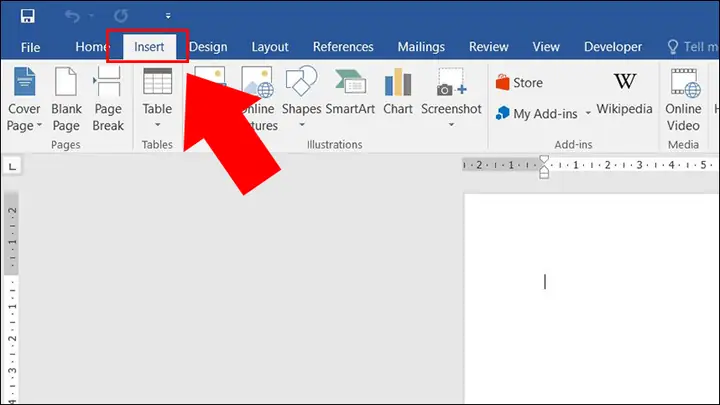
- Insert > Shapes: Chọn hình cơ bản: Rectangle, Ellipse, Triangle, Star, Rounded Rectangle, …
- Kéo và thả trên trang: Giữ Shift để giữ tỉ lệ (ví dụ vẽ hình tròn hoàn hảo).
2.2. Điều Chỉnh Kích Thước và Vị Trí
- Kích thước chính xác: Click chuột phải vào shape → Size and Position → nhập giá trị Width và Height (ví dụ 24pt x 24pt cho icon chuẩn).
- Vị trí: Trong Layout > Position, bạn có thể đặt Absolute position (độ lệch từ lề trái, trên).
2.3. Thêm Đường Viền (Outline) và Đổ Màu (Fill)
- Outline: Vào Shape Format > Shape Outline → Chọn màu, độ dày (Weight) và kiểu đường (Dash style).
- Fill: Shape Format > Shape Fill → Chọn màu sắc, Gradient, Picture hoặc Pattern.
2.4. Ví Dụ: Vẽ Icon “Thùng Rác”
- Rectangle: Vẽ hình chữ nhật đứng, 30pt x 40pt, góc bo tròn (Right‑Click > Edit Points > kéo các điểm góc).
- Ellipse: Vẽ hình tròn nhỏ phía trên, làm nắp thùng.
- Line: Dùng Line để vẽ các chi tiết như tay nắm.
- Group: Chọn tất cả → Shape Format > Group để gộp thành một đối tượng.
3. Kỹ Thuật Kết Hợp Nhiều Shape Tạo Thành Icon Phức Tạp
3.1. Sử Dụng Align và Distribute
- Align: Chọn các shape → Shape Format > Align → Align Center, Align Middle, …
- Distribute: Đảm bảo các đối tượng cách nhau đều nhau (Horizontal/Vertical).
3.2. Merge Shapes (Kết Hợp Hình)

Có thể bạn quan tâm: Cách Vẽ Ichimoku Trên Vndirect: Hướng Dẫn Chi Tiết Từ A Đến Z
Word cho phép Combine, Intersect, Subtract, Fragment các shape:
- Chọn two shapes → Shape Format > Merge Shapes.
- Combine: Hợp nhất thành một shape mới.
- Subtract: Lấy hình đầu tiên trừ đi hình thứ hai (dùng để tạo lỗ).
- Intersect: Giữ phần giao nhau của hai shape.
- Fragment: Tách thành các phần riêng biệt, có thể xóa đi phần không cần.
3.3. Tạo Icon “Bánh Răng” Bằng Merge Shapes
- Ellipse → Tạo vòng tròn lớn (đường kính 40pt).
- Polygon → Tạo hình răng (số góc 6‑8).
- Copy‑Paste và Rotate các răng xung quanh vòng tròn (đặt Rotation = 45°, 90°, …).
- Select All → Merge Shapes > Union → Được một bánh răng duy nhất.
3.4. Thêm Text vào Icon
- Insert > Text Box → Đặt trong shape, tắt Outline và Fill để chỉ hiển thị chữ.
- Font: Sử dụng Segoe UI Symbol hoặc Wingdings để có các ký tự biểu tượng nhanh.
4. Áp Dụng Màu Sắc, Gradient, Bóng Đổ và Hiệu Ứng 3D
4.1. Gradient Fill
- Shape Format > Shape Fill > Gradient → Chọn More Gradients.
- Gradient stops: Thêm hoặc bớt màu, điều chỉnh Position, Transparency, Brightness.
- Angle: Đặt góc gradient (0‑360°) để tạo hiệu ứng ánh sáng.
4.2. Bóng Đổ (Shadow) và Đánh Sáng (Glow)
- Shadow: Shape Format > Shadow → Chọn preset (Outer, Inner) hoặc Shadow Options để tùy chỉnh độ Offset, Blur, Transparency.
- Glow: Tương tự, tạo hào quang quanh icon, thường dùng cho icon “info”, “warning”.
4.3. 3‑D Format

Có thể bạn quan tâm: Cách Vẽ Hộp Trên Google Docs: Hướng Dẫn Chi Tiết Từng Bước
- Shape Format > 3‑D Format: Chọn Depth, Bevel, Contour.
- 3‑D Rotation: Đặt góc xoay X, Y, Z để tạo cảm giác ba chiều.
- Lighting: Chọn nguồn sáng (Top, Bottom, Left, Right) và Intensity.
Lưu ý: Khi áp dụng 3‑D, kích thước file Word sẽ tăng. Nếu không cần, nên tắt Preserve formatting sau khi hoàn thành.
5. Sử Dụng Symbol và Unicode Để Chèn Icon Có Sẵn
5.1. Insert Symbol
- Insert > Symbol > More Symbols → Chọn Font: Segoe UI Symbol, Wingdings, Webdings, Arial Unicode MS.
- Subset: Chọn Dingbats, Miscellaneous Symbols, Geometric Shapes, … để tìm icon.
5.2. Unicode Direct Input
- Mở Character Map (Windows) → Tìm ký tự, copy‑paste.
- Hoặc nhập Alt + mã số (ví dụ Alt+9679 → ●).
- Đối với Emoji: Nhập Windows + . (dot) để mở bảng Emoji, chọn biểu tượng.
5.3. Tối Ưu Hóa Khi Dùng Symbol
- Kích thước: Đặt Font Size thích hợp (thường 12‑24 pt).
- Màu: Chọn Font Color để thay đổi màu sắc, không cần shape.
- Alignment: Đặt Baseline (Superscript/Subscript) nếu muốn icon nằm trên/dưới dòng chữ.
6. Tạo và Lưu Icon Dưới Dạng Hình Ảnh (PNG, SVG) Để Tái Sử Dụng
6.1. Lưu Dưới Dạng PNG

Có thể bạn quan tâm: Cách Vẽ Hộp Sơ Cứu Chuẩn Chuẩn Cho Mọi Người
- Chọn icon → Right‑click > Save as Picture.
- Định dạng PNG (hỗ trợ nền trong suốt).
- Đặt Resolution: 300 DPI cho in ấn, 96 DPI cho web.
6.2. Lưu Dưới Dạng SVG (Word 2026+)
- Khi Save as Picture, chọn Scalable Vector Graphics (.svg).
- SVG giữ được độ nét khi phóng to, rất hữu ích cho các tài liệu trình chiếu (PowerPoint) và website.
6.3. Tạo Thư Mục Icon Riêng
- Tạo một folder trong máy tính (ví dụ
C:\MyIcons). - Đặt tên file ngắn gọn, có ý nghĩa (e.g.,
icon_trash.png). - Khi cần chèn, dùng Insert > Pictures > This Device → Browse.
7. Mẹo Tối Ưu Hoá File Word Và Bảo Trì Icon
7.1. Giảm Kích Thước File
- Compress Pictures: Chọn File > Info > Compress Pictures → chọn Web (150 ppi) hoặc Email (96 ppi).
- Remove Unused Icons: Xóa các icon không dùng nữa, hoặc Convert to Metafile (right‑click → Save as Picture → WMF/EMF, sau đó chèn lại) để giảm dung lượng.
7.2. Sử Dụng Styles Cho Icon
- Tạo Quick Style cho các icon thường dùng (màu, outline, shadow).
- Khi cần, chỉ cần Apply Style thay vì chỉnh từng thuộc tính.
7.3. Bảo Trì Khi Chỉnh Sửa Đa Người
- Khi tài liệu được chia sẻ trên OneDrive/SharePoint, dùng Comments để ghi chú cách chỉnh sửa icon.
- Lock shape (Right‑click > Lock Anchor) để tránh di chuyển khi người khác chỉnh sửa văn bản.
8. Các Ví Dụ Thực Tế: 10 Mẫu Icon Thường Dùng Trong Tài Liệu Kinh Doanh
| STT | Tên Icon | Cách Tạo (Shape) | Màu Sắc Gợi Ý | Ứng Dụng |
|---|---|---|---|---|
| 1 | Biểu tượng Email | Insert → Icons → “Mail” hoặc Shape: Envelope (Rectangle + Triangle) | Xanh dương #0078D7 | Đánh dấu địa chỉ email trong danh sách liên hệ |
| 2 | Biểu tượng Lịch | Insert → Icons → “Calendar” hoặc Shape: Rounded Rectangle + Grid | Xanh lá #107C10 | Ghi chú ngày, thời gian cuộc họp |
| 3 | Biểu tượng Thùng Rác | Rectangle + Ellipse + Line (như mục 2.4) | Đỏ #D13438 | Đánh dấu mục cần xóa, hoặc phần “Deleted Items” |
| 4 | Biểu tượng Đánh Giá (Star) | Insert → Shapes → Star (5‑point) → Fill: Gradient vàng | Vàng #FFB900 | Đánh giá sản phẩm, dự án |
| 5 | Biểu tượng Tải Xuống | Insert → Icons → “Download” hoặc Shape: Arrow Down + Box | Xanh dương nhạt #00BCF2 | Liên kết tải tài liệu, file đính kèm |
| 6 | Biểu tượng Người Dùng | Symbol → Wingdings: (Alt+128100) hoặc Shape: Circle + Half‑Circle |
Xám #707070 | Thông tin cá nhân, profile |
| 7 | Biểu tượng Cảnh Báo | Insert → Shapes → Triangle (đảo ngược) + Exclamation Mark (Text Box) | Đỏ #C50F1F | Nhắc nhở, cảnh báo rủi ro |
| 8 | Biểu tượng Đồ Thị | Insert → Icons → “Chart” hoặc Shape: Column + Grid | Xanh lục #2B8A3E | Thêm dữ liệu thống kê |
| 9 | Biểu tượng Địa Điểm | Symbol → Segoe UI Symbol: (U+E707) hoặc Shape: Pin (Circle + Triangle) |
Đỏ tía #D80073 | Đánh dấu địa chỉ, vị trí |
| 10 | Biểu tượng Tìm Kiếm | Insert → Icons → “Search” hoặc Shape: Circle + Line | Xám #5A5A5A | Ô nhập liệu, tìm kiếm nội dung |
8.1. Hướng Dẫn Tạo Icon “Biểu Tượng Đánh Giá (Star)”
- Insert > Shapes > Star 5‑point.
- Size: 24pt x 24pt, Rotation: 0°.
- Shape Fill: Gradient → Stop 1 màu vàng #FFB900, Stop 2 màu cam #F29423.
- Shape Outline: Không (No Outline).
- Effect: Shadow > Outer (Offset X: 2pt, Y: 2pt, Blur: 4pt).
- Copy → Paste để tạo 5 sao, Align > Distribute Horizontally.
- Group → Đặt tên “RatingStars”.
Kết Luận
Việc vẽ icon trên Microsoft Word không còn là nhiệm vụ quá khó khăn hay đòi hỏi phần mềm đồ họa chuyên sâu. Bằng cách tận dụng Shapes, Merge Shapes, Gradient, Shadow, cùng với Symbol và Unicode, bạn có thể tạo ra hàng trăm icon độc đáo, phù hợp với mọi loại tài liệu – từ báo cáo nội bộ, slide thuyết trình, tới brochure marketing. Hơn nữa, việc lưu icon dưới dạng PNG hoặc SVG giúp bạn tái sử dụng chúng trong các phần mềm khác như PowerPoint, Excel, hoặc thậm chí trên website.
Hãy thực hành theo các bước trong bài viết, bắt đầu từ những icon đơn giản như Envelope (thư điện tử) hoặc Star (đánh giá), sau đó dần dần thử nghiệm các kỹ thuật Merge Shapes và 3‑D Effects để tạo ra các biểu tượng phức tạp hơn như Bánh răng, Biểu tượng Địa điểm. Khi đã thành thạo, bạn sẽ thấy Word không chỉ là công cụ soạn thảo mà còn là một studio thiết kế nhanh cho mọi nhu cầu thiết kế nội bộ.
Chìa khóa thành công: Luyện tập thường xuyên, lưu trữ icon trong thư mục riêng, và luôn nhớ tối ưu hoá kích thước file để tài liệu luôn nhẹ, dễ chia sẻ. Chúc bạn sáng tạo và tạo ra những icon độc đáo, nâng tầm chuyên nghiệp cho mọi tài liệu!