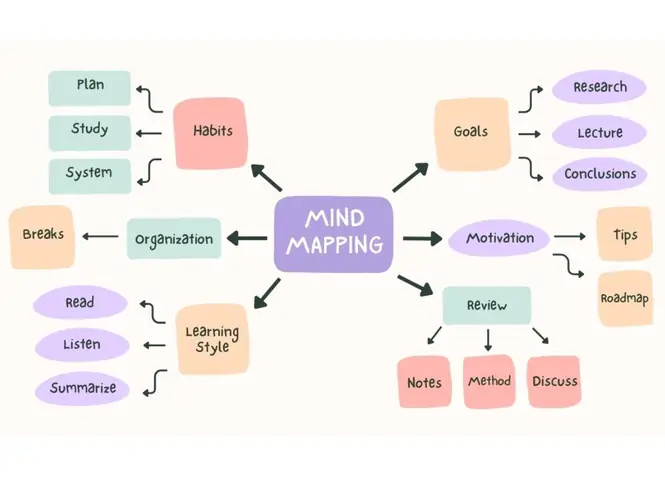
iMindMap là một trong những phần mềm tạo bản đồ tư duy (mind map) nổi tiếng nhất hiện nay, được phát triển bởi công ty iCreative Labs – công ty của Tony Buzan, người sáng lập ra khái niệm “mind mapping”. Phiên bản iMindMap 11 (còn gọi là iMindMap 11) là bản cập nhật mạnh mẽ, tích hợp nhiều tính năng mới, giao diện trực quan và khả năng tương thích đa nền tảng. Với iMindMap 11, người dùng không chỉ tạo được các bản đồ tư duy truyền thống mà còn có thể:
Thêm đa dạng hình ảnh, biểu tượng, video vào nút (node).
Sử dụng công cụ vẽ tự do để tạo các hình vẽ tay, biểu đồ, flowchart.
Kết nối với các công cụ khác như Microsoft Office, Google Drive, Dropbox.
Xuất bản đồ dưới dạng PDF, PNG, PPT, Word và thậm chí là video hoạt hình.
Sử dụng tính năng AI hỗ trợ (tùy chọn) để tự động đề xuất ý tưởng và cấu trúc bản đồ.
Bài viết dưới đây sẽ cung cấp cho bạn một hướng dẫn chi tiết, từng bước một, để vẽ iMindMap 11 một cách chuyên nghiệp, từ việc cài đặt, tạo dự án mới, thiết kế bố cục, thêm nội dung, tùy chỉnh giao diện, đến khi xuất bản và chia sẻ bản đồ.
2. Cài đặt iMindMap 11
2.1. Kiểm tra yêu cầu hệ thống
Hệ điều hành
CPU
RAM
Ổ cứng
Đồ họa
Windows 10/11 (64‑bit)
Intel i5 / AMD Ryzen 5
8 GB
2 GB trống
DirectX 11
macOS 10.14 trở lên
Intel Core i5
8 GB
2 GB trống
Metal
Linux (Ubuntu 18.04+)
Intel i5
8 GB
2 GB trống
OpenGL 3.3
2.2. Tải và cài đặt
Truy cập trang web chính thức của iMindMap: https://www.imindmap.com.
Chọn “Download” → “iMindMap 11”.
Chọn phiên bản phù hợp (Windows/macOS/Linux).
Mở file cài đặt và làm theo hướng dẫn:
Đọc và đồng ý với EULA.
Chọn thư mục cài đặt (đề nghị để mặc định).
Đợi quá trình sao chép tệp và cài đặt hoàn tất.
2.3. Kích hoạt bản quyền
Mở iMindMap 11, chọn Help → Activate License.
Nhập Key nhận được qua email sau khi mua.
Kết nối internet để phần mềm xác thực.
Lưu ý: Nếu bạn chưa có bản quyền, iMindMap 11 cung cấp bản dùng thử 30 ngày với đầy đủ tính năng.
Cách Vẽ Imindmap 11
Có thể bạn quan tâm: Cách Vẽ Illustrator Đẹp: Hướng Dẫn Từ Cơ Bản Đến Nâng Cao Để Tạo Những Tác Phẩm Độc Đáo
3. Giao diện người dùng – Nhận diện các thành phần chính
Thành phần
Mô tả
Lưu ý
Menu Bar
Thanh menu ở trên cùng: File, Edit, View, Insert, Format, Tools, Help.
Tất cả lệnh quan trọng đều nằm ở đây.
Toolbox
Thanh công cụ bên trái: Selection, Shape, Text, Image, Video, Connectors, Styles.
Kéo thả để thêm vào bản đồ.
Canvas (bảng vẽ)
Không gian làm việc chính, nơi bạn tạo và sắp xếp các node.
Hỗ trợ zoom, pan bằng chuột hoặc trackpad.
Sidebar
Bảng bên phải: Properties (thuộc tính node), Layers, Outline.
Dễ dàng chỉnh sửa chi tiết từng node.
Status Bar
Dưới cùng, hiển thị thông tin vị trí, độ phóng đại, thời gian lưu.
Thông báo lỗi nhanh.
4. Bắt đầu một dự án mới – Tạo bản đồ tư duy cơ bản
4.1. Tạo file mới
File → New → Blank Mind Map hoặc Ctrl + N.
Một node trung tâm (central node) sẽ xuất hiện ở giữa canvas. Đây là nút gốc của bản đồ.
4.2. Đặt tiêu đề cho node trung tâm
Click đúp vào node, nhập tiêu đề (ví dụ: “Kế hoạch phát triển dự án 2026”).
Đối với flowchart, sử dụng Connector để nối các shape lại với nhau.
6. Tích hợp nội dung đa phương tiện
6.1. Thêm video
Cách Vẽ Imindmap 11
Có thể bạn quan tâm: Cách Vẽ Icon Ngầu: Từ Ý Tưởng Đến Thiết Kế Hoàn Hảo
Insert → Video → Dán URL YouTube hoặc tải video cục bộ.
Video sẽ hiển thị dưới dạng thumbnail, click để phát trong bản đồ.
6.2. Đính kèm file
Insert → Attachment: đính kèm file PDF, Excel, Word.
Khi người xem nhấp, file sẽ mở trong trình duyệt hoặc phần mềm liên quan.
6.3. Nhúng liên kết (hyperlink)
Chọn node → Sidebar → Hyperlink: dán URL, email, hoặc địa chỉ file.
7. Sử dụng tính năng AI hỗ trợ (nếu có)
iMindMap 11 có tùy chọn AI Brainstorm (cần đăng ký thêm).
– Tools → AI Brainstorm → Nhập từ khóa (ví dụ: “chiến lược marketing 2026”).
– AI sẽ đề xuất các nhánh, ý tưởng, và thậm chí tạo layout tự động.
– Bạn có thể chấp nhận, chỉnh sửa hoặc từ chối từng đề xuất.
Mẹo: Sử dụng AI khi bạn cảm thấy “bế tắc” trong việc suy nghĩ các ý tưởng mới.
8. Kiểm tra và hoàn thiện bản đồ
8.1. Kiểm tra logic và liên kết
Sử dụng Outline View (Sidebar → Outline) để xem cấu trúc cây.
Đảm bảo mỗi node có tiêu đề rõ ràng, không trùng lặp.
8.2. Thêm ghi chú và comment
Cách Vẽ Imindmap 11
Có thể bạn quan tâm: Cách Vẽ Icon Bé Đơn Giản, Sáng Tạo Và Thú Vị Cho Người Mới Bắt Đầu
Insert → Comment: đặt comment cho node, hữu ích khi làm việc nhóm.
Ghi chú có thể hiển thị ở dạng pop‑up khi rê chuột.
8.3. Đánh dấu mức độ ưu tiên
Sử dụng Icons → Flag (cờ) hoặc Star để đánh dấu các mục quan trọng.
8.4. Lưu bản đồ
File → Save (Ctrl + S) → Chọn định dạng .imind (định dạng gốc).
Đặt tên file và lưu vào thư mục dự án.
9. Xuất bản và chia sẻ
9.1. Xuất dưới dạng hình ảnh / PDF
File → Export → PNG/JPEG/PDF.
Chọn độ phân giải (72 dpi cho web, 300 dpi cho in).
9.2. Xuất sang PowerPoint
File → Export → PowerPoint → Tự động chuyển mỗi nhánh thành một slide.
9.3. Tạo video hoạt hình
File → Export → Video → Chọn thời gian chuyển đổi mỗi node (2‑5 giây).
Export dưới dạng MP4, chia sẻ trên YouTube hoặc trong cuộc họp.
9.4. Chia sẻ trực tuyến
Cách Vẽ Imindmap 11
File → Share → Upload to Cloud (Google Drive, Dropbox).
Hoặc File → Publish → Web URL để tạo link truy cập trực tiếp trong trình duyệt.
9.5. Hợp tác thời gian thực
Tools → Collaboration → Mời đồng nghiệp qua email, cho phép chỉnh sửa đồng thời.
10. Các mẹo nâng cao để tối ưu hoá quá trình vẽ iMindMap 11
Mẹo
Cách thực hiện
Lợi ích
Sử dụng Keyboard Shortcuts
Ctrl + N (new), Ctrl + S (save), Ctrl + Z (undo), Alt + Arrow (di chuyển node).
Tiết kiệm thời gian, tăng tốc làm việc.
Tạo Template riêng
Thiết kế bản đồ mẫu, lưu dưới File → Save as Template.
Dùng lại nhanh cho các dự án tương tự.
Batch Style
Chọn nhiều node → Apply Style → Save as Custom Style.
Đảm bảo đồng nhất màu sắc, font.
Sử dụng Layers
Tạo layer “Idea”, “Detail”, “Reference”. Ẩn/hiện khi cần.
Quản lý thông tin phức tạp, giảm rối mắt.
Đặt shortcut cho AI
Ctrl + Alt + A để mở nhanh AI Brainstorm.
Truy cập AI nhanh chóng.
Export CSV
File → Export → CSV để lấy dữ liệu dạng bảng.
Dễ dàng nhập vào Excel, phân tích số liệu.
11. Giải quyết các vấn đề thường gặp
Phần mềm chạy chậm khi bản đồ lớn
Tắt Auto Layout và Live Preview trong Settings → Performance.
Giảm độ phân giải canvas (Zoom out) và tắt các hình ảnh không cần thiết.
Không thể chèn video từ YouTube
Kiểm tra kết nối internet, bật Allow external content trong Preferences.
Nếu vẫn không được, tải video về máy và chèn dạng file MP4.
Lỗi khi xuất PDF (bị cắt)
Vào File → Page Setup, chọn kích thước giấy lớn hơn (A3 hoặc custom).
Kiểm tra Margins và Scale to Fit.
Không đồng bộ khi làm việc nhóm
Đảm bảo mọi người dùng cùng phiên bản iMindMap 11.
Kiểm tra quyền truy cập trên cloud (Google Drive/Dropbox).
Mất dữ liệu khi tắt máy đột ngột
Bật Auto‑Save trong Settings → General (mỗi 5 phút).
Sử dụng Backup Folder để lưu bản sao tự động.
12. Tổng kết – Từ “cách vẽ iMindMap 11” tới “bản đồ tư duy chuyên nghiệp”
Việc vẽ iMindMap 11 không chỉ là việc kéo thả các node trên màn hình, mà còn là quá trình sắp xếp tư duy, truyền đạt ý tưởng và tương tác với đồng nghiệp một cách hiệu quả. Nhờ vào các tính năng mạnh mẽ như:
Giao diện trực quan, đa nền tảng
Công cụ vẽ tự do, hình ảnh, video
AI Brainstorm hỗ trợ sáng tạo
Khả năng xuất bản đa dạng (PDF, PPT, Video, Web)
Bạn có thể biến bất kỳ ý tưởng nào – dù là kế hoạch kinh doanh, nghiên cứu học thuật, hay bản đồ dự án – thành một bản đồ tư duy sinh động, dễ hiểu và dễ chia sẻ. Hãy áp dụng các bước và mẹo trong bài viết này, thực hành thường xuyên, và dần dần bạn sẽ trở thành bậc thầy trong việc tạo ra những bản đồ tư duy ấn tượng bằng iMindMap 11.
Chúc bạn thành công! Nếu còn thắc mắc hoặc muốn chia sẻ những trải nghiệm của mình, hãy để lại bình luận bên dưới. Chúng tôi luôn sẵn sàng hỗ trợ và cập nhật những mẹo mới nhất cho cộng đồng người dùng iMindMap.