
Có thể bạn quan tâm: Cách Vẽ Illustrator: Hướng Dẫn Từng Bước Để Tạo Ra Những Tác Phẩm Đồ Họa Chuyên Nghiệp
TÓM TẮT
- 1 Mở Đầu
- 2 1. Tổng Quan Về Giao Diện Inventor
- 3 2. Bắt Đầu Với Sketch (Vẽ Phác Thảo 2D)
- 4 3. Tạo Các Thể Tích 3D (Extrude, Revolve, Sweep, Loft)
- 5 4. Làm Việc Với Assembly (Lắp Ghép)
- 6 5. Tạo Bản Vẽ Kỹ Thuật (Drawing)
- 7 6. Tính Năng Nâng Cao
- 8 7. Quy Trình Làm Việc Hiệu Quả
- 9 8. Thực Hành Dự Án Mini: Thiết Kế Đai Dây Cáp
- 10 9. Lời Khuyên Khi Học Inventor
- 11 10. Kết Luận
Mở Đầu
Autodesk Inventor là một trong những phần mềm CAD (Computer‑Aided Design) 3D mạnh mẽ và phổ biến nhất hiện nay, được sử dụng rộng rãi trong các ngành công nghiệp cơ khí, thiết kế sản phẩm, và chế tạo. Với khả năng mô hình hoá chi tiết, tạo bản vẽ kỹ thuật, mô phỏng lực, và tối ưu hoá thiết kế, Inventor đã trở thành công cụ không thể thiếu cho các kỹ sư và nhà thiết kế.
Bài viết này sẽ cung cấp cho bạn một hướng dẫn chi tiết, từ những bước đầu tiên cho người mới bắt đầu đến các kỹ năng nâng cao, giúp bạn nhanh chóng nắm bắt và thành thạo cách vẽ trong Invent Inventor. Chúng tôi sẽ chia nội dung thành các phần rõ ràng, mỗi phần bao gồm lý thuyết, thao tác thực tế, và mẹo thực tiễn. Hy vọng qua bài viết này, bạn sẽ có một cái nhìn toàn diện và có thể áp dụng ngay vào các dự án thực tế.
1. Tổng Quan Về Giao Diện Inventor
1.1. Thanh Ribbon
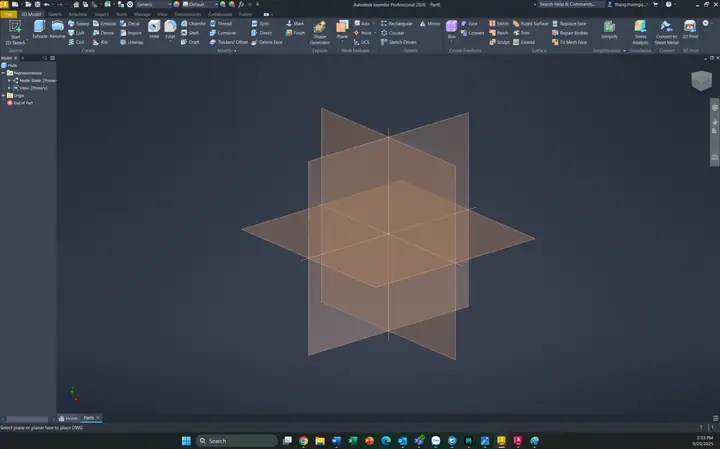
Inventor sử dụng giao diện Ribbon (dải lệnh) giống như các sản phẩm Microsoft Office, giúp người dùng dễ dàng truy cập các công cụ. Ribbon được chia thành các tab chính:
| Tab | Chức năng chính |
|---|---|
| 3D Model | Tạo và chỉnh sửa các mô hình 3D: Extrude, Revolve, Sweep, Loft, … |
| Sketch | Các công cụ vẽ phác thảo 2D: Line, Circle, Arc, Rectangle, … |
| Place | Thêm các thành phần chuẩn (fasteners, standard parts) và các file CAD khác. |
| Manage | Quản lý các tham số, iLogic, và các thiết lập tài liệu. |
| Inspect | Kiểm tra kích thước, đo đạc, tạo các hình cắt (section view). |
| Environments | Chuyển đổi giữa môi trường Part, Assembly, Drawing, và Simulation. |
1.2. Browser (Cây cấu trúc)
Bên trái giao diện là Browser, nơi hiển thị cấu trúc cây của các thành phần trong file hiện tại (Part, Assembly, Drawing). Bạn có thể mở rộng, ẩn, hoặc chỉnh sửa thuộc tính của từng đối tượng trực tiếp từ đây.
- ViewCube: cho phép xoay mô hình 3D nhanh chóng sang các góc nhìn chuẩn (Top, Front, Right, Isometric, …).
- Navigation Bar: các nút Zoom, Pan, Orbit, và các công cụ điều hướng khác.
1.4. Task Pane
Nằm ở phía bên phải, Task Pane chứa các tài liệu hỗ trợ, thư viện vật liệu, và các add‑in của bên thứ ba.
2. Bắt Đầu Với Sketch (Vẽ Phác Thảo 2D)
2.1. Tạo Sketch Mới

Có thể bạn quan tâm: Cách Vẽ Inuyasha: Hướng Dẫn Chi Tiết Từ Cơ Bản Đến Nâng Cao
- Mở Part File: File → New → Standard (Part).
- Chọn Plane: Trong Browser, chọn một trong ba mặt phẳng cơ bản (XY, XZ, YZ) và click Start 2D Sketch.
- Kích hoạt Sketch Environment: Ribbon tự động chuyển sang tab Sketch.
2.2. Các Công Cụ Sketch Cơ Bản
| Công cụ | Mô tả | Ứng dụng thực tế |
|---|---|---|
| Line | Vẽ đường thẳng | Đánh dấu các cạnh của một khối. |
| Circle | Vẽ vòng tròn | Tạo lỗ, trục quay, hoặc góc bo. |
| Arc | Vẽ cung tròn | Tạo phần bo tròn, khớp gấp. |
| Rectangle | Vẽ hình chữ nhật | Phác thảo mặt phẳng của khối hộp. |
| Polygon | Vẽ đa giác đều | Thiết kế bánh răng, lưới. |
| Spline | Đường cong tự do | Định hình các bộ phận phức tạp như cánh quạt. |
| Dimension | Gán kích thước | Đảm bảo mô hình tuân thủ kích thước thiết kế. |
| Constraint | Ràng buộc hình học (Coincident, Parallel, Perpendicular, Tangent, Equal) | Đảm bảo các yếu tố trong sketch không di chuyển ngẫu nhiên. |
2.3. Thực Hành: Vẽ Một Khối Hình Lập Phương
- Bắt đầu sketch trên mặt XY.
- Dùng Rectangle: Click một điểm gốc (0,0), kéo ra kích thước 100 mm × 50 mm.
- Thêm Dimension: Nhấn “D” → Click vào cạnh và nhập giá trị.
- Ràng buộc: Đảm bảo các góc đều 90° bằng cách chọn Perpendicular nếu cần.
- Kết thúc sketch: Click “Finish Sketch”.
2.4. Mẹo Vẽ Sketch Nhanh
- Sử dụng “Smart Dimension”: Nhấn “D” và kéo thả để tạo kích thước ngay lập tức.
- Kích hoạt “Fully Constrained”: Khi sketch màu xanh lá cây, nghĩa là nó đã hoàn toàn ràng buộc.
- Sử dụng “Project Geometry”: Để chiếu các đường từ mô hình 3D vào sketch hiện tại, giúp tạo các rãnh hoặc lỗ chính xác.
3. Tạo Các Thể Tích 3D (Extrude, Revolve, Sweep, Loft)
3.1. Extrude (Đùn)
- Mục đích: Tạo khối 3D bằng cách kéo dài sketch theo một hướng.
- Bước thực hiện:
- Chọn sketch đã hoàn thành.
- Vào tab 3D Model → Extrude.
- Thiết lập Direction (đầu vào: One Side, Two Sides, Symmetric).
- Nhập Distance (độ dày) hoặc chọn “To” để tới một mặt phẳng khác.
- Click OK.
Ví dụ: Đùn khối 100 mm × 50 mm × 30 mm bằng cách nhập Distance = 30 mm.
3.2. Revolve (Quay)
- Mục đích: Tạo hình trụ, bánh răng, hoặc bất kỳ hình dạng quay nào quanh một trục.
- Bước thực hiện:
- Vẽ profile (đường thẳng hoặc đường cong) trên một plane.
- Vẽ axis (đường thẳng) để làm trục quay.
- Chọn Revolve → Chọn profile và axis.
- Đặt Angle (thường là 360° cho vòng tròn đầy).
Mẹo: Đối với bánh răng, dùng Gear Generator (add‑in) để tự động tạo profile.
3.3. Sweep (Kéo)
- Mục đích: Tạo khối dọc theo một đường dẫn (path) với một profile (đầu vào).
- Ứng dụng: Ống, dây cáp, ăng-ten, bộ phận có hình dạng phức tạp.
- Thao tác:
- Vẽ profile (ví dụ: một vòng tròn).
- Vẽ path (đường dẫn) – có thể là đường thẳng, cung, hoặc spline.
- Chọn Sweep → Chọn profile → Chọn path → OK.
3.4. Loft (Nối Đa Hình)
- Mục đích: Tạo bề mặt hoặc thể tích nối liền giữa hai hoặc nhiều profile không đồng trục.
- Thực hiện:
- Vẽ ít nhất hai profile trên các mặt phẳng khác nhau.
- Vào Loft → Chọn các profile theo thứ tự.
- Điều chỉnh Guide Curves nếu muốn kiểm soát hình dạng trung gian.
- OK.
Lưu ý: Loft yêu cầu các profile có ít nhất một điểm chung (điểm giao nhau) hoặc các guide curves để định hướng.
4. Làm Việc Với Assembly (Lắp Ghép)
4.1. Tạo File Assembly
- File → New → Assembly.
- Sử dụng Place Component (Insert → Component) để chèn các part đã tạo vào môi trường lắp ghép.
4.2. Các Loại Ràng Buộc (Constraints)

Có thể bạn quan tâm: Cách Vẽ Inking: Hướng Dẫn Chi Tiết Cho Người Bắt Đầu Và Thủ Đầu Học
| Constraint | Mô tả | Khi dùng |
|---|---|---|
| Mate | Hai mặt phẳng hoặc trục song song và tiếp xúc. | Gắn các mặt phẳng nhau. |
| Flush | Hai mặt phẳng hoặc trục song song nhưng không tiếp xúc. | Điều chỉnh khoảng cách. |
| Angle | Đặt góc giữa hai trục hoặc mặt. | Tạo góc nghiêng. |
| Insert | Ràng buộc trục và mặt tròn (các lỗ tròn, trục). | Gắn trục vào lỗ. |
| Tangent | Đảm bảo một vòng tròn hoặc spline tiếp xúc với một mặt. | Tạo các khớp trượt. |
| Symmetry | Đối xứng giữa hai thành phần qua một mặt hoặc trục. | Đảm bảo tính đối xứng. |
4.3. Quy Trình Lắp Ghép Cơ Bản
- Place First Component: Đặt part đầu tiên (thường là khung hoặc bộ phận nền).
- Place Second Component: Khi di chuyển, chọn Constrain và áp dụng Mate hoặc Insert để gắn chặt.
- Kiểm Tra Interference: Sử dụng Inspect → Interference để phát hiện va chạm.
- Thêm Ràng Buộc Bổ Sung: Đối với các bộ phận có chuyển động, thêm Joint (Mechanical → Joint) để mô phỏng chuyển động.
4.4. Joint vs Constraint
- Joint: Dành cho các bộ phận có chuyển động (rotational, sliding).
- Constraint: Dùng cho các bộ phận cố định, không có chuyển động.
4.5. Mẹo Tối Ưu Assembly
- Sử dụng Sub‑Assembly: Nhóm các thành phần lại thành sub‑assembly để giảm độ phức tạp.
- Đặt “Ground”: Đánh dấu một thành phần là “Ground” để cố định nó trong không gian, tránh các lỗi vị trí.
- Sử dụng “Derived Component”: Khi một part được dùng lại trong nhiều assembly, tạo derived component để tự động cập nhật khi part gốc thay đổi.
5. Tạo Bản Vẽ Kỹ Thuật (Drawing)
5.1. Khởi Tạo Drawing
- File → New → Drawing.
- Chọn Standard Sheet Size (A0, A1, A2, A3, A4) và Template (ANSI, ISO).
5.2. Đặt View (Cách Đặt Các Mặt)
- Base View: Chọn component hoặc assembly → Drag vào sheet → Chọn góc nhìn (Isometric, Front, Top, …).
- Projected View: Từ base view, kéo để tạo các view phụ (Right, Left, Bottom, …).
- Section View: Chọn Section → Vẽ đường cắt → Drag view cắt ra.
5.3. Gán Kích Thước và Ghi Chú
- Dimension: Dùng công cụ “Dimension” để gán kích thước trực tiếp trên các view.
- Note: Thêm ghi chú, tiêu chuẩn (tolerances), và thông tin vật liệu.
5.4. Tạo Bill of Materials (BOM)
- Annotate → Bill of Materials.
- Chọn Table Style (Parts Only, Parts & Materials).
- Kéo BOM vào sheet, tùy chỉnh cột (Part Number, Description, Quantity, Material).
5.5. Kiểm Tra và Xuất File
- Check Drawing: Sử dụng “Drawing Validation” để kiểm tra lỗi kích thước hay thiếu thông tin.
- Export: File → Export → PDF, DWG, hoặc DWF.
6. Tính Năng Nâng Cao
6.1. iLogic (Tự Động Hóa)
- iLogic cho phép viết script (VB.NET) để tự động hoá các thao tác, tạo tham số, và tùy biến giao diện.
- Ví dụ: Tự động thay đổi kích thước một bộ phận dựa trên một tham số đầu vào.
' iLogic rule: Thay đổi chiều dài của một bar dựa trên tham số LengthInput
Dim lengthVal As Double = Parameter("LengthInput")
Dim barExtrude = ThisComponent.Features.ExtrudeFeatures.Item(1)
barExtrude.Distance.Value = lengthVal
6.2. Parameter & Equation
Có thể bạn quan tâm: Cách Vẽ Infographic Chuẩn Seo: Hướng Dẫn Từ A Đến Z Để Tạo Nội Dung Hấp Dẫn Và Hiệu Quả
- Parameters: Định nghĩa các biến (Length, Width, Thickness) trong Manage → Parameters.
- Equations: Thiết lập công thức liên quan (e.g.,
HoleDiameter = Thickness/2).
6.3. Simulation (Phân Tích)
- Stress Analysis: Đánh giá ứng suất, biến dạng.
- Modal Analysis: Xác định tần số tự nhiên của bộ phận.
- Thermal: Phân tích nhiệt độ và truyền nhiệt.
6.4. Content Center (Thư Viện Thành Phần Chuẩn)
- Truy cập Content Center để chèn nhanh các thành phần chuẩn: ốc vít, bulong, băng keo, …
- Custom Content Center: Tạo thư viện riêng cho công ty, đồng bộ qua mạng nội bộ.
7. Quy Trình Làm Việc Hiệu Quả
| Bước | Hoạt động | Công cụ/ Tính năng |
|---|---|---|
| 1 | Xác định yêu cầu thiết kế | Document, Sketch Constraints |
| 2 | Tạo mô hình 3D (Part) | Sketch → Extrude/Revolve/Sweep |
| 3 | Kiểm tra kích thước, tính năng | Inspect → Measure, Interference |
| 4 | Lập Assembly | Place Component → Joint/Constraint |
| 5 | Phân tích (nếu cần) | Simulation → Stress/Modal |
| 6 | Tạo bản vẽ | Drawing → Base/Projected/Section |
| 7 | Kiểm tra chất lượng | Drawing Validation, BOM Review |
| 8 | Xuất bản và chia sẻ | Export → PDF/DWG, Data Management (Vault) |
8. Thực Hành Dự Án Mini: Thiết Kế Đai Dây Cáp
8.1. Yêu Cầu
- Đai dây cáp dài 300 mm, bề rộng 20 mm, độ dày 5 mm.
- Hai lỗ xuyên qua để gắn móc (đường kính 6 mm, cách nhau 250 mm).
- Cạnh dây có bo tròn bán kính 2 mm.
8.2. Các Bước Thực Hiện
- Sketch trên mặt XY: Vẽ một rectangle 300 mm × 20 mm.
- Dimension: Đánh dấu kích thước chính và tạo centerline dọc để làm đối xứng.
- Add Fillet: Chọn các cạnh dài → Apply Fillet → Radius = 2 mm.
- Extrude: Độ dày 5 mm.
- Sketch Lỗ: Tạo sketch trên mặt trên, vẽ hai vòng tròn 6 mm, đặt trung tâm cách nhau 250 mm, căn giữa chiều rộng.
- Cut Extrude: Sử dụng Extrude Cut → Through All.
- Kiểm Tra: Sử dụng Inspect → Measure để xác nhận khoảng cách.
8.3. Tạo Assembly (Nếu cần)
- Thêm Móc (part riêng) và dùng Insert Constraint để gắn vào lỗ.
8.4. Tạo Drawing
- Base View: Isometric.
- Projected Views: Front, Top, Right.
- Dimension: Gán các kích thước quan trọng (độ dài, độ rộng, vị trí lỗ).
- BOM: Thêm phần “Cable Belt” và “Clamp”.
9. Lời Khuyên Khi Học Inventor
- Thực hành liên tục: Mỗi ngày vẽ ít nhất một model đơn giản.
- Xem tutorial chính thức: Autodesk University có hàng trăm video hướng dẫn.
- Tham gia cộng đồng: Forum Autodesk, GrabCAD, và YouTube là nguồn tài nguyên phong phú.
- Sử dụng Keyboard Shortcuts: Rút ngắn thời gian thao tác (ví dụ: “S” mở shortcut bar, “L” cho Line, “C” cho Circle).
- Lưu file thường xuyên: Sử dụng Auto Save và Vault để quản lý phiên bản.
10. Kết Luận
Autodesk Inventor không chỉ là một công cụ vẽ 3D, mà còn là một nền tảng toàn diện cho toàn bộ quy trình thiết kế sản phẩm – từ ý tưởng, mô hình hoá, lắp ghép, phân tích, đến tạo bản vẽ kỹ thuật và quản lý dữ liệu. Bằng cách nắm vững các khái niệm cơ bản như Sketch, Extrude, Assembly, và Drawing, đồng thời khai thác các tính năng nâng cao như iLogic, Parameter, và Simulation, bạn sẽ có thể tạo ra các thiết kế chính xác, tối ưu và sẵn sàng cho sản xuất.
Hy vọng bài viết “Cách Vẽ Inventor” này đã cung cấp cho bạn một lộ trình học tập rõ ràng và chi tiết. Hãy bắt đầu thực hành ngay hôm nay, áp dụng những kiến thức đã học vào dự án thực tế, và không ngừng khám phá các công cụ mới để nâng cao năng lực thiết kế của mình. Chúc bạn thành công và sáng tạo không ngừng!