
TÓM TẮT
- 1 Mở Đầu: Tại Sao Việc Vẽ IoT Lại Quan Trọng?
- 2 1. Hiểu Rõ Các Thành Phần Cơ Bản Của Hệ Thống IoT
- 3 2. Lựa Chọn Công Cụ Vẽ IoT Phù Hợp
- 4 3. Quy Trình Vẽ IoT Từng Bước
- 5 4. Các Mẫu Vẽ Thông Dụng trong IoT
- 6 5. Những Sai Lầm Thường Gặp Khi Vẽ IoT và Cách Tránh
- 7 6. Tích Hợp Vẽ IoT vào Quy Trình Phát Triển (DevOps)
- 8 7. Ví Dụ Thực Tế: Vẽ Kiến Trúc Một Hệ Thống Giám Sát Nhiệt Độ Nhà Thông Minh
- 9 8. Kiểm Tra Tính Đúng Đắn Của Bản Vẽ
- 10 9. Tổng Kết
Mở Đầu: Tại Sao Việc Vẽ IoT Lại Quan Trọng?
Internet of Things (IoT) – hay còn gọi là “Internet vạn vật” – đã và đang thay đổi cách chúng ta sống, làm việc và tương tác với môi trường xung quanh. Tuy nhiên, để biến một ý tưởng IoT thành hiện thực, việc vẽ sơ đồ kiến trúc, mô hình dữ liệu và giao diện người dùng là bước không thể thiếu. Một bản vẽ chi tiết không chỉ giúp các nhà phát triển, kỹ sư phần cứng, nhà thiết kế UI/UX hiểu rõ yêu cầu mà còn là công cụ giao tiếp hiệu quả giữa các bộ phận trong dự án.
Trong bài viết này, chúng ta sẽ đi sâu vào cách vẽ IoT một cách hệ thống, từ việc lựa chọn công cụ, xác định các thành phần cơ bản, thiết kế kiến trúc hệ thống, tới việc mô phỏng giao diện và tài liệu hoá toàn bộ quy trình. Mục tiêu cuối cùng là giúp bạn có một bản vẽ IoT hoàn chỉnh, chuẩn xác và dễ dàng triển khai thực tế.
1. Hiểu Rõ Các Thành Phần Cơ Bản Của Hệ Thống IoT
Trước khi bắt đầu vẽ, bạn cần nắm vững các thành phần chính của một hệ thống IoT:
| Thành phần | Mô tả | Vai trò trong vẽ |
|---|---|---|
| Thiết bị (Device) | Các cảm biến, actuator, board vi xử lý (Arduino, ESP32, Raspberry Pi…) | Đánh dấu vị trí, kết nối, giao thức truyền dữ liệu |
| Gateway | Thiết bị trung gian chuyển dữ liệu từ device sang đám mây | Xác định mô hình mạng (star, mesh) và các giao thức (MQTT, CoAP) |
| Cloud Platform | Dịch vụ lưu trữ, xử lý dữ liệu (AWS IoT, Azure IoT Hub, Google Cloud IoT) | Vẽ các dịch vụ, API, luồng dữ liệu |
| Ứng dụng (Application) | Mobile app, web dashboard, hệ thống điều khiển | Thiết kế UI/UX, mô tả các màn hình và tương tác |
| Cơ sở dữ liệu (Database) | Time-series DB (InfluxDB), NoSQL (MongoDB) | Đánh dấu các luồng lưu trữ, kho dữ liệu |
| Bảo mật | X509 certificates, OAuth, token | Vẽ các lớp bảo mật, điểm kiểm tra xác thực |
Việc xác định các thành phần này sẽ giúp bạn phân chia rõ ràng trong bản vẽ và tránh nhầm lẫn khi tạo các mối liên kết.
2. Lựa Chọn Công Cụ Vẽ IoT Phù Hợp

Có thể bạn quan tâm: Cách Vẽ Inox: Hướng Dẫn Chi Tiết Từ Cơ Bản Đến Nâng Cao
Có rất nhiều công cụ hỗ trợ vẽ kiến trúc IoT, mỗi công cụ lại có ưu và nhược điểm riêng. Dưới đây là một số lựa chọn phổ biến:
| Công cụ | Đặc điểm | Khi nào nên dùng |
|---|---|---|
| Microsoft Visio | Thư viện biểu tượng phong phú, tích hợp với Office | Dự án doanh nghiệp, yêu cầu tài liệu chuyên nghiệp |
| draw.io (diagrams.net) | Miễn phí, web-based, hỗ trợ lưu trên Google Drive | Dự án nhỏ, làm việc nhóm nhanh |
| Lucidchart | Collaborative real-time, mẫu IoT có sẵn | Nhóm đa địa điểm, cần chia sẻ nhanh |
| Figma | Thiết kế UI/UX mạnh, plugin IoT | Khi muốn đồng thời vẽ UI và kiến trúc hệ thống |
| PlantUML | Định dạng text, dễ version control | Dự án DevOps, muốn lưu trữ trong Git |
| Balsamiq | Wireframe nhanh, không quá chi tiết | Giai đoạn phác thảo ý tưởng ban đầu |
| Enterprise Architect | Phức tạp, hỗ trợ UML, ArchiMate | Dự án lớn, yêu cầu mô hình hóa chuẩn ISO/IEC |
Khuyến nghị: Nếu bạn mới bắt đầu, draw.io hoặc Lucidchart là lựa chọn nhanh chóng và không tốn chi phí. Khi dự án mở rộng, hãy cân nhắc chuyển sang Visio hoặc PlantUML để tích hợp vào pipeline CI/CD.
3. Quy Trình Vẽ IoT Từng Bước
Bước 1: Thu Thập Yêu Cầu và Xác Định Use Cases
- Phỏng vấn stakeholder: Hiểu mục tiêu kinh doanh, các kịch bản sử dụng (use case) như “giám sát nhiệt độ phòng”, “điều khiển đèn thông minh”.
- Liệt kê các chức năng: Thu thập dữ liệu, cảnh báo, tự động hoá, báo cáo.
- Xác định các rủi ro: Bảo mật, độ trễ, khả năng mở rộng.
Kết quả: Tài liệu Use Case Diagram (có thể vẽ bằng UML) sẽ là nền tảng cho bản vẽ IoT.
Bước 2: Định Nghĩa Kiến Trúc Tổng Thể (High-level Architecture)

Có thể bạn quan tâm: Cách Vẽ Inktober: Hướng Dẫn Chi Tiết Từ A Đến Z Để Thành Công Trong Thử Thách Vẽ 31 Ngày
- Chọn mô hình mạng:
- Star: Mỗi device kết nối trực tiếp tới gateway.
- Mesh: Thiết bị giao tiếp trực tiếp với nhau (Zigbee, Thread).
- Hybrid: Kết hợp cả hai, phù hợp cho môi trường rộng lớn.
- Xác định giao thức: MQTT (publish/subscribe), HTTP/REST, CoAP, LoRaWAN, NB-IoT.
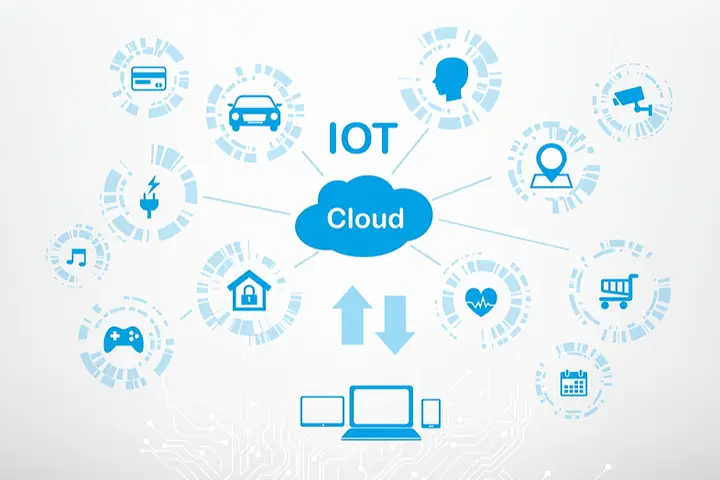
- Vẽ các khối chính: Device → Gateway → Cloud → Application.
Mẫu sơ đồ:
Sensor A---|
Sensor B---|--> Gateway --> Cloud Platform --> Database --> Dashboard
Actuator C---|
Bước 3: Thiết Kế Chi Tiết Các Thành Phần
3.1. Vẽ Device Layer
- Biểu tượng: Chọn icon tương ứng (sensor nhiệt, cảm biến chuyển động, camera).
- Thông số kỹ thuật: Điện áp, tần suất gửi dữ liệu, giao thức.
- Kết nối: Wi‑Fi, BLE, Zigbee, LoRa.
3.2. Vẽ Gateway Layer
- Chỉ ra: CPU, bộ nhớ, hệ điều hành (Linux, RTOS), phần mềm MQTT broker.
- Mối liên kết: Kết nối đến các device (lập bản đồ topology) và kết nối internet (Ethernet, 4G).
3.3. Vẽ Cloud & Service Layer
- Các thành phần:
- IoT Core (AWS IoT Core, Azure IoT Hub)
- Data Processing (AWS Lambda, Azure Functions)
- Analytics (Kinesis, Stream Analytics)
- Storage (S3, Blob, TimeSeries DB)
- Security (IAM, Certificate Manager)
- Luồng dữ liệu: Vẽ mũi tên từ Gateway tới IoT Core, sau đó tới các service.
3.4. Vẽ Application Layer
- Mobile App: Màn hình đăng nhập, dashboard, cảnh báo.
- Web Dashboard: Biểu đồ thời gian thực, bảng thống kê, điều khiển thiết bị.
- API: REST endpoint, WebSocket.
Bước 4: Thêm Các Lớp Bảo Mật
- Xác thực: TLS/SSL, JWT, X.509 certificates.
- Phân quyền: Role‑Based Access Control (RBAC).
- Mã hoá dữ liệu: End‑to‑End encryption.
Vẽ các điểm kiểm tra (checkpoints) trên các mũi tên dữ liệu, ví dụ: “TLS Handshake” giữa Device và Gateway.
Bước 5: Thiết Kế UI/UX (Nếu Cần)
- Wireframe: Dùng Figma hoặc Balsamiq để tạo khung màn hình.
- Storyboard: Mô tả hành trình người dùng (user journey) từ đăng nhập tới nhận cảnh báo.
- Kết nối UI với backend: Vẽ mũi tên từ Dashboard tới API, mô tả phương thức (GET/POST).
Bước 6: Kiểm Tra và Hoàn Thiện
- Review với team: Đảm bảo mọi thành phần đều có mô tả và liên kết đúng.
- Version control: Lưu bản vẽ dưới dạng
.vsdx,.drawio, hoặc.pumlđể theo dõi thay đổi. - Export: Tạo PDF, PNG cho tài liệu báo cáo; hoặc SVG cho web.
4. Các Mẫu Vẽ Thông Dụng trong IoT

Có thể bạn quan tâm: Cách Vẽ Infographics Chuẩn Chuyên Nghiệp: Hướng Dẫn Từ A Đến Z
4.1. Use Case Diagram (UML)
+-------------------+ +-------------------+
| Người dùng | | Hệ thống IoT |
+-------------------+ +-------------------+
| - Xem dữ liệu |<-------->| - Thu thập dữ liệu|
| - Nhận cảnh báo |<-------->| - Xử lý dữ liệu |
| - Điều khiển thiết bị|<----->| - Gửi lệnh |
+-------------------+ +-------------------+
4.2. Sequence Diagram (Luồng thời gian)
User -> Mobile App: Đăng nhập
Mobile App -> API Gateway: POST /login
API Gateway -> Auth Service: Verify token
Auth Service --> API Gateway: Token OK
API Gateway -> Device: MQTT Publish "GetTemp"
Device --> Gateway: MQTT Publish "Temp=23°C"
Gateway -> Cloud: HTTP POST /data
Cloud -> DB: Store
Cloud -> Dashboard: WebSocket push
Dashboard --> User: Cập nhật biểu đồ
4.3. Architecture Diagram (Chi tiết)
Sensor---WiFi---ESP32---MQTT---Edge Gateway---TLS---AWS IoT Core---Rule Engine---Lambda---S3 | QuickSight
5. Những Sai Lầm Thường Gặp Khi Vẽ IoT và Cách Tránh
| Sai Lầm | Mô tả | Cách Khắc Phục |
|---|---|---|
| Bỏ qua lớp bảo mật | Không vẽ các điểm xác thực, dẫn tới rủi ro thực tế. | Luôn thêm “TLS Handshake”, “Token Validation” vào sơ đồ. |
| Quá chi tiết ở cấp Device | Vẽ quá nhiều thông số kỹ thuật khiến bản vẽ rối. | Đối với bản high‑level, chỉ cần biểu tượng và giao thức. Chi tiết hơn trong tài liệu phụ. |
| Không đồng nhất ký hiệu | Dùng icon khác nhau cho cùng một loại thiết bị. | Tạo “Style Guide” cho biểu tượng, màu sắc, font. |
| Bỏ qua quy trình cập nhật OTA | Không mô tả cách firmware được cập nhật. | Thêm luồng “OTA Update” từ Cloud tới Device. |
| Không phản hồi từ stakeholder | Bản vẽ không được kiểm tra lại. | Thiết lập review định kỳ (weekly) với các bên liên quan. |
6. Tích Hợp Vẽ IoT vào Quy Trình Phát Triển (DevOps)
Có thể bạn quan tâm: Cách Vẽ Ic50: Hướng Dẫn Chi Tiết Từ Khái Niệm Đến Thực Hành
- Version Control: Lưu file
.drawiohoặc.pumltrong repository Git. Mỗi commit là một phiên bản của kiến trúc. - CI Pipeline: Dùng công cụ
plantumlđể tự động generate PNG từ.pumlvà đẩy lên artifact server. - Documentation Site: Sử dụng MkDocs hoặc Docusaurus để hiển thị sơ đồ trực tiếp trong tài liệu.
- Change Management: Khi có thay đổi (thêm sensor, nâng cấp gateway), tạo Pull Request, reviewer sẽ kiểm tra ảnh hưởng tới kiến trúc.
7. Ví Dụ Thực Tế: Vẽ Kiến Trúc Một Hệ Thống Giám Sát Nhiệt Độ Nhà Thông Minh
7.1. Yêu Cầu
- Thu thập nhiệt độ và độ ẩm từ 10 phòng.
- Gửi dữ liệu mỗi 30 giây.
- Cảnh báo khi nhiệt độ > 30°C.
- Điều khiển quạt thông minh tự động.
7.2. Sơ Đồ High-level (draw.io)
Temp/Humidity Sensor---Zigbee---Zigbee Coordinator (ESP32)---WiFi---Gateway (Raspberry Pi) | | |--------------------------- MQTT (topic: home/roomX/temp) -----------------------| | AWS IoT Core | Rule Engine | Lambda (Alert) | SNS (SMS/Email)
7.3. Chi Tiết Device Layer
| Phòng | Sensor | Giao thức | Tần suất | Địa chỉ MQTT |
|---|---|---|---|---|
| 101 | DHT22 | Zigbee | 30s | home/room101/temp |
| 102 | DHT22 | Zigbee | 30s | home/room102/temp |
| … | … | … | … | … |
7.4. Luồng Xử Lý

- Sensor → Zigbee Coordinator (ESP32) → MQTT publish.
- MQTT broker (Mosquitto trên Raspberry Pi) → AWS IoT Core (TLS).
- Rule Engine:
SELECT FROM 'home/+/temp' WHERE temperature > 30. - Khi điều kiện thỏa, kích hoạt Lambda gửi SNS tới admin.
- Lambda cũng publish command
home/roomX/fan/onnếu nhiệt độ cao.
7.5. UI/UX Wireframe (Figma)
- Dashboard: Biểu đồ nhiệt độ thời gian thực, màu đỏ khi quá ngưỡng.
- Cảnh báo: Pop‑up hiển thị phòng, thời gian, nút “Turn on fan”.
- Cài đặt: Thay đổi ngưỡng, thời gian gửi dữ liệu.
8. Kiểm Tra Tính Đúng Đắn Của Bản Vẽ
- Checklist:
- Tất cả các device đều có biểu tượng và giao thức.
- Mỗi luồng dữ liệu có chỉ định giao thức và mức bảo mật.
- Các service cloud được đặt tên chính xác (IoT Core, Lambda, DB…).
- Các điểm kiểm tra bảo mật (TLS, JWT) đã được đánh dấu.
- UI/UX đã liên kết tới API thích hợp.
- Bản vẽ đã được lưu dưới định dạng có thể version control.
9. Tổng Kết
Việc vẽ IoT không chỉ là tạo ra một bản đồ đẹp mắt mà còn là quá trình phân tích, thiết kế và truyền đạt ý tưởng một cách logic và có hệ thống. Bằng cách tuân thủ các bước:
- Thu thập yêu cầu và xác định use case.
- Định nghĩa kiến trúc tổng thể.
- Thiết kế chi tiết từng lớp (Device, Gateway, Cloud, Application).
- Thêm các lớp bảo mật và UI/UX.
- Kiểm tra, review và tích hợp vào quy trình DevOps.
Bạn sẽ có một bản vẽ IoT chuẩn, dễ hiểu, có khả năng mở rộng và hỗ trợ triển khai thực tế một cách hiệu quả. Hãy bắt đầu ngay hôm nay, lựa chọn công cụ phù hợp và biến ý tưởng của bạn thành một hệ thống IoT thực thụ!