
TÓM TẮT
- 1 1. Giới thiệu tổng quan về isometric snap
- 2 2. Nguyên lý cơ bản của hệ tọa độ isometric
- 3 3. Chuẩn bị môi trường làm việc: Lưới (Grid) và Snap
- 4 4. Các bước vẽ một khối lập phương isometric cơ bản
- 5 5. Kỹ thuật shading (đánh bóng) cho isometric
- 6 6. Thêm texture và chi tiết
- 7 7. Tạo animation isometric đơn giản
- 8 8. Các lỗi thường gặp và cách khắc phục
- 9 9. Workflow tối ưu cho dự án isometric lớn
- 10 10. Ứng dụng thực tế và nguồn cảm hứng
- 11 11. Kết luận
1. Giới thiệu tổng quan về isometric snap
Isometric snap (hay còn gọi là “đồ họa isometric”) là một kỹ thuật vẽ 3D trên mặt phẳng 2D, trong đó các trục X, Y, Z được đặt ở góc 30 độ so với mặt phẳng ngang, tạo ra cảm giác chiều sâu mà không cần dùng đến phép chiếu phối cảnh phức tạp. Kỹ thuật này được sử dụng rộng rãi trong:
– Thiết kế đồ họa game (pixel art, game indie)
– Thiết kế kiến trúc, nội thất
– Vẽ sơ đồ kỹ thuật, bản vẽ điện tử
– Tạo nội dung cho các nền tảng giáo dục, sách giáo khoa
“Snap” trong từ “isometric snap” ám chỉ việc sử dụng lưới (grid) và các công cụ “đánh dấu” (snap) trong phần mềm vẽ, giúp người dùng nhanh chóng căn chỉnh các đường thẳng, hình khối theo đúng góc 30 độ, 60 độ hoặc 90 độ, giảm thiểu lỗi sai và tăng tốc độ làm việc.
Bài viết này sẽ cung cấp cho bạn một hướng dẫn chi tiết, từ những kiến thức cơ bản nhất về lý thuyết isometric, cách thiết lập lưới snap trong các phần mềm phổ biến (Adobe Illustrator, Photoshop, CorelDRAW, SketchUp, Blender) cho tới các kỹ thuật nâng cao như tạo texture, shading, animation và tối ưu hoá workflow.
2. Nguyên lý cơ bản của hệ tọa độ isometric
2.1. Định nghĩa hệ tọa độ
Trong hệ toạ độ isometric:
– Trục X (đường chéo sang phải) tạo góc 30° so với trục ngang.
– Trục Y (đường chéo sang trái) tạo góc 150° (hoặc -30°) so với trục ngang.
– Trục Z (đường thẳng đứng) vuông góc với mặt phẳng XY.
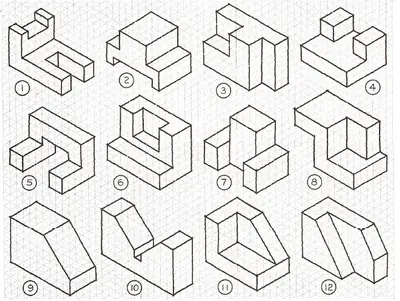
Có thể bạn quan tâm: Cách Vẽ Iron Spider Đỉnh Cao: Hướng Dẫn Từng Bước Cho Người Mới Bắt Đầu
Các trục này có độ dài bằng nhau, vì vậy khi vẽ một khối lập phương, các cạnh sẽ có cùng độ dài trên màn hình, tạo ra “công bằng” trong việc biểu diễn không gian ba chiều.
2.2. Công thức chuyển đổi tọa độ
Nếu bạn có một điểm trong không gian 3D (x, y, z), để chiếu nó lên mặt phẳng 2D isometric, ta sử dụng công thức:
X_iso = (x - y) cos(30°)
Y_iso = (x + y) sin(30°) - z
Trong đó:
– cos(30°) = √3/2 ≈ 0.866
– sin(30°) = 1/2 = 0.5
Ví dụ: Điểm (2, 3, 1) sẽ có tọa độ isometric:
X_iso = (2 - 3) 0.866 = -0.866
Y_iso = (2 + 3) 0.5 - 1 = 1.5
Hiểu được công thức này giúp bạn tự động hoá việc tạo các đối tượng isometric trong code (JavaScript, Python) hoặc trong các plugin của phần mềm vẽ.
3. Chuẩn bị môi trường làm việc: Lưới (Grid) và Snap
3.1. Thiết lập lưới isometric trong Adobe Illustrator
- Mở Preferences → Guides & Grid
- Đặt
Gridline every= 10 pt (có thể tùy chỉnh tùy vào độ chi tiết). -
Đặt
Subdivisions= 2 (để có các điểm chia nhỏ). -
Tạo Isometric Grid
- Vào
Object → Grid → Create Isometric Grid. - Nhập các giá trị:
- Angle: 30° (đối với trục X) và 150° (đối với trục Y).
- Spacing: 10 pt (đối với mỗi ô).
-
Nhấn OK, Illustrator sẽ tạo một lưới dạng rhombus.
-
Kích hoạt Snap
- Vào
View → Snap to Gridhoặc nhấnShift+Ctrl+”(Windows) /Shift+Cmd+”(Mac). - Đảm bảo “Snap to Point” cũng được bật để các điểm neo chính xác vào giao điểm của lưới.
3.2. Thiết lập trong Photoshop
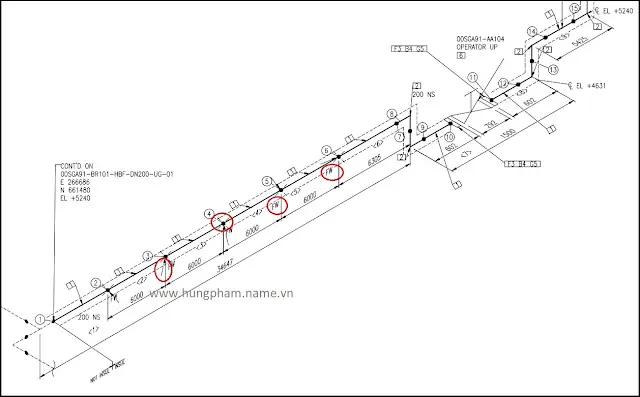
Có thể bạn quan tâm: Cách Vẽ Inuyasha Trên Youtube: Hướng Dẫn Chi Tiết Từ Cơ Bản Đến Nâng Cao
Photoshop không hỗ trợ lưới isometric mặc định, nhưng bạn có thể tạo bằng cách:
- Tạo Pattern Isometric
- Vào
Edit → Define Pattern. -
Tạo một hình rhombus 100×100 pixel, vẽ các đường chéo 30°/150°.
-
Áp dụng Grid
Edit → Preferences → Guides, Grid & Slices.- Đặt
Gridline every= 20 px,Subdivisions= 2. -
Kích hoạt
View → Show → GridvàView → Snap To → Grid. -
Sử dụng Pen Tool
- Khi vẽ, bật “Snap to Grid” để các điểm neo tự động bám vào lưới.
3.3. CorelDRAW
- Vào
Tools → Options → Document → Grid. - Chọn
Isometrictrong mục “Grid Type”. - Đặt
Angle = 30°,Spacing = 0.1 in(hoặc tùy ý). - Bật
Snap to GridtrongView → Snap To.
3.4. SketchUp và Blender (3D)
Mặc dù là phần mềm 3D, việc “snap” trong môi trường isometric vẫn quan trọng để tạo các mô hình chính xác:
- SketchUp:
Window → Model Info → Units → Lengthđể đặt đơn vị, bậtSnap to GridtrongView → Grid. - Blender:
Overlay → Gridđể hiển thị lưới, bậtSnap(magnet icon) và chọnIncrementhoặcVertex.
4. Các bước vẽ một khối lập phương isometric cơ bản
4.1. Vẽ bằng công cụ Pen (Illustrator)
- Bước 1: Chọn Pen Tool (P).
- Bước 2: Đặt điểm đầu tại giao điểm của lưới (0,0).
- Bước 3: Kéo đường thẳng theo góc 30° (đánh dấu 1 ô ngang và 0.5 ô dọc).
- Bước 4: Tiếp tục vẽ 3 cạnh còn lại của mặt trên, tạo thành một rhombus.
- Bước 5: Dùng
Shift+Pen Toolđể tạo các đường thẳng đứng (trục Z) xuống dưới một khoảng cách tùy ý (thường là 1 ô). - Bước 6: Hoàn thiện các mặt bên và mặt đáy, kết nối các điểm.
4.2. Sử dụng Shape Builder (Illustrator)
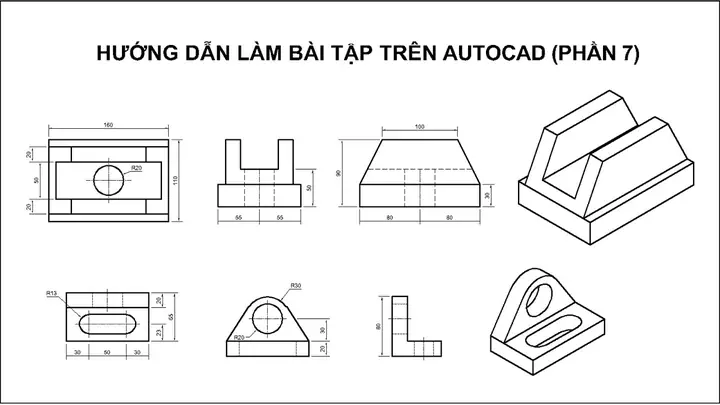
Có thể bạn quan tâm: Cách Vẽ Impasto La2: Hướng Dẫn Từng Bước Để Tạo Nên Tác Phẩm Nghệ Thuật Độc Đáo
- Vẽ 3 hình rhombus chồng lên nhau (mặt trên, mặt bên trái, mặt bên phải).
- Chọn tất cả, dùng
Shape Builder Tool (Shift+M)để hợp nhất các đường viền, loại bỏ các đường nội bộ không cần thiết.
4.3. Vẽ trong Photoshop (Polygonal Lasso)
- Chọn
Polygonal Lasso Tool (L), bấm lần lượt các điểm trên lưới. - Khi hoàn thành, nhấn
Enterđể tạo selection, sau đóEdit → Fillđể tô màu nền.
5. Kỹ thuật shading (đánh bóng) cho isometric
5.1. Nguyên tắc ánh sáng cơ bản
- Nguồn sáng thường đặt ở góc trên bên trái (30° so với trục X).
- Mặt hướng về nguồn sáng (trước) sẽ nhận ánh sáng mạnh nhất → màu sáng.
- Mặt xa nguồn (phía sau) sẽ tối hơn → màu tối.
- Mặt nghiêng (trục Z) nhận ánh sáng trung bình.
5.2. Tạo gradient cho từng mặt
- Mặt trên (Top): Sử dụng màu gốc (base color) + 20% sáng hơn.
- Mặt trái (Left): Base color + 10% sáng hơn.
- Mặt phải (Right): Base color – 10% tối hơn.
Trong Illustrator, tạo 3 Live Paint Groups, sau đó áp dụng Gradient Mesh hoặc Opacity để đạt hiệu ứng mềm mại.
5.3. Sử dụng các blend mode
- Multiply cho mặt tối (Right).
- Screen cho mặt sáng (Top).
- Overlay cho mặt trung bình (Left).
Kết hợp các layer này giúp tạo độ sâu mà không cần vẽ từng chi tiết bằng tay.
6. Thêm texture và chi tiết
6.1. Đối với game pixel art
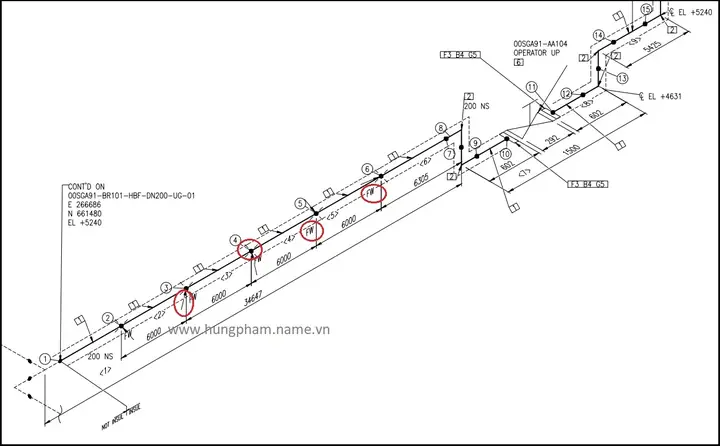
Có thể bạn quan tâm: Cách Vẽ Imindmap 11: Hướng Dẫn Từ A Đến Z Để Tạo Bản Đồ Tư Duy Đỉnh Cao
- Sử dụng lưới 1px để vẽ từng pixel.
- Tạo “dither” (điểm chấm) để mô phỏng bóng và ánh sáng.
- Các công cụ: Aseprite, Pyxel Edit.
6.2. Đối với illustration vector
- Dùng
Pattern Swatchesđể lấp đầy các mặt. - Thêm
Noisefilter (Effect → Texture → Grain) để tạo cảm giác vật liệu (gỗ, kim loại). - Áp dụng
Brushcó dạng “ripple” để vẽ các vết nứt, rạn.
6.3. Đối với 3D rendering
- Xuất mô hình isometric ra dưới dạng OBJ, sau đó nhập vào Blender.
- Gán material PBR, bật
Ambient Occlusionđể tạo bóng tự nhiên. - Render bằng
EeveehoặcCyclesvới góc camera isometric (FOV 30°, rotation X=30°, Y=45°, Z=0°).
7. Tạo animation isometric đơn giản
7.1. Sử dụng After Effects
- Import file Illustrator (định dạng .ai, layers giữ nguyên).
- Enable
Create Shapes from Vector Layer. - Dùng
Trim Pathsđể tạo hiệu ứng “vẽ” các đường viền. - Thêm
Easy Easecho chuyển động mượt mà.
7.2. Sử dụng CSS & HTML
@keyframes rotateIso { 0% { transform: rotateX(30deg) rotateY(45deg) translateZ(0); } 100% { transform: rotateX(30deg) rotateY(45deg) translateZ(20px); }
}
.isometric-box { width: 100px; height: 100px; transform-style: preserve-3d; animation: rotateIso 2s infinite alternate;
}
Kết hợp clip-path để cắt các mặt và linear-gradient cho shading.
8. Các lỗi thường gặp và cách khắc phục

| Lỗi | Nguyên nhân | Cách khắc phục |
|---|---|---|
| Đường không thẳng, lệch góc | Snap chưa bật hoặc lưới không đúng | Kiểm tra View → Snap to Grid, tạo lại lưới isometric. |
| Màu shading không đồng nhất | Gradient chưa căn đúng mặt | Sử dụng Live Paint để áp dụng màu cho từng mặt riêng biệt. |
| Các góc 30°/150° không chính xác trong Photoshop | Lưới không hiển thị đầy đủ | Tạo pattern isometric riêng, dùng Snap to Grid. |
| Khi export, các layer bị gộp | Đặt export ở định dạng raster | Export dưới dạng SVG hoặc PDF để giữ vector. |
| Animation chậm | Số lượng object quá lớn | Rút gọn layer, dùng pre-compose trong After Effects. |
9. Workflow tối ưu cho dự án isometric lớn
- Bước 1: Lập kế hoạch
- Phác thảo bản vẽ trên giấy, xác định số lượng khối, màu chủ đạo.
- Bước 2: Tạo lưới chung
- Thiết lập lưới isometric chung cho toàn dự án, lưu thành template.
- Bước 3: Tạo Symbol/Component
- Trong Illustrator, tạo
Symbolscho các khối lặp lại (cửa, cửa sổ, máy móc). - Điều này cho phép chỉnh sửa đồng thời toàn bộ bản sao.
- Bước 4: Áp dụng màu và shading
- Sử dụng
Graphic Stylesđể lưu các kiểu shading, áp dụng nhanh. - Bước 5: Thêm texture
- Dùng
Appearance Panelđể chồng layer texture, thay đổi opacity. - Bước 6: Kiểm tra và tinh chỉnh
- Kiểm tra bằng cách tắt
Snaptạm thời, di chuyển các đối tượng để chắc chắn không có lệch. - Bước 7: Export
- Export dưới dạng
SVGcho web,PDFcho in, hoặcPNG/JPGcho presentation. - Bước 8: Documentation
- Lưu file
.aigốc, ghi chú các layer, symbol, màu dùng trongREADME.
10. Ứng dụng thực tế và nguồn cảm hứng
- Game “Stardew Valley”: Mặc dù là pixel art 2D, nhưng toàn bộ thế giới được thiết kế theo nguyên tắc isometric.
- Bản đồ công nghiệp trong “SimCity”: Sử dụng shading mạnh để phân biệt các khu vực.
- Infographic: Các báo cáo tài chính thường dùng isometric để minh hoạ dữ liệu (cột, biểu đồ).
- Kiến trúc: Bản vẽ isometric giúp khách hàng hình dung không gian nội thất mà không cần mô hình 3D phức tạp.
Bạn có thể tham khảo các tài nguyên sau:
– Behance: Tìm kiếm “isometric illustration” để xem các dự án mẫu.
– Dribbble: Nhiều designer chia sẻ file .ai miễn phí.
– YouTube: Kênh “Satori Graphics” có series dạy vẽ isometric từ cơ bản tới nâng cao.
– Github: Thư viện isometric.js giúp chuyển đổi tọa độ 3D sang 2D tự động.
11. Kết luận
Vẽ isometric snap không chỉ là việc tạo ra những hình ảnh đẹp mắt mà còn là một quy trình kỹ thuật, đòi hỏi sự tỉ mỉ trong việc thiết lập lưới, sử dụng snap và áp dụng shading hợp lý. Khi nắm vững các bước từ cơ bản đến nâng cao, bạn sẽ có thể:
- Tạo ra các bản vẽ kiến trúc, game, infographic chuyên nghiệp.
- Tiết kiệm thời gian bằng cách sử dụng Symbol, Graphic Styles và các template.
- Đảm bảo độ chính xác và tính nhất quán trong toàn bộ dự án.
Hãy thực hành thường xuyên, thử nghiệm với các phần mềm khác nhau và không ngừng cập nhật các xu hướng mới trong cộng đồng thiết kế isometric. Khi bạn đã thành thạo, việc “snap” các đối tượng vào lưới sẽ trở nên tự nhiên như một bản năng, giúp bạn tập trung vào sáng tạo nội dung hơn là lo lắng về độ chính xác.
Chúc bạn thành công trong hành trình khám phá và chinh phục thế giới isometric!