
TÓM TẮT
- 1 Mở Đầu
- 2 1. Kiến Thức Cơ Bản Về Isometric
- 3 2. Chuẩn Bị Môi Trường Làm Việc Trong AutoCAD
- 4 3. Các Bước Vẽ Isometric Cơ Bản
- 5 4. Kỹ Thuật Nâng Cao
- 6 5. Thực Hành: Vẽ Một Bản Đồ Hệ Thống Ống Isometric
- 7 6. Các Lỗi Thường Gặp Khi Vẽ Isometric Và Cách Khắc Phục
- 8 7. Mẹo Tối Ưu Hóa Quy Trình Làm Việc
- 9 8. Xuất Bản Vẽ Isometric Ra Định Dạng Khác
- 10 9. Tổng Kết
Mở Đầu
Isometric (còn gọi là phối cảnh isometric) là một trong những phương pháp biểu diễn ba‑chiều phổ biến nhất trong thiết kế kỹ thuật, kiến trúc và mô hình hóa sản phẩm. Khi sử dụng AutoCAD, việc tạo ra bản vẽ isometric không chỉ giúp truyền tải thông tin một cách trực quan mà còn nâng cao tính thẩm mỹ, giúp khách hàng và đồng nghiệp dễ dàng hình dung sản phẩm cuối cùng. Bài viết này sẽ cung cấp cho bạn một hướng dẫn chi tiết, từ những kiến thức cơ bản nhất cho đến các kỹ thuật nâng cao, giúp bạn tự tin vẽ isometric trong AutoCAD một cách nhanh chóng và chính xác.
1. Kiến Thức Cơ Bản Về Isometric
1.1. Định Nghĩa Isometric
Isometric là một dạng chiếu phối cảnh trong đó ba trục X, Y, Z tạo ra góc 120° với nhau trên mặt phẳng vẽ. Khi vẽ isometric, các đường thẳng song song với các trục này sẽ được chiếu dưới góc 30° so với mặt phẳng ngang, tạo ra cảm giác ba‑chiều mà không cần dùng đến tiêu điểm.
1.2. Lợi Ích Khi Sử Dụng Isometric
- Trực quan: Người xem có thể nhận ra kích thước và hình dạng của vật thể một cách nhanh chóng.
- Tiết kiệm thời gian: Không cần vẽ nhiều dạng phối cảnh khác nhau, một bản isometric đã đủ để truyền tải hầu hết thông tin.
- Thích hợp cho bản vẽ kỹ thuật: Độ chính xác cao, dễ dàng đo đạc và chuyển đổi sang bản vẽ 2D truyền thống.
1.3. Các Thuật Ngữ Liên Quan

Có thể bạn quan tâm: Cách Vẽ Isaac Và Bích: Hướng Dẫn Chi Tiết Từng Bước Để Tạo Ra Hai Nhân Vật Hoàn Hảo
| Thuật ngữ | Ý nghĩa |
|---|---|
| Isoplane | Mặt phẳng isometric (thường là mặt XY, XZ, YZ). |
| Isometric Grid | Lưới isometric, giúp vẽ các đường thẳng chính xác. |
| Isometric Scale | Tỷ lệ isometric, thường là 1:1 vì các trục có cùng độ dài. |
| Isometric Projection | Phương pháp chiếu isometric. |
2. Chuẩn Bị Môi Trường Làm Việc Trong AutoCAD
2.1. Thiết Lập Đơn Vị Và Độ Chính Xác
- Mở AutoCAD, nhập lệnh
UNITS. - Chọn Length (đơn vị chiều dài) phù hợp (mm, cm, in, …).
- Đặt Precision (độ chính xác) tùy thuộc vào yêu cầu thiết kế (ví dụ: 0.00 cho millimeter).
- Nhấn OK.
2.2. Kích Hoạt Isometric Grid
- Gõ lệnh
SNAP→ Isometric → ON. - Gõ lệnh
GRID→ Isometric → ON. - Thiết lập khoảng cách lưới (
GRIDvàSNAP) phù hợp, ví dụ:GRID 10vàSNAP 5.
Lưu ý: Khi isometric grid được bật, các trục X, Y, Z sẽ hiển thị dưới góc 30° và 150°, giúp bạn vẽ nhanh hơn.
2.3. Thiết Lập Các View Isometric
AutoCAD cung cấp ba view isometric chuẩn:
- Top Isometric (ISO‑Top): Nhìn từ trên xuống, trục X và Y tạo góc 30° với trục Z.
- Left Isometric (ISO‑Left): Nhìn từ phía trái, trục Y và Z tạo góc 30°.
- Right Isometric (ISO‑Right): Nhìn từ phía phải, trục X và Z tạo góc 30°.
Bạn có thể chuyển đổi nhanh bằng các lệnh:
VPOINT 1,1,1→ Top Isometric.VPOINT -1,1,1→ Left Isometric.VPOINT 1,-1,1→ Right Isometric.
Hoặc sử dụng ViewCube ở góc trên bên phải màn hình, chọn Isometric → Top/Left/Right.
3. Các Bước Vẽ Isometric Cơ Bản

Có thể bạn quan tâm: Cách Vẽ Inuyasha Đơn Giản: Hướng Dẫn Từ Cơ Bản Đến Nâng Cao
3.1. Vẽ Hình Hộp (Box) Isometric
- Khởi tạo khung isometric: Sử dụng lệnh
RECTANGLEtrong isometric mode, nhập các tọa độ đầu và cuối (ví dụ: 0,0 và 100,50). - Kẻ các đường thẳng song song với trục:
- Dùng lệnh
LINE. - Nhấn
Shift+Right‑Click→ Isometric → Isoplane → Chọn Top, Left, hoặc Right tùy vị trí muốn vẽ. - Kết nối các góc: Tạo các đường chéo để hoàn thiện khối hộp.
- Thêm chi tiết: Vẽ các lỗ, rãnh, hoặc các chi tiết phụ bằng cách lặp lại quy trình trên.
3.2. Vẽ Các Hình Học Đơn Giản
- Hình trụ isometric:
- Vẽ hai elip (đầu trên và đầu dưới) bằng lệnh
ELLIPSE→ Isocircle → Isoplane → Top. - Kết nối các điểm tương ứng bằng
LINE. - Hình nón isometric:
- Vẽ elip đáy như trên.
- Dùng
LINEvẽ các đường từ các điểm trên elip tới đỉnh.
3.3. Sử Dụng Lệnh ISOPLANE Để Đổi Trục
- Khi vẽ, nhấn
Shift+Right‑Click→ Isometric → Isoplane → Chọn Top, Left, Right. - Lệnh này giúp bạn nhanh chóng chuyển đổi trục mà không cần thay đổi view.
4. Kỹ Thuật Nâng Cao
4.1. Tạo Block Isometric
- Vẽ các chi tiết isometric hoàn chỉnh.
- Chọn các đối tượng → gõ
BLOCK. - Đặt tên cho block (ví dụ:
ISO_BOLT). - Xác định Base point (điểm gốc) tại vị trí trung tâm hoặc góc cần.
- Nhấn OK.
Bạn có thể chèn block này vào bất kỳ bản vẽ isometric nào bằng lệnh INSERT, giảm thời gian thiết kế.
4.2. Sử Dụng Lệnh ARRAY Để Tạo Mô Hình Lặp

Có thể bạn quan tâm: Cách Vẽ Inuyasha Và Kagome Đầy Đủ Từng Bước: Hướng Dẫn Chi Tiết Cho Người Mới Bắt Đầu
- Rectangular Array: Dùng để tạo hàng dọc và hàng ngang các chi tiết isometric (ví dụ: các lỗ trên tấm kim loại).
- Polar Array: Khi cần sắp xếp các chi tiết quanh một trục trung tâm (ví dụ: các lỗ tròn trên vòng tròn).
4.3. Áp Dụng Hatch Isometric
- Gõ lệnh
HATCH. - Chọn Pattern → ANSI31 (hoặc bất kỳ mẫu nào).
- Đánh dấu Angle là 30°, 150° hoặc 210° tùy trục.
- Áp dụng lên các mặt cần tô.
Hatch isometric giúp bản vẽ trở nên sinh động, dễ phân biệt các mặt khác nhau.
4.4. Tạo Đồ Thị Đo Đạc (Dimension) Isometric
- Gõ
DIMSTYLE→ New → Đặt tên (VD:ISO_DIM). - Trong Primary Units, chọn Angle = 30° cho các đường đo dọc, 150° cho các đường đo ngang.
- Đặt Text height, Arrow size phù hợp.
- Khi vẽ kích thước, sử dụng lệnh
DIMLINEARvà chọn các điểm trên các trục isometric.
Kích thước isometric sẽ tự động căn chỉnh góc, giúp bản vẽ luôn gọn gàng.
4.5. Sử Dụng Lệnh UCS Để Tạo Hệ Tọa Độ Tùy Chỉnh
- Gõ
UCS→ New → Đặt tên (VD:UCS_TOP). - Xác định các trục X, Y, Z sao cho phù hợp với mặt isometric bạn đang làm việc.
- Khi cần vẽ ở một góc mới, chuyển sang UCS tương ứng bằng lệnh
UCS→ Set → Tên UCS.
Điều này giúp bạn tránh việc liên tục đổi Isoplane, đồng thời giữ cho các đối tượng luôn vuông góc trong không gian isometric.
5. Thực Hành: Vẽ Một Bản Đồ Hệ Thống Ống Isometric
5.1. Bước 1: Lập Kế Hoạch
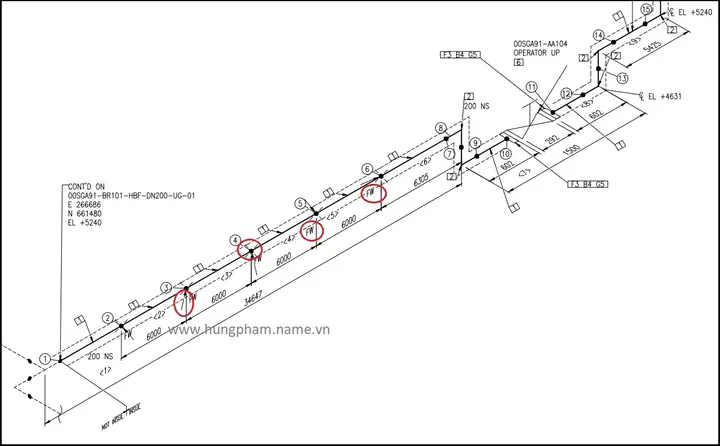
Có thể bạn quan tâm: Cách Vẽ Inu X Box: Hướng Dẫn Chi Tiết Từng Bước Cho Người Mới Bắt Đầu
- Xác định đường ống chính (đường thẳng, góc 30°).
- Đánh dấu các điểm nối (cầu nối, van, phụ kiện).
5.2. Bước 2: Vẽ Đường Ống Chính
- Chọn Top Isoplane.
- Dùng
LINEđể vẽ đoạn ống chính, nhập độ dài (VD: 2000). - Thay đổi sang Left Isoplane để vẽ đoạn ống nghiêng lên trên hoặc dưới.
5.3. Bước 3: Thêm Các Phụ Kiện
- Van: Vẽ một hình chữ nhật isometric, sau đó vẽ elip để biểu thị van.
- Cầu Nối: Dùng
CIRCLE→ Isocircle → Top để tạo vòng tròn nối. - Đầu Ống: Vẽ elip và sử dụng
TRIMđể cắt bỏ phần không cần.
5.4. Bước 4: Gán Nhãn Và Kích Thước
- Sử dụng
MTEXTđể tạo nhãn cho mỗi phụ kiện. - Dùng
DIMLINEARvới UCS isometric để đo độ dài ống, khoảng cách giữa các van.
5.5. Bước 5: Tô Màu Và Hatch
- Áp dụng hatch với góc 30° cho các mặt ống để tạo cảm giác thể tích.
- Đặt màu cho các loại ống khác nhau (VD: xanh cho nước, đỏ cho khí).
Kết quả cuối cùng sẽ là một bản vẽ isometric rõ ràng, dễ hiểu, có thể trình bày trong báo cáo kỹ thuật hoặc tài liệu hướng dẫn lắp đặt.
6. Các Lỗi Thường Gặp Khi Vẽ Isometric Và Cách Khắc Phục

| Lỗi | Nguyên Nhân | Cách Khắc Phục |
|---|---|---|
| Đường không thẳng, lệch góc 30° | Quên bật Isoplane hoặc đang vẽ trong chế độ 2D bình thường | Kiểm tra SNAP và GRID đã ở chế độ Isometric chưa. |
| Kích thước sai | Đặt UCS không đúng hoặc sử dụng lệnh DIMLINEAR trong chế độ 2D |
Đổi sang UCS isometric phù hợp, hoặc dùng DIMSTYLE đã cấu hình cho isometric. |
| Hatch không khớp góc | Chọn mẫu hatch không có góc 30° | Tùy chỉnh Angle trong lệnh HATCH thành 30°, 150°, hoặc 210°. |
| Block không hiển thị đúng vị trí | Đặt base point sai khi tạo block | Khi tạo block, chọn base point tại trung tâm hoặc góc chuẩn của chi tiết. |
| Không thể xoay view mà không thay đổi isometric | Sử dụng ROTATE3D thay vì UCS |
Thay đổi UCS để điều chỉnh trục, không thay đổi view toàn cục. |
7. Mẹo Tối Ưu Hóa Quy Trình Làm Việc
- Lưu Template Isometric: Tạo file
.dwtchứa sẵn các thiết lậpSNAP,GRID,UCS,DIMSTYLE. Khi bắt đầu dự án mới, chỉ cần mở template là có sẵn môi trường isometric. - Sử Dụng Lệnh Macro: Gán các lệnh thường dùng (VD:
Isoplane Top,Isoplane Left,Isoplane Right) vào một macro để chuyển đổi nhanh bằng một phím tắt. - Áp Dụng Layer Quản Lý: Tạo các layer riêng cho Outline, Hatch, Dimensions, Text. Khi cần in hoặc xuất file, chỉ bật tắt layer để có bản vẽ sạch sẽ.
- Kiểm Tra Độ Chính Xác: Sử dụng lệnh
MEASUREGEOMđể kiểm tra độ dài, góc của các đoạn đã vẽ, đảm bảo không có sai lệch. - Sử Dụng Xref (External Reference): Khi dự án lớn, chia các phần (điện, ống nước, cấu trúc) thành các file riêng, chèn vào bản vẽ chính bằng
XREF. Điều này giúp giảm tải file và dễ dàng cập nhật.
8. Xuất Bản Vẽ Isometric Ra Định Dạng Khác
- DWG/DXF: Định dạng gốc của AutoCAD, tương thích với hầu hết các phần mềm CAD khác.
- PDF: Dùng lệnh
PLOT→ PDF để tạo bản PDF chất lượng cao, có thể chia sẻ cho khách hàng. - DWF: Định dạng nhẹ, cho phép xem và đo đạc trực tuyến qua Autodesk Viewer.
- PNG/JPEG: Khi cần chèn vào tài liệu Word hoặc PowerPoint, xuất dưới dạng hình ảnh bằng lệnh
EXPORT→ PNG.
Trong quá trình xuất, nhớ kiểm tra Plot Style Table (CTB/STB) để đảm bảo màu sắc và độ dày đường nét đúng yêu cầu.
9. Tổng Kết
Vẽ isometric trong AutoCAD không chỉ là một kỹ năng thiết yếu cho các kỹ sư, kiến trúc sư mà còn giúp nâng cao khả năng truyền đạt ý tưởng thiết kế. Qua bài viết này, bạn đã nắm được:
- Cơ bản về isometric – khái niệm, lợi ích và các thuật ngữ quan trọng.
- Cách thiết lập môi trường – bật isometric grid, thiết lập UCS, chọn view.
- Quy trình vẽ – từ hình hộp, trụ, nón đến các chi tiết phức tạp như hệ thống ống.
- Kỹ thuật nâng cao – block, array, hatch, dimension isometric, macro.
- Xử lý lỗi – nhận diện và khắc phục các vấn đề thường gặp.
- Mẹo tối ưu – template, layer, xref, xuất file.
Bạn chỉ cần thực hành thường xuyên, kết hợp với việc tạo các template và macro cá nhân, thì việc vẽ isometric trong AutoCAD sẽ trở nên nhanh gọn, chính xác và chuyên nghiệp hơn. Hãy bắt đầu áp dụng ngay hôm nay và trải nghiệm sự khác biệt trong các bản vẽ kỹ thuật của mình!
Chúc bạn thành công và sáng tạo không ngừng trong mọi dự án thiết kế!