
TÓM TẮT
- 1 Giới thiệu chung về đồ họa isometric
- 2 1. Chuẩn bị môi trường làm việc trong Illustrator
- 3 2. Nguyên tắc cơ bản khi vẽ isometric
- 4 3. Vẽ các khối cơ bản
- 5 4. Tô màu và tạo shading
- 6 5. Kỹ thuật nâng cao
- 7 6. Xuất bản và tối ưu hoá
- 8 7. Thực hành: Dự án mini – Thiết kế không gian làm việc isometric
- 9 8. Tổng kết và lời khuyên cuối cùng
Giới thiệu chung về đồ họa isometric
Isometric (đôi khi còn được viết là iso‑metric) là một phương pháp thể hiện ba‑chiều trên mặt phẳng hai‑chiều mà không gây ra hiện tượng biến dạng về kích thước. Khi bạn nhìn vào một bản vẽ isometric, các trục X, Y và Z sẽ tạo thành các góc 120° với nhau, mang lại cảm giác sâu và thực tế mà vẫn giữ được tính đơn giản của bản vẽ kỹ thuật.
Trong môi trường thiết kế đồ họa, Adobe Illustrator là một trong những công cụ mạnh mẽ nhất để tạo ra các bản vẽ isometric nhờ vào khả năng vẽ vector chính xác, hỗ trợ các lưới (grid) tùy chỉnh, và các công cụ biến dạng (transform) linh hoạt. Bài viết này sẽ hướng dẫn bạn từng bước để vẽ isometric trong Illustrator một cách chi tiết, từ việc chuẩn bị môi trường làm việc, tạo lưới isometric, vẽ các hình khối cơ bản, đến việc áp dụng màu sắc, shading và các kỹ thuật nâng cao.
1. Chuẩn bị môi trường làm việc trong Illustrator
1.1. Thiết lập tài liệu mới
- Mở Illustrator →
File > New(Ctrl+N). - Chọn kích thước tài liệu phù hợp (ví dụ: A4, 1920×1080px, hoặc tùy chỉnh).
- Đặt Color Mode là RGB nếu bạn làm việc cho web, hoặc CMYK nếu in ấn.
- Nhấn Create.
1.2. Bật và tùy chỉnh Grid (lưới)
Isometric dựa vào việc căn chỉnh các đường thẳng theo một góc cố định, vì vậy việc bật Grid và Snap to Grid rất quan trọng.
- View > Show Grid (Ctrl+’ ).
- View > Snap to Grid (Shift+Ctrl+’ ).
- Vào Illustrator > Preferences > Guides & Grid (Ctrl+K).
- Gridline every: 10 mm (hoặc 1 cm tùy ý).
- Subdivisions: 10 (để có 10 đường phụ cho mỗi ô).
- Color: Chọn màu xám nhẹ để không gây mất tập trung.
1.3. Tạo Custom Isometric Grid

Có thể bạn quan tâm: Cách Vẽ Isometric Trong Cad: Hướng Dẫn Chi Tiết Từ Cơ Bản Đến Nâng Cao
Illustrator không có sẵn lưới isometric, nhưng bạn có thể tự tạo một lưới tùy chỉnh bằng cách:
Cách 1: Dùng Pen Tool để vẽ lưới
- Chọn Line Segment Tool ().
- Đặt Stroke là 0.25 pt, màu xám nhạt.
- Vẽ một đường thẳng ngang (0°).
- Nhân bản đường này bằng cách Alt+Shift+Drag để tạo các đường song song, cách nhau 10 mm (hoặc độ chia bạn đã đặt).
- Bây giờ vẽ các đường chéo 30° và 150° (hoặc 60° và 120° tùy cách định hướng).
- Để vẽ góc chính xác, bật Smart Guides (
View > Smart Guides) và nhập góc trong Transform Panel (Window > Transform). - Nhân bản các đường chéo tương tự như bước 4.
- Nhóm (Ctrl+G) toàn bộ lưới và đặt Opacity khoảng 30% để không che khuất bản vẽ.
Cách 2: Dùng Pattern / Symbol
- Vẽ một rhombus (hình thoi) có góc 30°/150°.
- Chọn Object > Pattern > Make.
- Điều chỉnh Tile Type thành HexbyColumn để sao chép dạng lưới isometric.
- Khi hoàn thành, lưu pattern và áp dụng vào hình chữ nhật phủ toàn bộ artboard.
1.4. Lưu lưới dưới dạng Symbol
Để tái sử dụng, kéo lưới vừa tạo vào Symbols Panel (Window > Symbols) và đặt tên “Isometric Grid”. Khi bắt đầu dự án mới, chỉ cần kéo Symbol này vào artboard và bật Opacity/Lock để làm nền.
2. Nguyên tắc cơ bản khi vẽ isometric
2.1. Các trục và góc
- Trục X: 30° (hoặc 150°) so với chiều ngang.
- Trục Y: -30° (hoặc 210°) – song song với trục X nhưng ngược chiều.
- Trục Z: Dọc thẳng đứng (90°).
Khi vẽ, mọi đường thẳng phải tuân theo một trong ba trục này. Không được vẽ đường chéo tự do vì sẽ làm mất tính isometric.
2.2. Tỷ lệ và chiều sâu
Trong isometric, kích thước trên trục Z (độ cao) thường được giữ bằng độ dài trên trục X hoặc Y. Điều này tạo ra hình khối “đúng tỉ lệ”. Nếu muốn tạo hiệu ứng “phóng to” hoặc “thu nhỏ” chiều sâu, bạn có thể áp dụng Scale trên trục Z, nhưng phải đồng nhất cho toàn bộ mô hình.

Có thể bạn quan tâm: Cách Vẽ Icon Dễ Thương: Hướng Dẫn Từ Cơ Bản Đến Nâng Cao Cho Người Mới Bắt Đầu
2.3. Độ dày đường viền
- Đường viền outline thường dùng Stroke 0.5 pt – 1 pt cho các khối lớn.
- Đường viền inner edges (cạnh trong) có thể dùng Stroke 0.25 pt để tạo cảm giác sâu hơn.
3. Vẽ các khối cơ bản
3.1. Hình lập phương isometric
- Tạo một hình chữ nhật (M) kích thước 100 px × 100 px.
- Với Selection Tool (V), chọn hình chữ nhật →
Object > Transform > Shear. - Angle: 30° (đối với trục X) hoặc -30° (đối với trục Y).
- Shear: 0% (để giữ độ dài).
- Nhân bản (Ctrl+C, Ctrl+F) và di chuyển lên trên 100 px (độ cao).
- Kết nối các đỉnh bằng Pen Tool (P) để tạo các đường chéo (cạnh Z).
- Nhóm (Ctrl+G) ba phần (mặt trên, mặt trái, mặt phải) và tô màu.
3.2. Hình hộp chữ nhật (rectangular prism)
- Vẽ hình chữ nhật cơ bản, áp dụng Shear 30° để tạo mặt đáy.
- Nhân bản và di chuyển lên độ cao mong muốn.
- Kết nối các đỉnh tương ứng để tạo mặt bên.
- Để tạo các góc “chân tường”, dùng Direct Selection Tool (A) chỉnh lại các anchor point cho chính xác.
3.3. Hình nón isometric
- Vẽ một ellipse (L) với tỉ lệ 1:0.5 (độ rộng gấp đôi chiều cao) – đây sẽ là đáy nón.
- Áp dụng Shear 30° cho ellipse để biến thành hình elip isometric.
- Vẽ một line thẳng đứng từ trung tâm đáy lên độ cao mong muốn (điểm đỉnh nón).
- Dùng Pen Tool nối hai đầu của elip tới đỉnh, tạo thành mặt bên.
- Đóng kín mặt nón bằng Pathfinder > Unite nếu cần.
3.4. Hình trụ isometric
- Tạo ellipse giống bước 1 ở trên cho đáy.
- Nhân bản ellipse, di chuyển lên chiều cao (độ dày trụ).
- Kết nối các đầu ellipse bằng Line Segment Tool để tạo mặt bên.
- Đối với mặt trên, vẽ một ellipse nữa và áp dụng Opacity 30% để tạo cảm giác “độ sâu”.
4. Tô màu và tạo shading
4.1. Nguyên tắc ánh sáng

Có thể bạn quan tâm: Cách Vẽ Hộp Đựng Bút Đơn Giản, Tinh Tế Và Đầy Sáng Tạo
- Nguồn sáng thường được đặt ở góc trái‑trên (45°) để tạo độ tương phản rõ rệt.
- Mặt đối diện với nguồn sáng sẽ nhận màu light (sáng hơn).
- Mặt ngang (đối diện) sẽ nhận màu mid‑tone.
- Mặt bị bóng (cạnh xa) sẽ nhận màu dark (đậm hơn).
4.2. Sử dụng Gradient
- Chọn Gradient Tool (G).
- Đối với mặt đáy, áp dụng Linear Gradient từ light tới mid‑tone theo hướng 30°.
- Đối với mặt bên, sử dụng Linear Gradient từ mid‑tone tới dark dọc trục Z.
- Đối với mặt trên, Radial Gradient từ light ở trung tâm tới mid‑tone ở rìa.
4.3. Tạo shading bằng Opacity Mask
- Vẽ shape phủ toàn bộ khối (ví dụ: một hình đa giác bao quanh).
- Đặt Fill màu đen, Opacity 30%.
- Chọn cả shape và khối, vào Window > Transparency → Make Mask.
- Tùy chỉnh mask để tạo hiệu ứng bóng đổ mềm mại.
4.4. Đánh dấu viền (stroke)
- Outline: màu #333333, Stroke 0.5 pt.
- Inner edges: màu #666666, Stroke 0.25 pt.
- Đặt Cap và Corner là Round để tránh góc cứng.
5. Kỹ thuật nâng cao
5.1. Tạo các chi tiết nội thất (ví dụ: bàn, ghế, thiết bị)
- Bàn: Vẽ một rectangular prism cho mặt bàn, sau đó vẽ các thanh chân bằng cylinder isometric.
- Ghế: Tạo cột (cylinder) cho chân ghế, và tấm ngồi (rectangular prism) hơi nghiêng.
- Thiết bị điện tử: Dùng rounded rectangle và ellipse cho nút bấm, áp dụng corner radius 5 pt.
5.2. Sử dụng Blend Tool để tạo dải màu chuyển tiếp
- Chọn hai shape với màu khác nhau, vào Object > Blend > Make (Alt+Ctrl+B).
- Vào Blend Options, đặt Spacing là Specified Steps (ví dụ 10).
- Áp dụng blend lên các mặt để tạo hiệu ứng metallic hay glass.
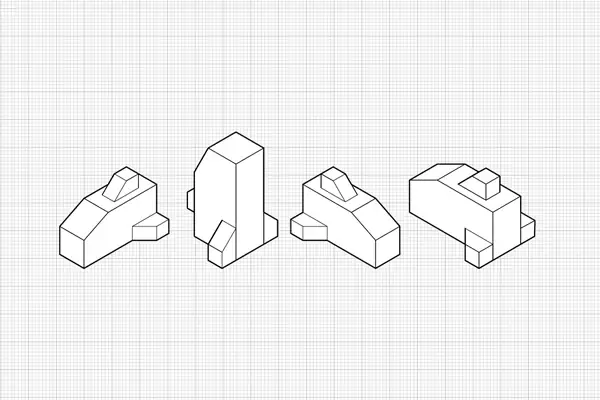
5.3. Tạo hiệu ứng “isometric wireframe”
Có thể bạn quan tâm: Cách Vẽ Hộp Trà Sữa: Hướng Dẫn Chi Tiết Từ Cơ Bản Đến Nâng Cao
- Sao chép khối, đặt Stroke màu #00BFFF, Fill = None.
- Đặt Opacity 20% và Blend Mode = Multiply.
- Thêm Dashed Line cho các cạnh ẩn (điều chỉnh trong Stroke panel).
5.4. Tự động hoá với Script (JavaScript)
Bạn có thể viết một script ngắn để tạo lưới isometric nhanh:
var doc = app.activeDocument;
var step = 50; // khoảng cách giữa các đường
var size = 1000; // kích thước lưới
var angle = 30; for (var i = -size; i <= size; i += step) { var line = doc.pathItems.add(); line.setEntirePath(i, -size, i + sizeMath.cos(degToRad(angle)), sizeMath.sin(degToRad(angle))); line.stroked = true; line.strokeColor = new RGBColor(); line.strokeColor.red = 200; line.strokeColor.green = 200; line.strokeColor.blue = 200; line.strokeWidth = 0.25;
}
function degToRad(d){ return dMath.PI/180; }
Lưu script dưới dạng .jsx, chạy qua File > Scripts > Other Script....
6. Xuất bản và tối ưu hoá
6.1. Export cho web
- File > Export > Export for Screens (Shift+Ctrl+E).
- Chọn Formats: PNG, SVG hoặc JPG.
- Đặt Resolution 2× (đối với retina).
6.2. Export cho in ấn
- File > Save As → Adobe PDF (Print).
- Trong PDF Preset, chọn High Quality Print hoặc Press Quality.
- Đảm bảo Bleed và Crop Marks được bật nếu cần cắt.
6.3. Tối ưu SVG
Nếu xuất SVG để dùng trên web, mở file SVG trong Text Editor và:
- Loại bỏ các metadata không cần.
- Rút gọn path data bằng công cụ SVGO (npm package).
7. Thực hành: Dự án mini – Thiết kế không gian làm việc isometric
7.1. Bước 1: Lên ý tưởng

- Chọn một không gian làm việc: bàn, máy tính, ghế, cây xanh.
- Xác định nguồn sáng (góc trái‑trên 45°).
7.2. Bước 2: Vẽ khung nền
- Dùng Isometric Grid đã tạo.
- Vẽ floor bằng một polygon 6‑cạnh (hexagon) để tạo cảm giác nền.
7.3. Bước 3: Thêm các đối tượng
| Đối tượng | Kích thước (px) | Màu sắc (light/mid/dark) |
|---|---|---|
| Bàn | 300×200×30 | Light: #E0E0E0, Mid: #B0B0B0, Dark: #808080 |
| Máy tính | 180×120×30 | Light: #FFFFFF, Mid: #D0D0D0, Dark: #A0A0A0 |
| Ghế | 80×80×150 | Light: #F5F5F5, Mid: #C5C5C5, Dark: #959595 |
| Cây xanh | 60×60×120 | Light: #A8E6CF, Mid: #56C596, Dark: #2E8B57 |
- Áp dụng các gradient và shading như mục 4.
7.4. Bước 4: Thêm chi tiết
- Cable: vẽ bằng Pen Tool, áp dụng Stroke 0.5 pt, màu #666666.
- Shadow: tạo ellipse dưới máy tính, áp dụng Gaussian Blur (Effect > Blur > Gaussian Blur, 5 px) và giảm Opacity 30%.
7.5. Bước 5: Hoàn thiện & Export
- Kiểm tra Alignment: mọi đối tượng phải “đời” trên lưới.
- Nhóm các lớp (Ctrl+G) theo loại (furniture, accessories).
- Export dưới dạng SVG để dùng trên website portfolio.
8. Tổng kết và lời khuyên cuối cùng
Việc vẽ isometric trong Illustrator không chỉ giúp bạn tạo ra những bản thiết kế 3‑chiều sắc nét, mà còn mở ra cơ hội sáng tạo vô hạn trong các lĩnh vực như UI/UX, infographics, game design và kiến trúc. Dưới đây là một số lưu ý quan trọng để bạn luôn đạt được kết quả tốt nhất:
- Luôn sử dụng lưới isometric: Đó là nền tảng giúp mọi đường nét tuân thủ nguyên tắc 30°/150°.
- Kiểm soát độ dày stroke: Độ dày đồng nhất sẽ giúp bản vẽ trông chuyên nghiệp.
- Áp dụng shading hợp lý: Ánh sáng và bóng đổ quyết định độ thực tế.
- Tận dụng Symbol và Graphic Styles: Giúp tiết kiệm thời gian và duy trì tính nhất quán.
- Thường xuyên lưu phiên bản (Ctrl+S) và tạo layer riêng cho từng phần để dễ chỉnh sửa.
Cuối cùng, thực hành là chìa khóa. Hãy bắt đầu với những khối cơ bản, sau đó dần dần thêm chi tiết và kỹ thuật nâng cao. Khi bạn đã quen với quy trình, việc tạo ra một cảnh isometric phức tạp sẽ trở nên nhanh chóng và thú vị hơn bao giờ hết.
Chúc bạn thành công và sáng tạo không ngừng trong hành trình vẽ isometric bằng Illustrator! 🚀